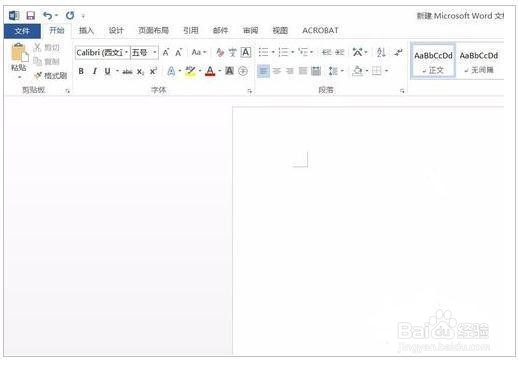
1、首先我们打开Word 2016.新建几个页面以作为例子。
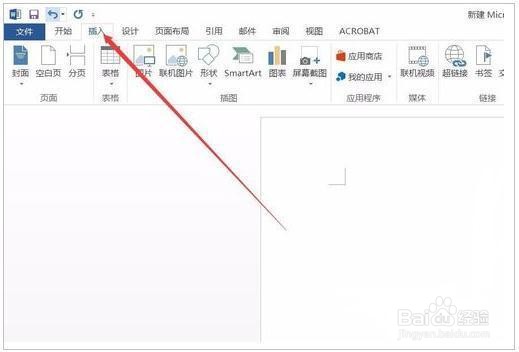
2、然后点击插入按钮。
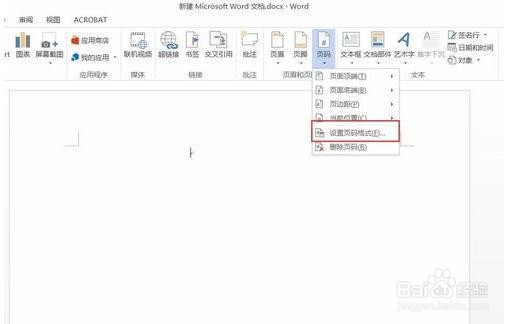
3、点击【页眉和页脚】组中的【页码】,点击【设置页码格式】,弹出【页码格式】对话框
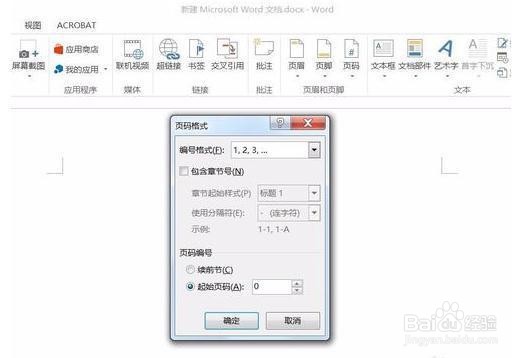
4、点选【起始页码】将后面的数值改为0。点击【确定】。
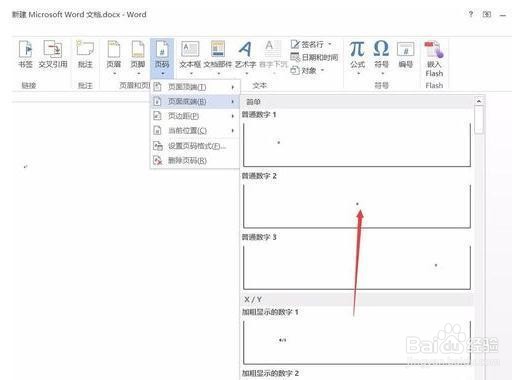
5、点击【页码】下拉菜单中的【页面底端】,选择需要的页码显示方式,我们选择【普通数字2】
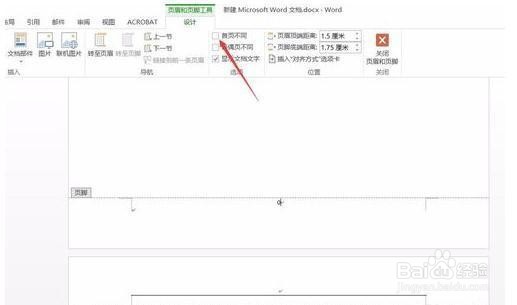
6、此时跳出如下界面,勾选【设计】选项卡中的【首页不同】。
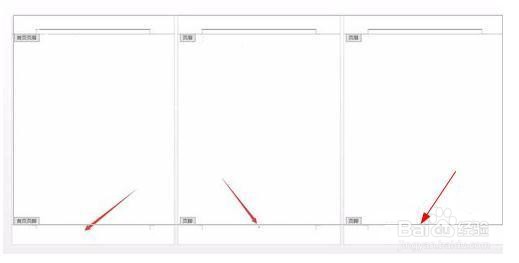
7、这样即可实现首页不显示页码的设置。
时间:2026-04-22 11:18:23
1、首先我们打开Word 2016.新建几个页面以作为例子。
2、然后点击插入按钮。
3、点击【页眉和页脚】组中的【页码】,点击【设置页码格式】,弹出【页码格式】对话框
4、点选【起始页码】将后面的数值改为0。点击【确定】。
5、点击【页码】下拉菜单中的【页面底端】,选择需要的页码显示方式,我们选择【普通数字2】
6、此时跳出如下界面,勾选【设计】选项卡中的【首页不同】。
7、这样即可实现首页不显示页码的设置。
