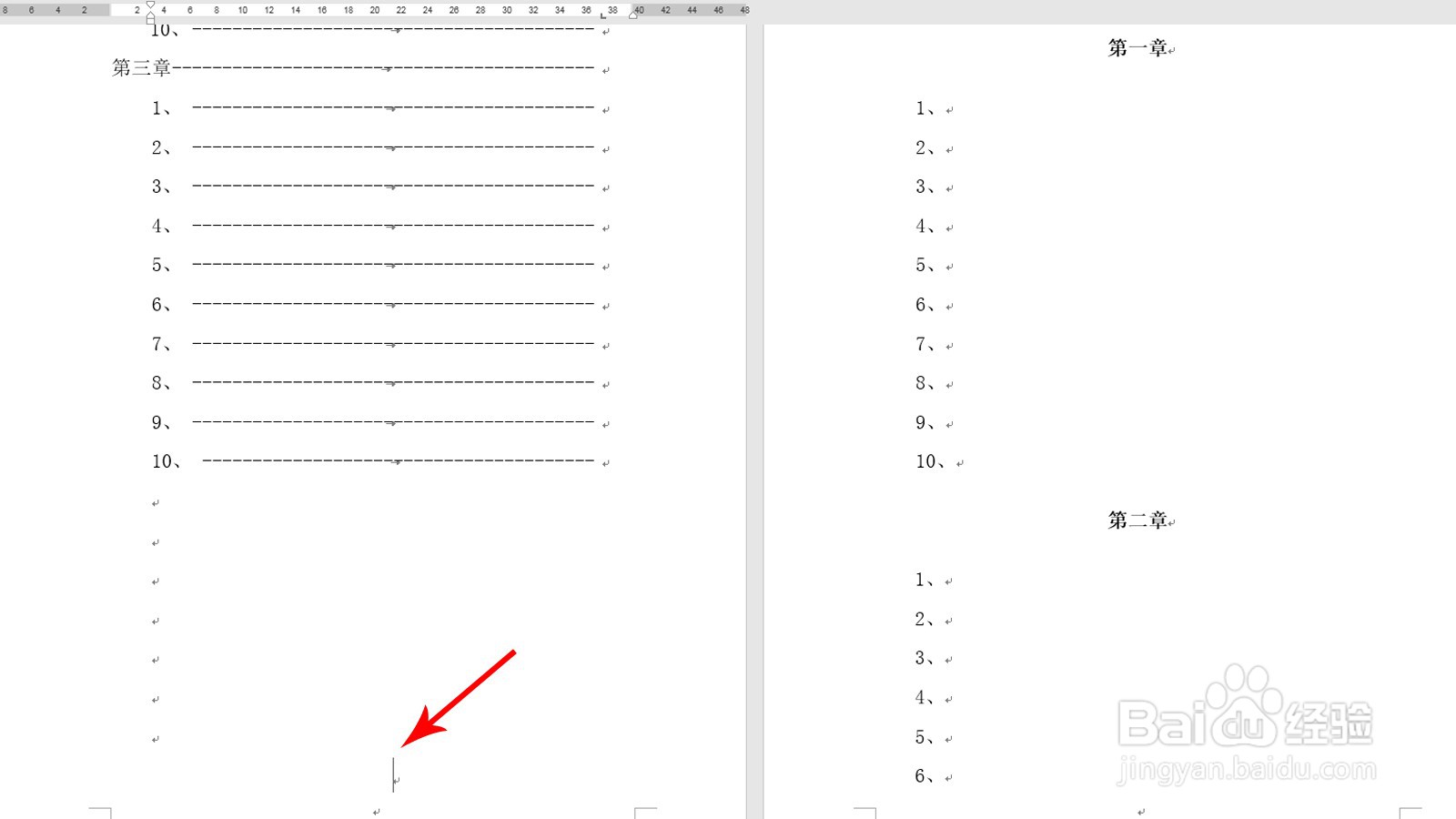
1、将光标移至需重新设置页码的章节的前页最后一行,选择好插入分节符的位置。
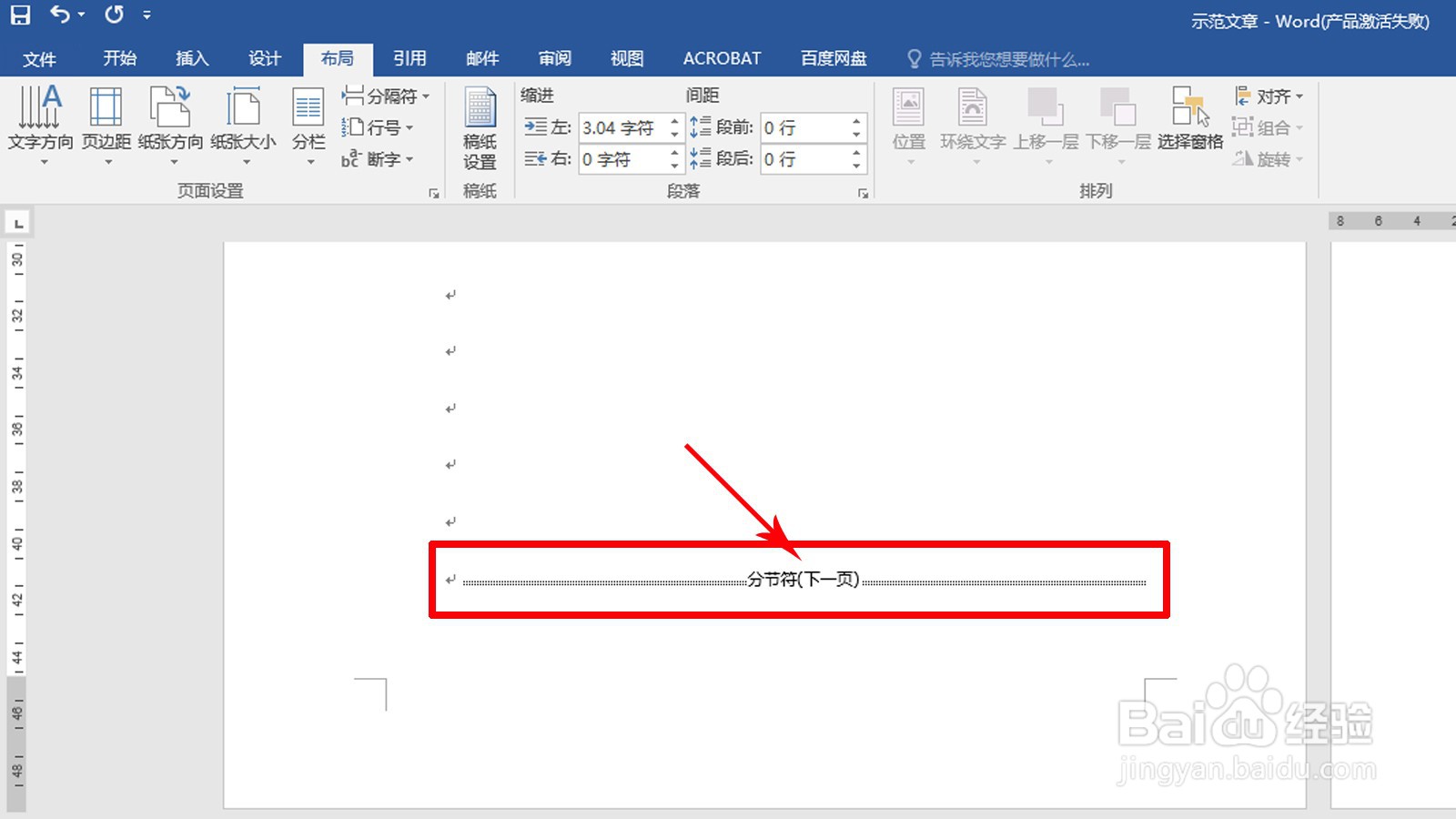
2、插入分节符。”布局“—”分隔符“—”分节符“—”下一页“

3、分节符插入成功
4、在新章节首页页脚位置双击,进入“页眉和页脚工具”下的“设计”选项卡。
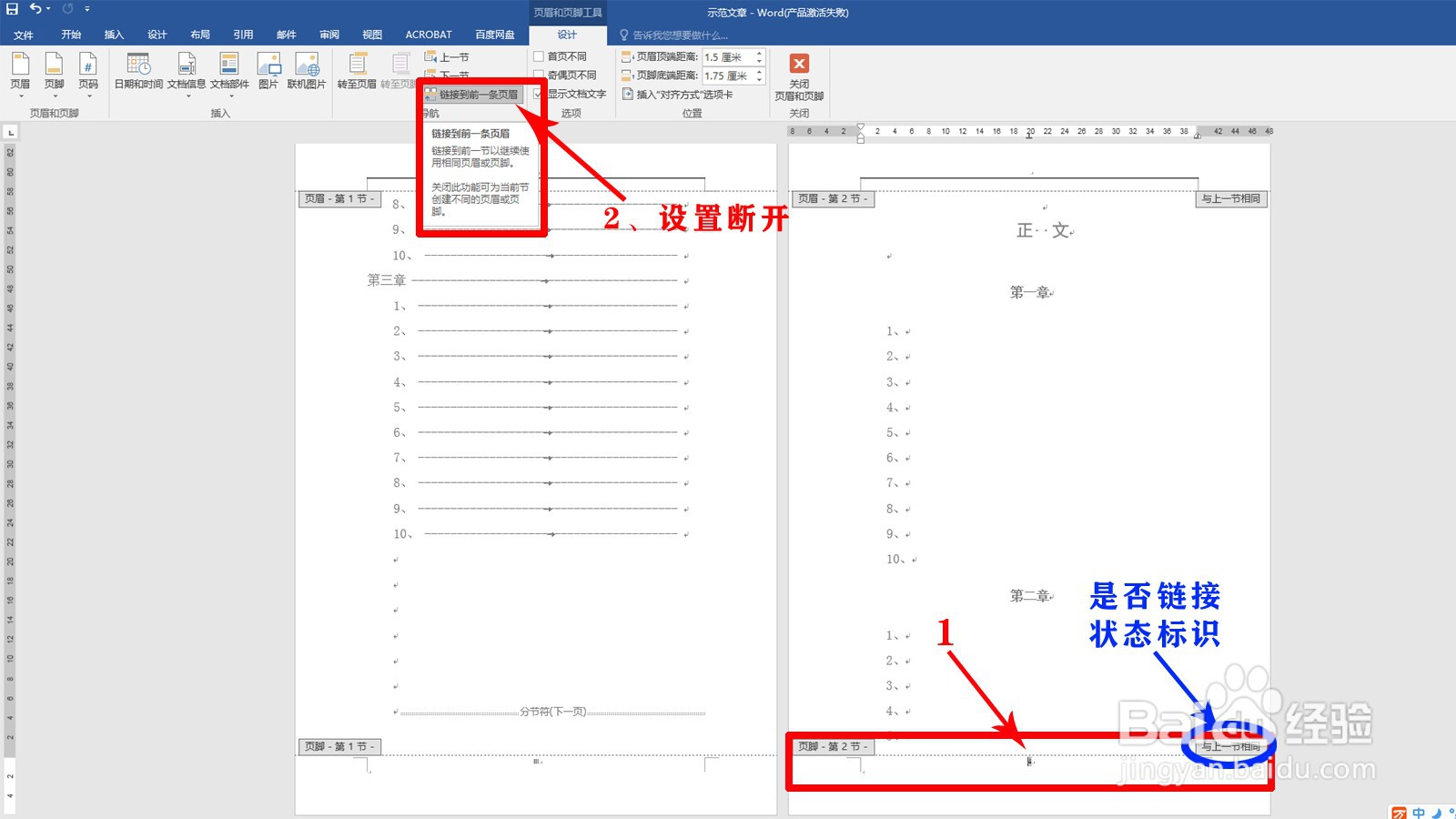
5、单击”链接到前一条页眉“,断开与上一节的链接。观察右下角“与上一节相同”状态

6、插入页码。按要求对页码格式进行设置
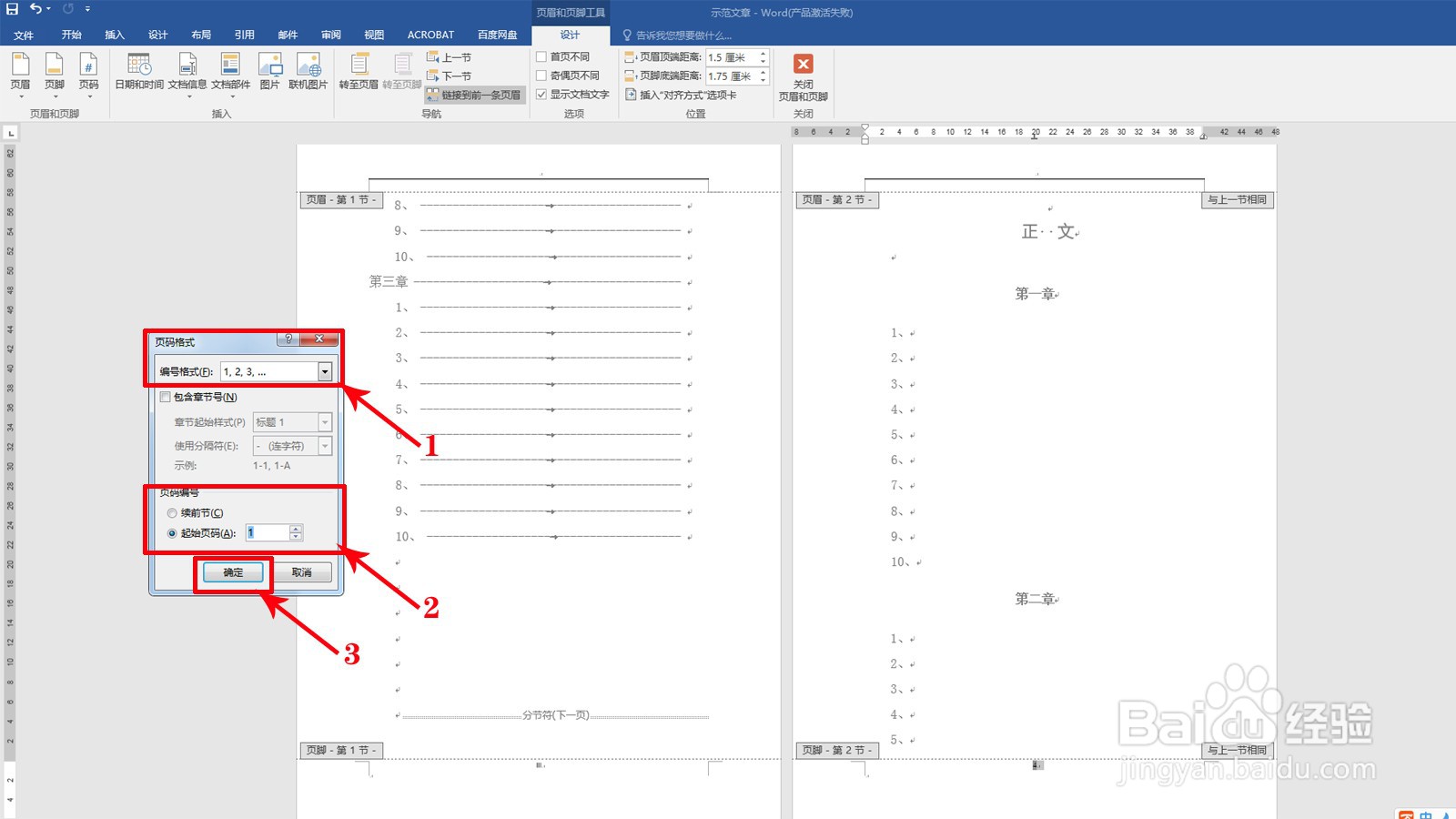
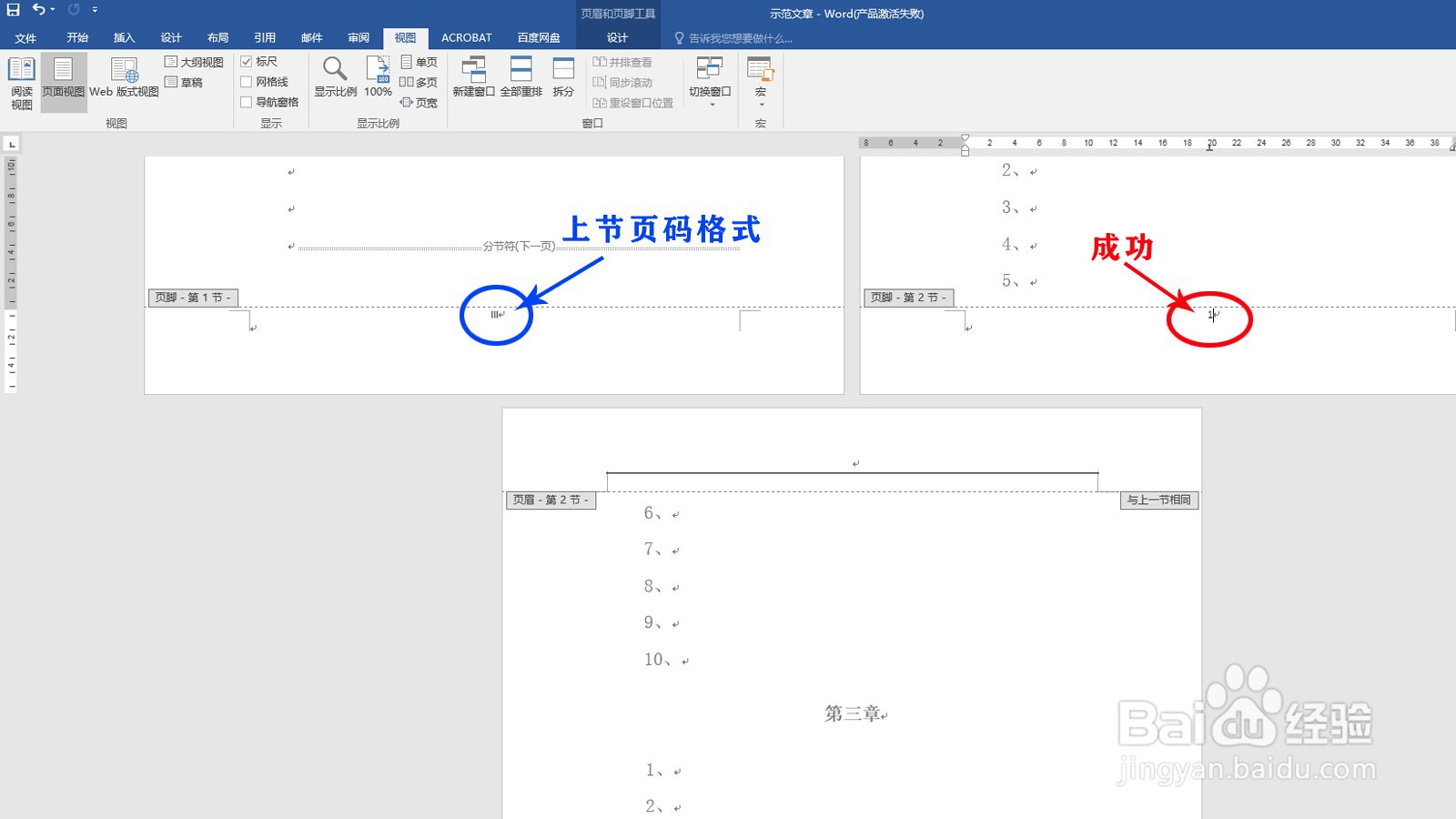
7、设置成功。可以看到上、下两章节的页码不关联或格式不同
时间:2026-05-02 05:36:35
1、将光标移至需重新设置页码的章节的前页最后一行,选择好插入分节符的位置。
2、插入分节符。”布局“—”分隔符“—”分节符“—”下一页“
3、分节符插入成功
4、在新章节首页页脚位置双击,进入“页眉和页脚工具”下的“设计”选项卡。
5、单击”链接到前一条页眉“,断开与上一节的链接。观察右下角“与上一节相同”状态
6、插入页码。按要求对页码格式进行设置
7、设置成功。可以看到上、下两章节的页码不关联或格式不同
