1、电脑上打开Word,进入工作界面。
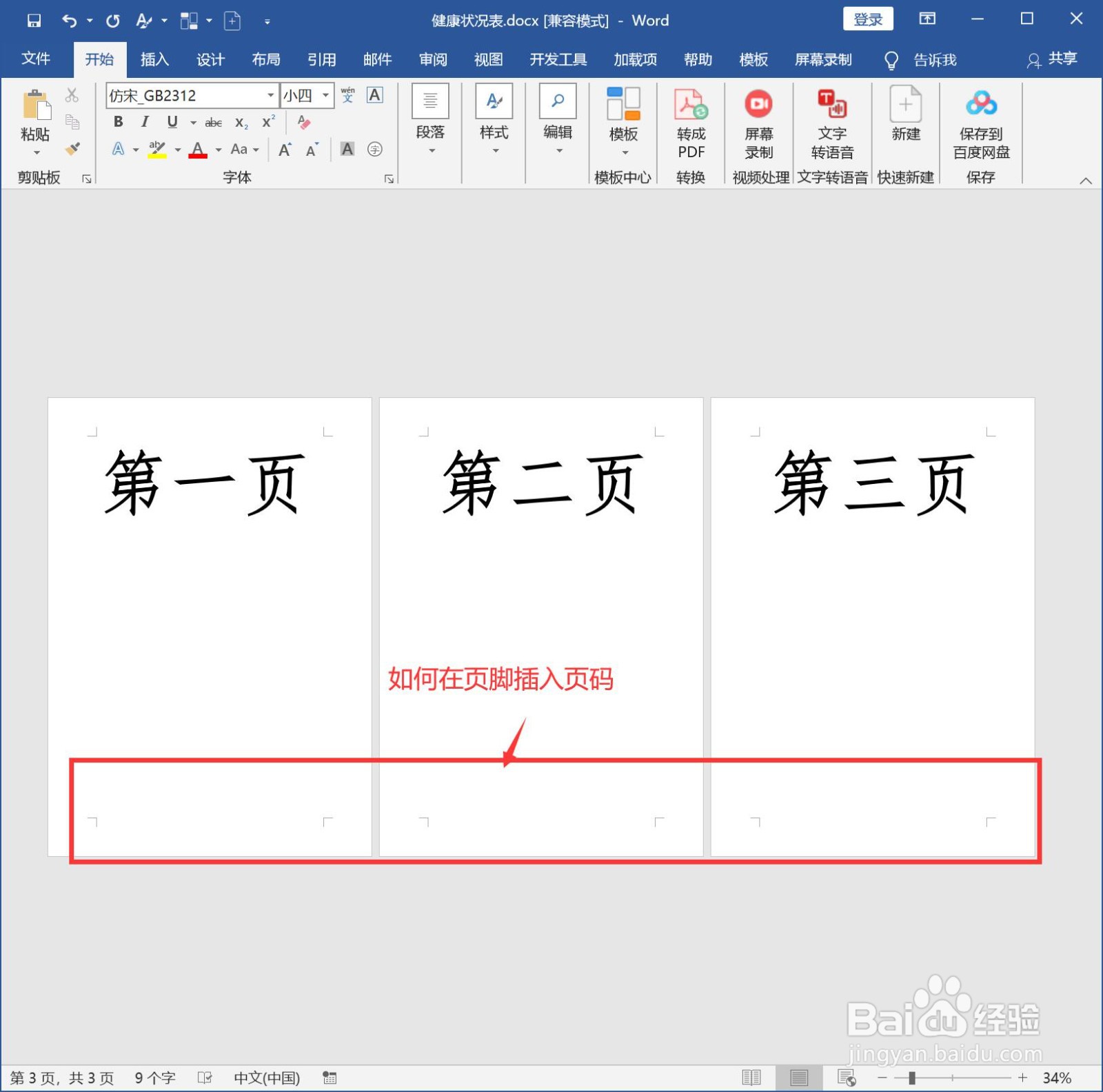
2、鼠标双击页脚,激活页眉页脚编辑。
3、点击【页码】,选择自己喜欢的页码样式,然后关闭样式窗口。

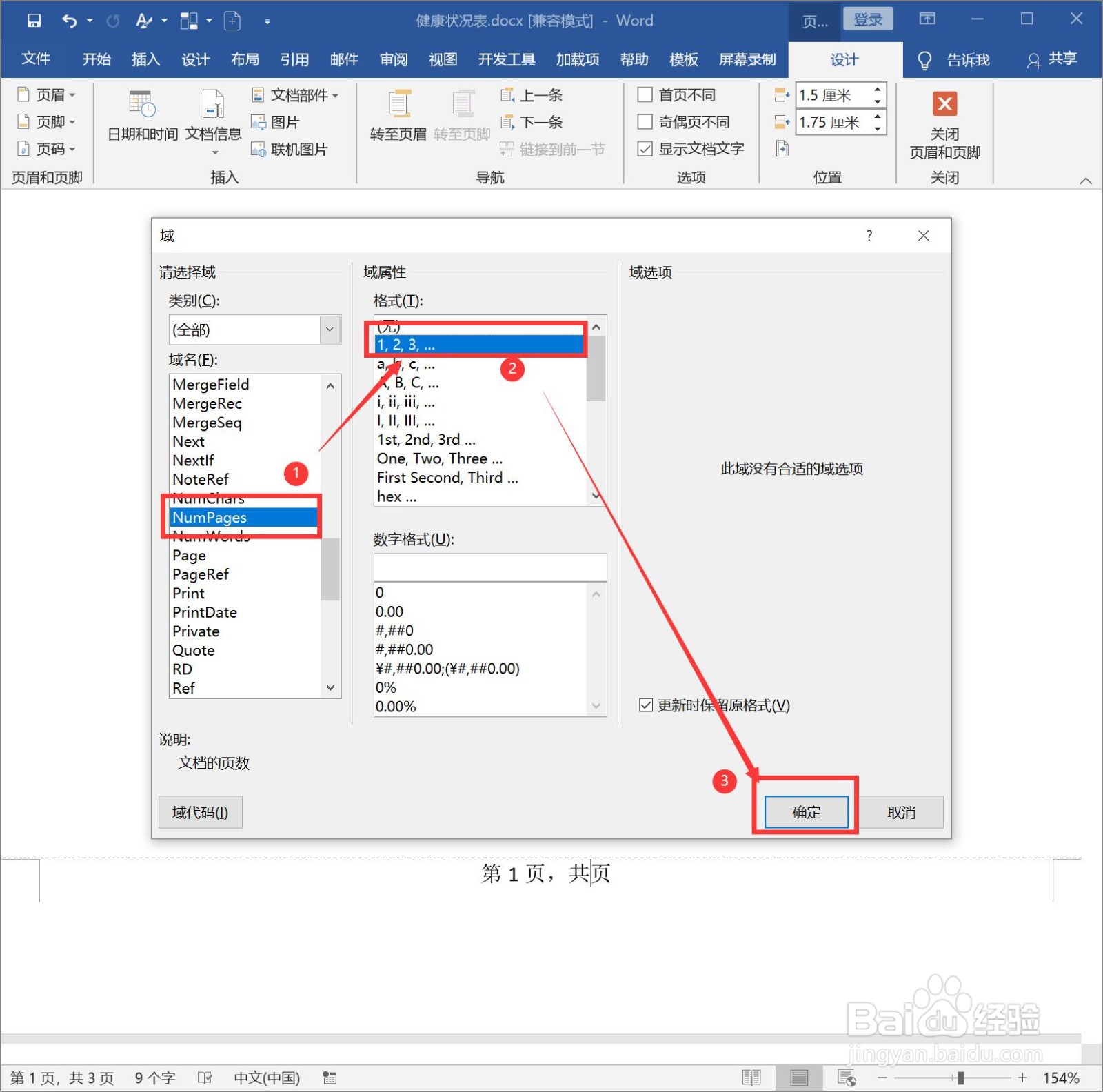
4、在页码位置输入“第几页,共几页”,把光标放到如图位置,然后执行【文档部件】>【域】,打开新窗口。

5、选择【NumPages】,然后格式选择阿拉伯数字,最后单击【确定】关闭窗口。
6、自动页码就设置成功了,我们要增加或者删除页面时,页面会自动更新。

时间:2026-04-21 17:19:09
1、电脑上打开Word,进入工作界面。
2、鼠标双击页脚,激活页眉页脚编辑。
3、点击【页码】,选择自己喜欢的页码样式,然后关闭样式窗口。
4、在页码位置输入“第几页,共几页”,把光标放到如图位置,然后执行【文档部件】>【域】,打开新窗口。
5、选择【NumPages】,然后格式选择阿拉伯数字,最后单击【确定】关闭窗口。
6、自动页码就设置成功了,我们要增加或者删除页面时,页面会自动更新。
