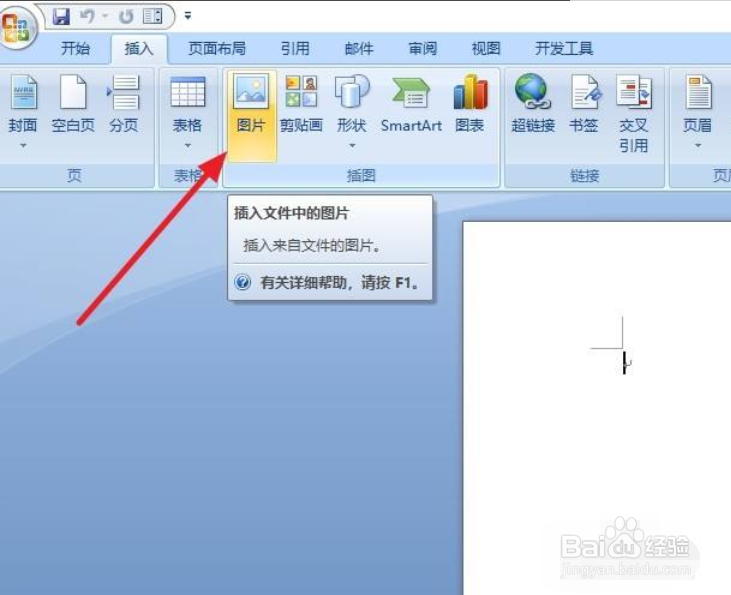
1、打开或新建一个word文档,点击插入【图片】。
2、插入图片后,点击工具栏中的【文本框】。
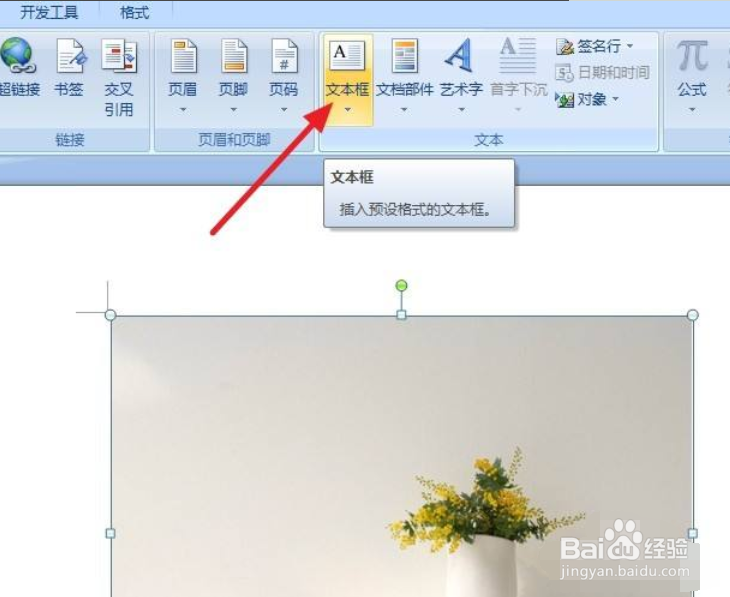
3、选择【绘制文本框】。

4、在文本框输入自己所需的文字,可以根据需要对文字进行字体,大小等编辑。

5、在【文本框样式】中将填充颜色设为【无填充颜色】。

6、形状轮廓设为【无轮廓】。

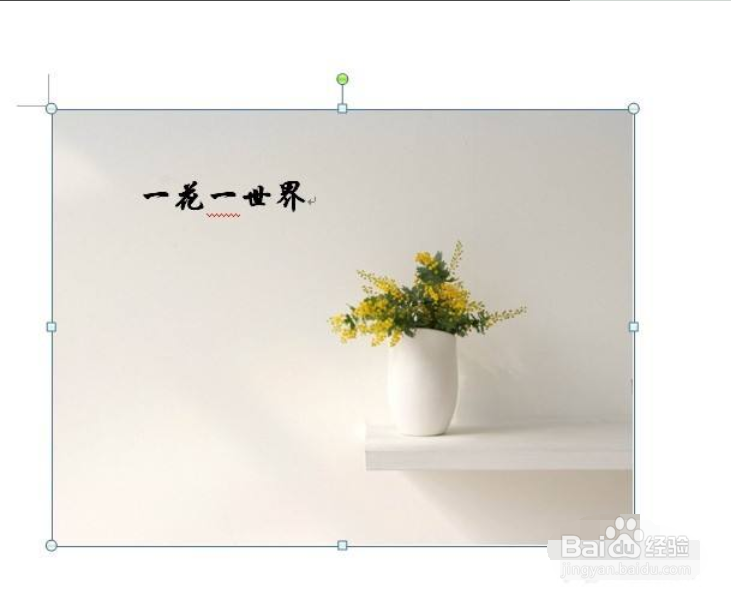
7、看一下嵌入好文字的图片效果。
时间:2026-05-07 02:19:53
1、打开或新建一个word文档,点击插入【图片】。
2、插入图片后,点击工具栏中的【文本框】。
3、选择【绘制文本框】。
4、在文本框输入自己所需的文字,可以根据需要对文字进行字体,大小等编辑。
5、在【文本框样式】中将填充颜色设为【无填充颜色】。
6、形状轮廓设为【无轮廓】。
7、看一下嵌入好文字的图片效果。
