如何进行新股申购 使用同花顺软件进行新股申购

 时间:2026-02-15 16:04:23

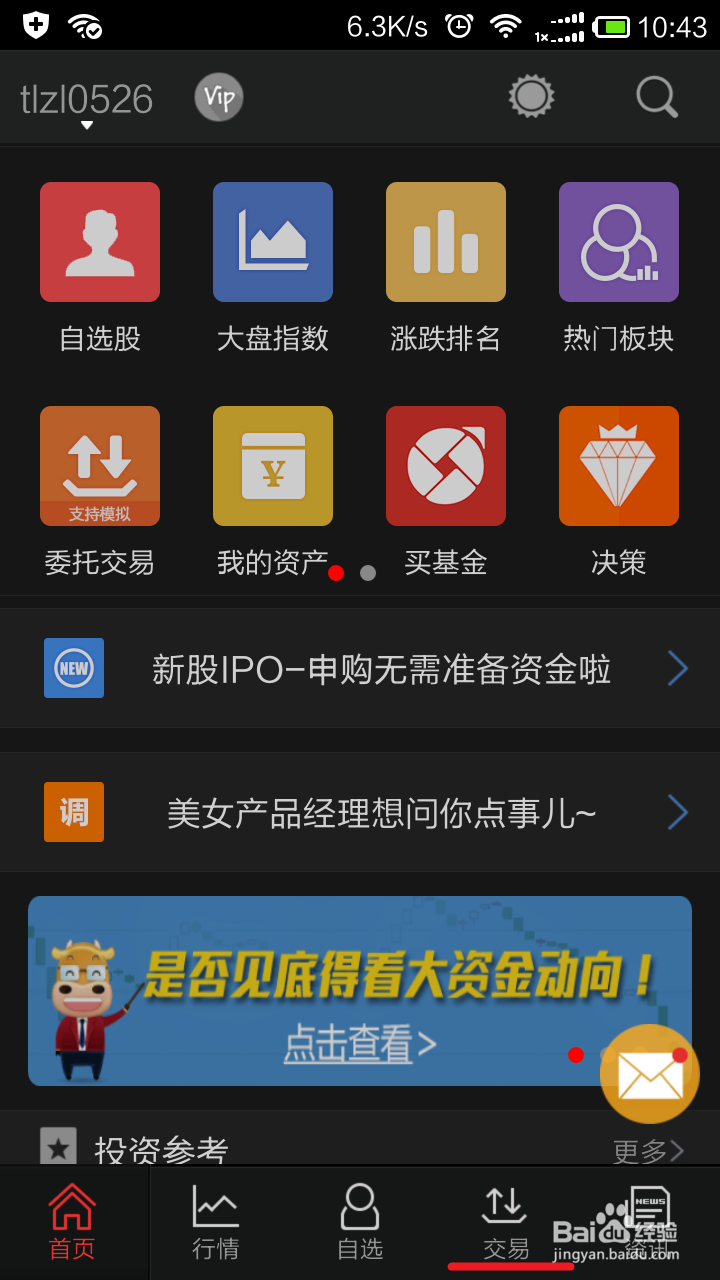
1、点击软件按钮,进入主界面后,点击右下角的“交易”按钮
如何进行新股申购 使用同花顺软件进行新股申购

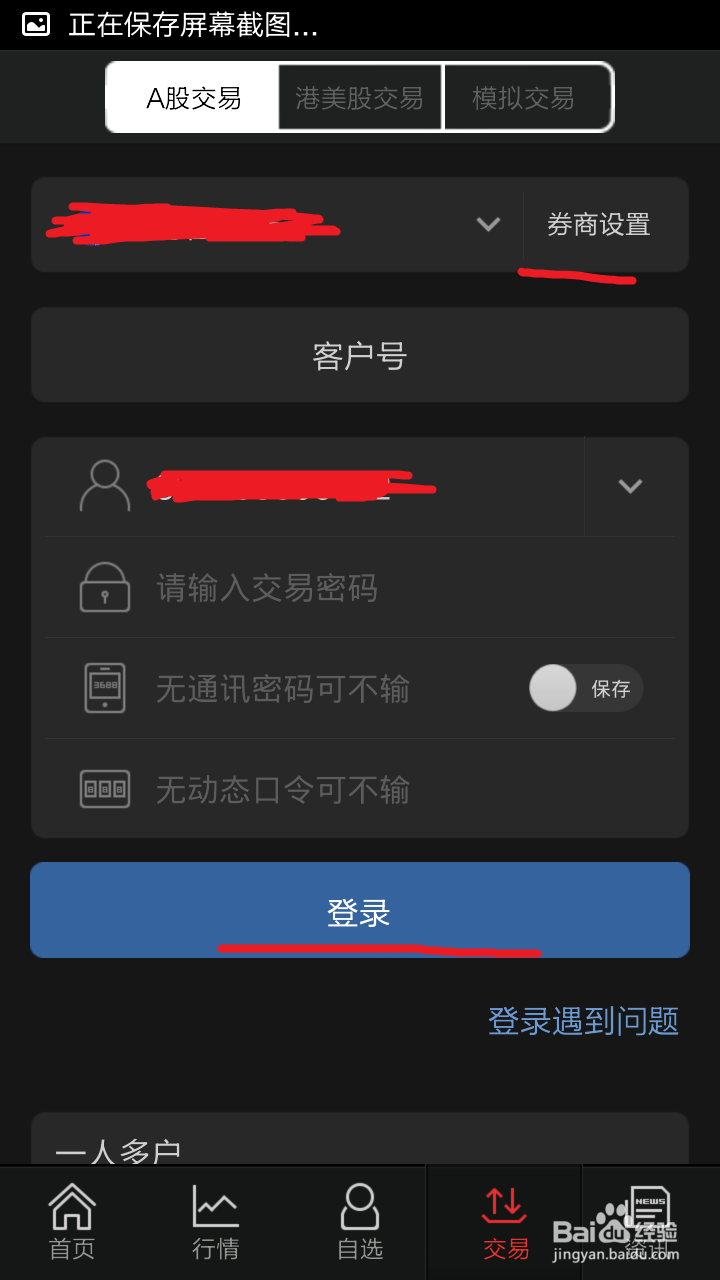
2、进入证券帐号登录界面,选好券商,输入客户号,输入密码,进入交易系统

如何进行新股申购 使用同花顺软件进行新股申购

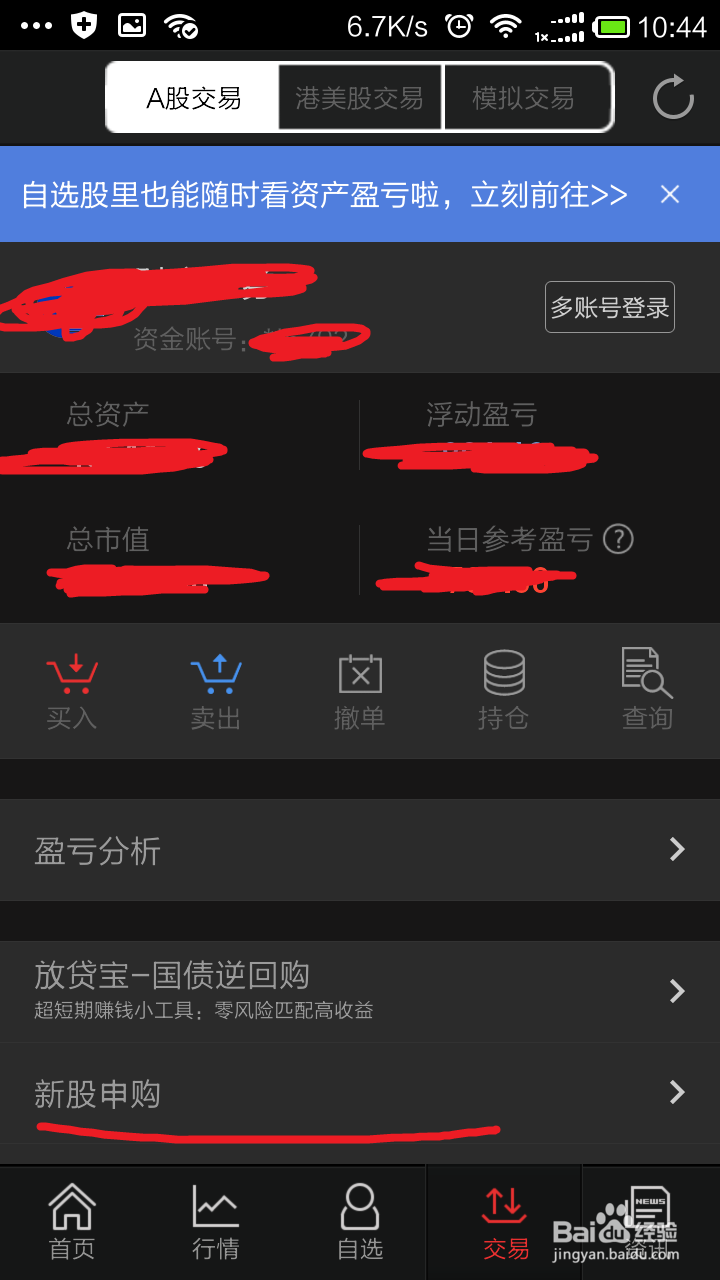
3、点击“新股申购”按钮,进入新股申购界面

如何进行新股申购 使用同花顺软件进行新股申购

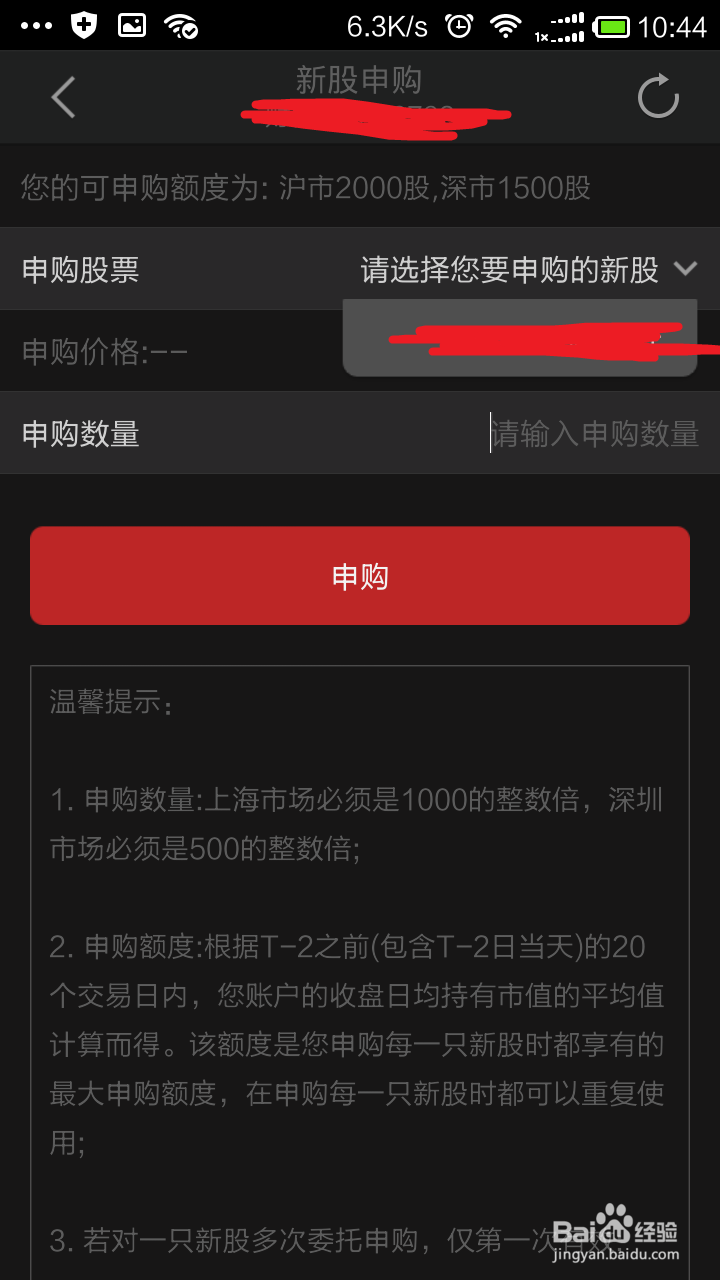
4、点击申购股票选项,在下拉的股票列表中,选择你要申购的股票

如何进行新股申购 使用同花顺软件进行新股申购

5、系统会自动提示你,你最多能申购的数量,一般来说,肯定是能申购多少就申购多少了
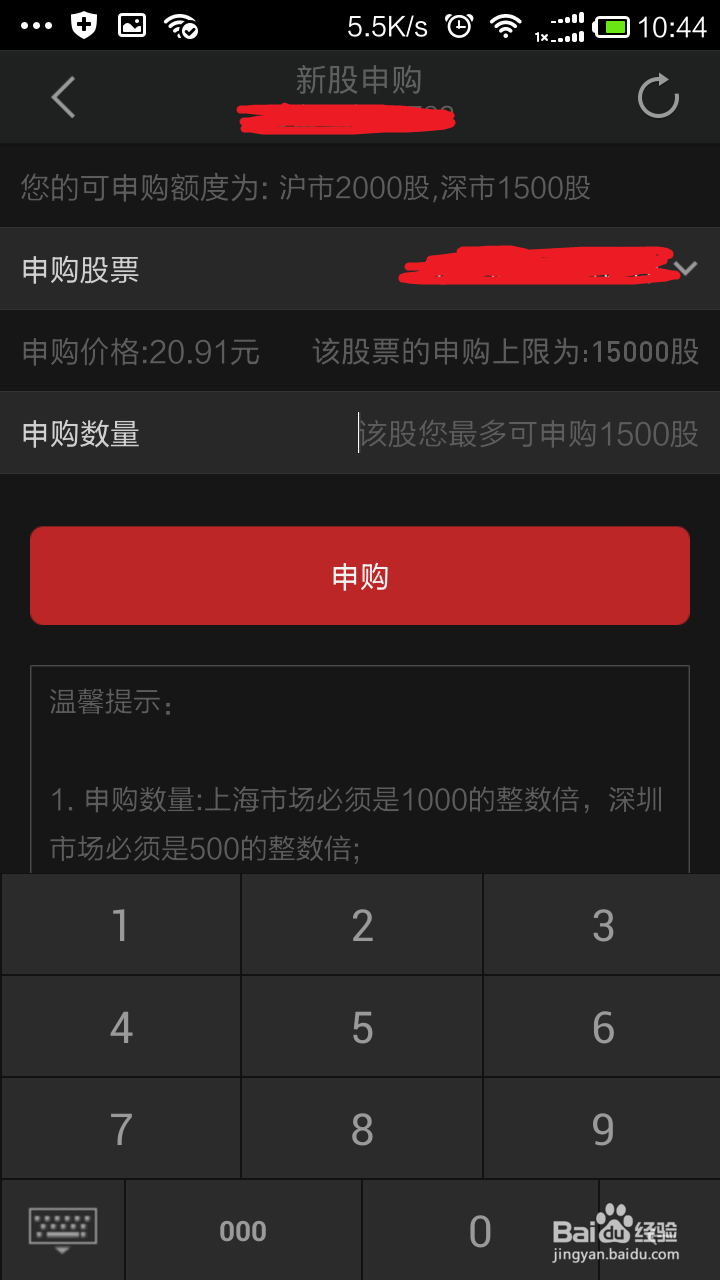
如何进行新股申购 使用同花顺软件进行新股申购

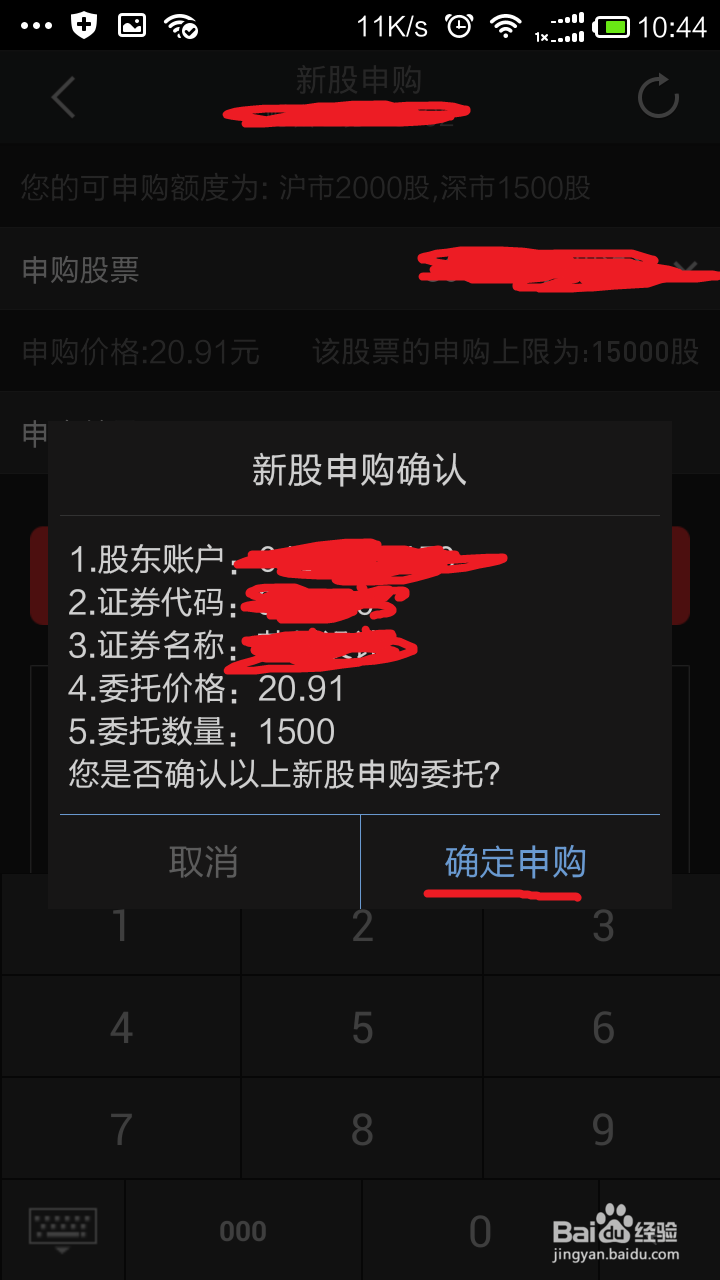
6、之后,点击申购按钮,点击确定

如何进行新股申购 使用同花顺软件进行新股申购

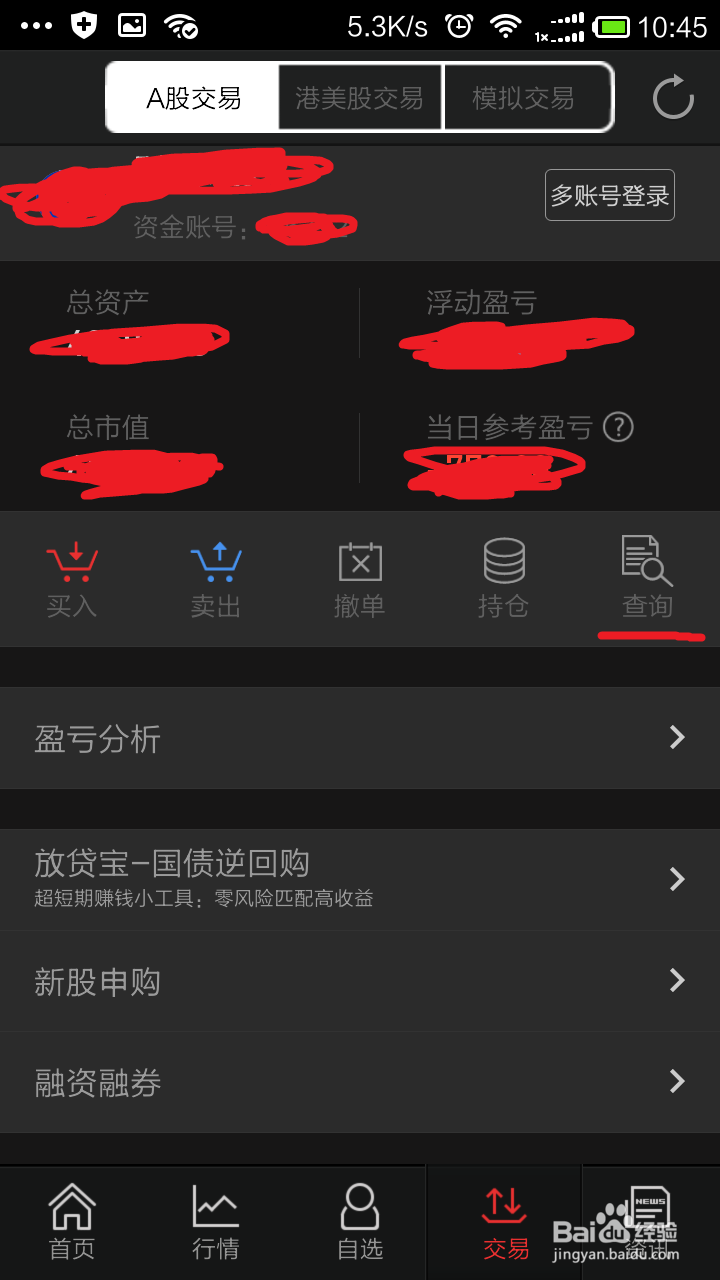
7、可以复查一下,自己申购是否成功,可以在返回界面上,点击“查询”按钮

如何进行新股申购 使用同花顺软件进行新股申购

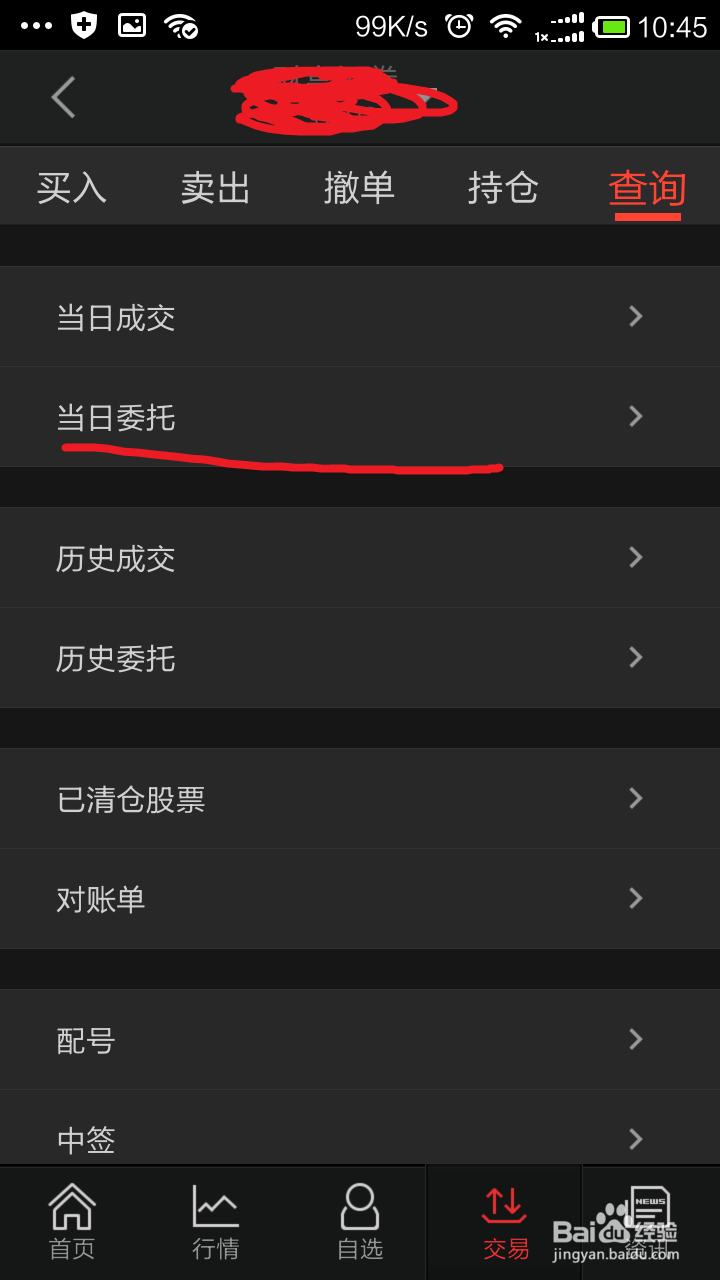
8、进入查询界面后,点击“当日委托”按钮

如何进行新股申购 使用同花顺软件进行新股申购

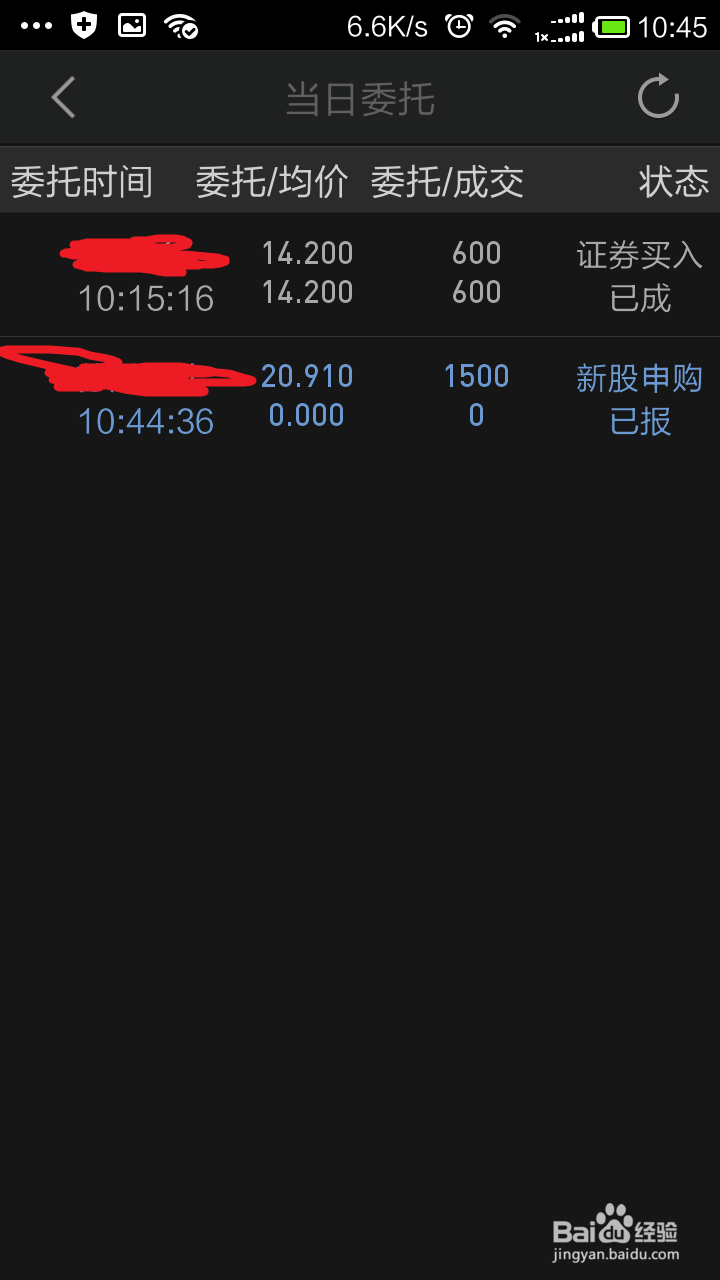
9、就能查到当天的委托情况,新股的申购成功了

如何进行新股申购 使用同花顺软件进行新股申购

  • 生化危机4省子弹打法及刀战技巧(无图)
  • 养生-血管如何保养?
  • 自制大米焖饭
  • [护肤知识]健康皮肤的8达标准,你达标几项?
  • 右边嘴角总是微微抽动是什么病引起的
  • 热门搜索
    海尔集团简介 靳东个人资料 简介 头很痛怎么办 电脑打不开机怎么办 鲜海参怎么保存 坑人套路话大全 正版马会免费资料大全 有了眼袋怎么办 百家姓大全 学习软件大全