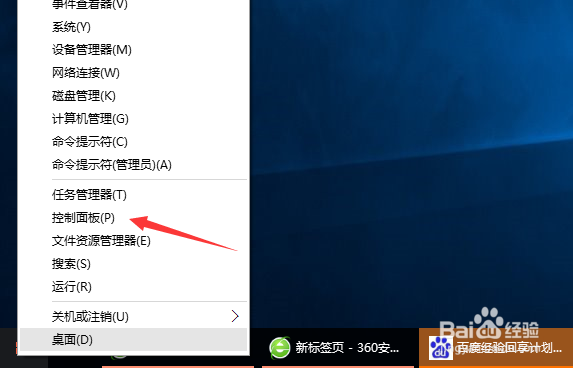
1、右点击左下角的开始,在列表上选择“控制面板”
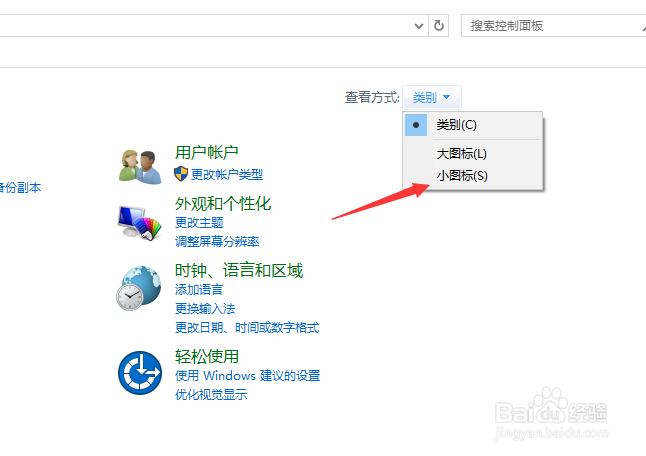
2、打开后在右上的选项上选择“小图标”
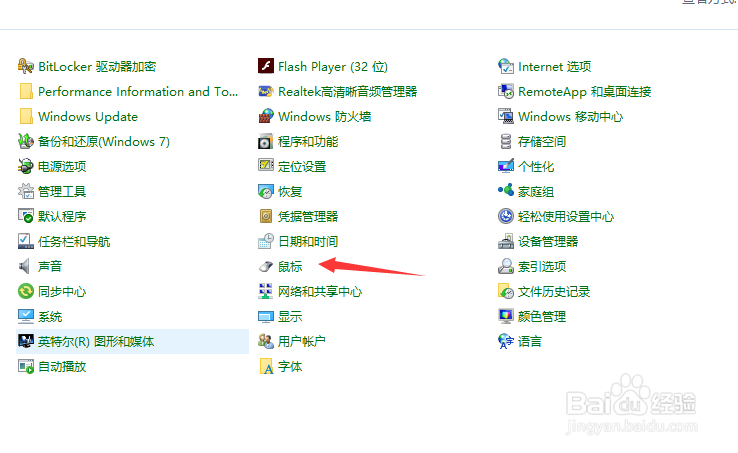
3、控制面板就会全部显示出出来,找到“鼠标”点击进入
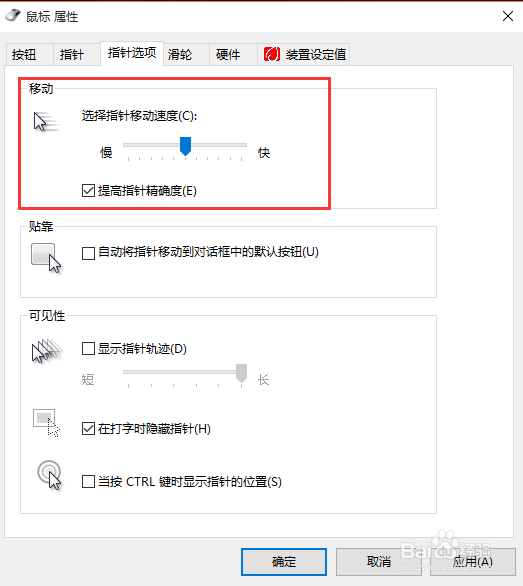
4、进入后点击上方的“指针选项”
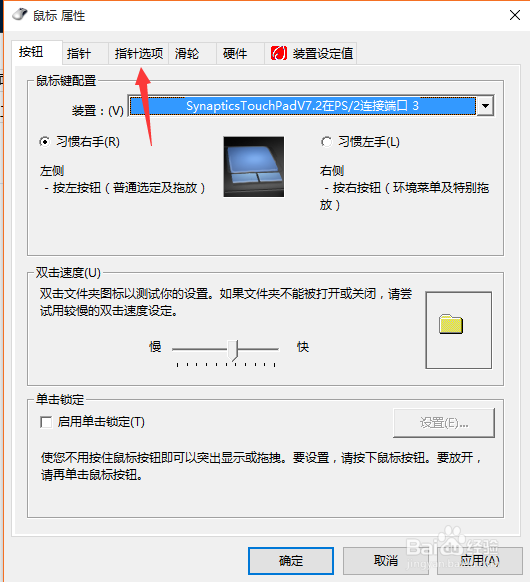
5、上方的拉动就可以设置鼠标的移动速度
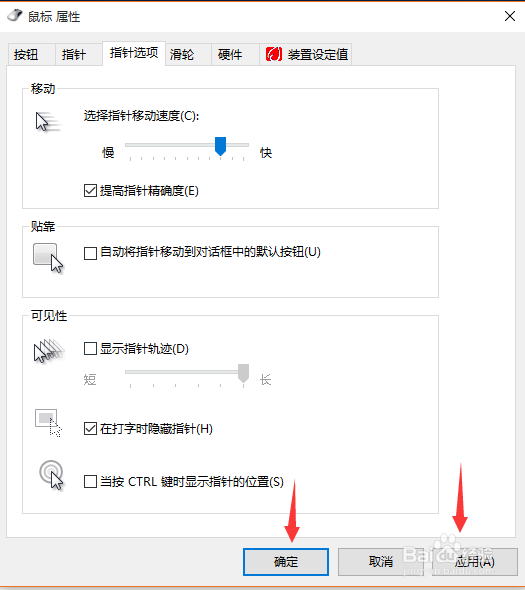
6、拉动完设置的速度后,点击下方的应用 再点击确认就可以了
时间:2026-05-15 12:00:01
1、右点击左下角的开始,在列表上选择“控制面板”
2、打开后在右上的选项上选择“小图标”
3、控制面板就会全部显示出出来,找到“鼠标”点击进入
4、进入后点击上方的“指针选项”
5、上方的拉动就可以设置鼠标的移动速度
6、拉动完设置的速度后,点击下方的应用 再点击确认就可以了
