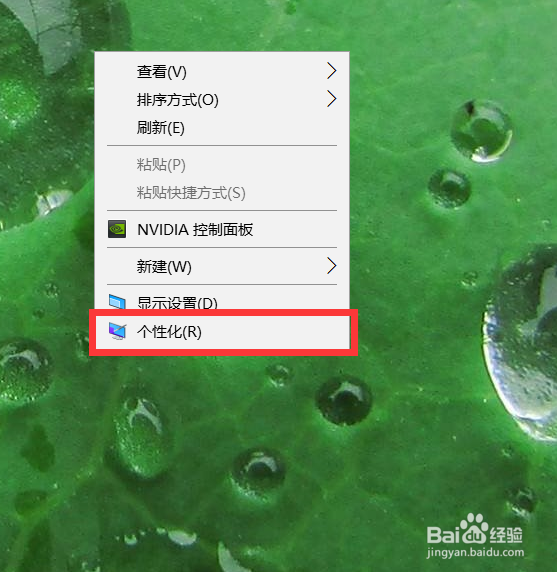
1、首先在桌面上右键,选择“个性化”。
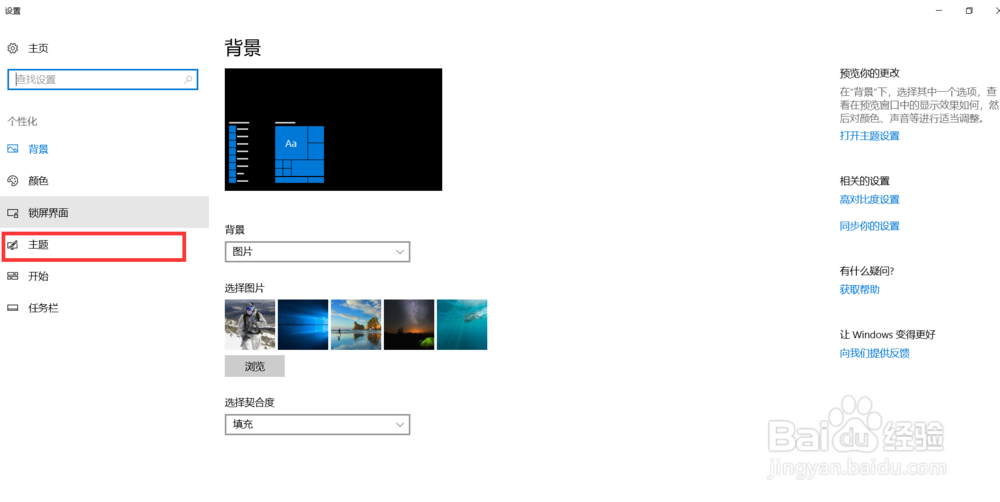
2、在打开的页面选择“主题”。
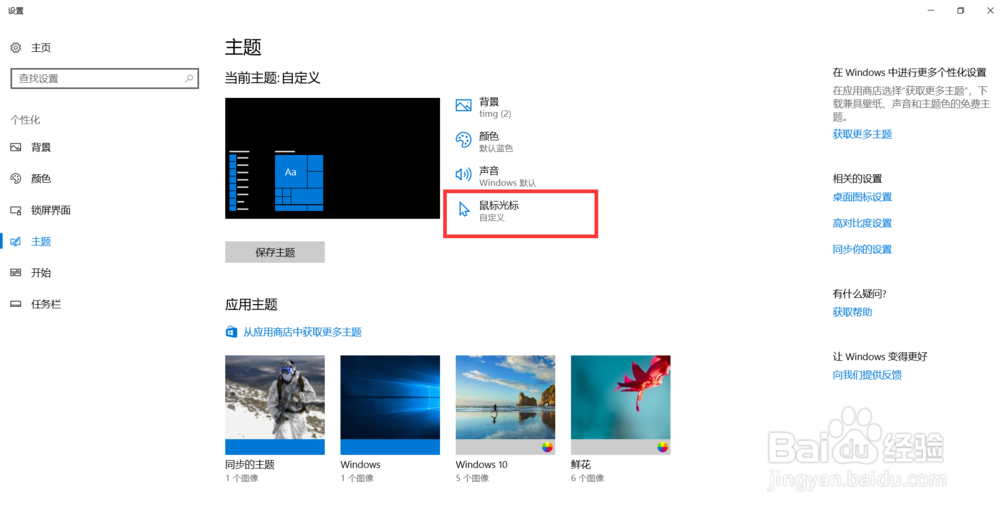
3、接着选择“鼠标光标”。
4、在打开的窗口中选择“指针选项”。
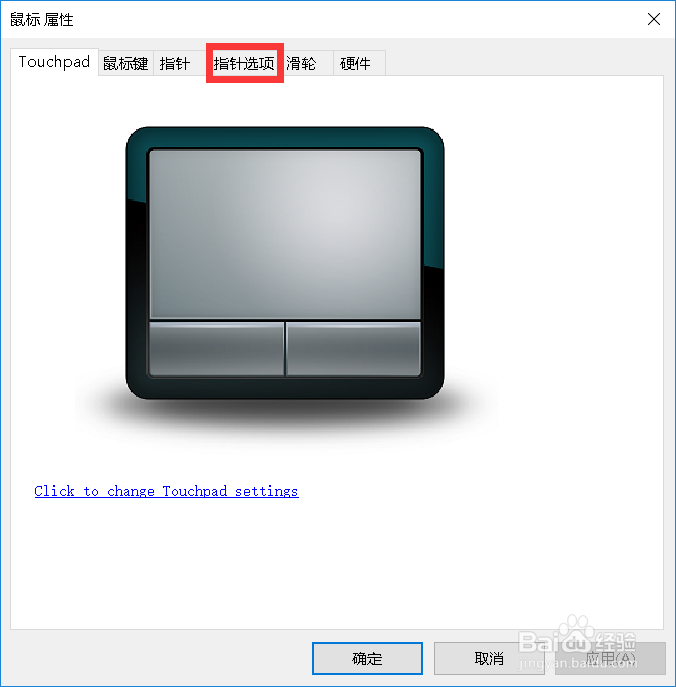
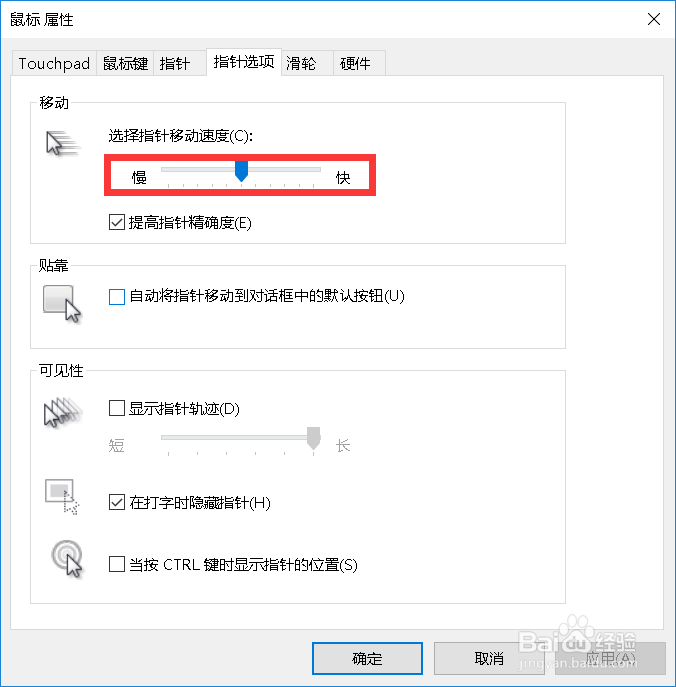
5、在图示处拖动以更改指针速度。
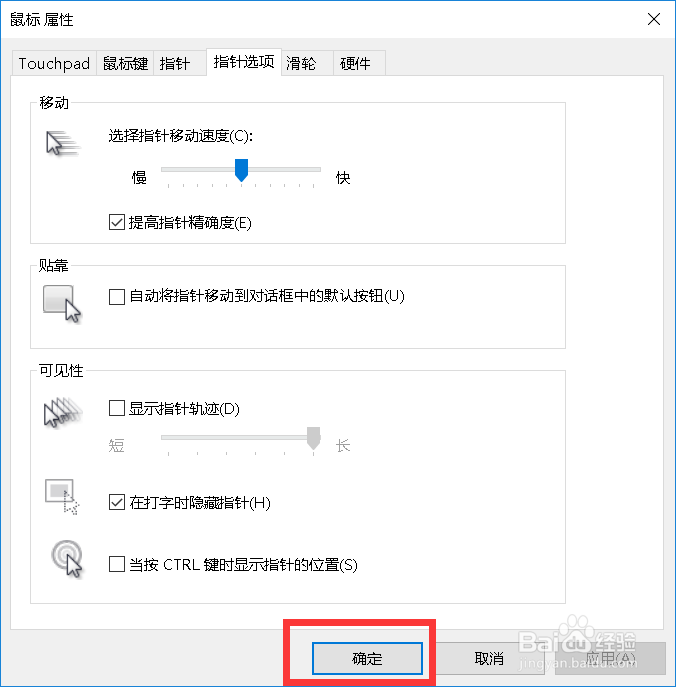
6、点击“确定”即可。
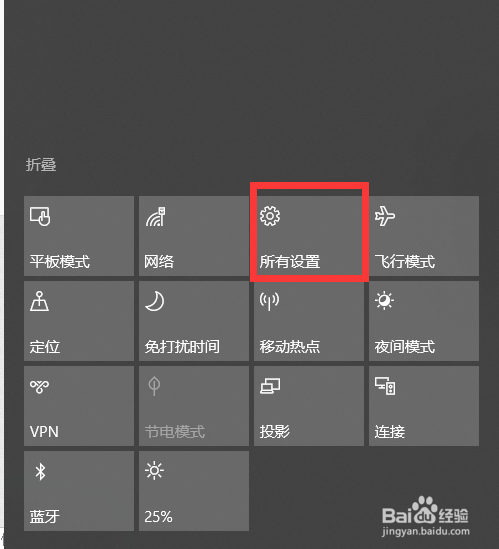
7、也可以左击右下角如图处,选择“所有设置”。
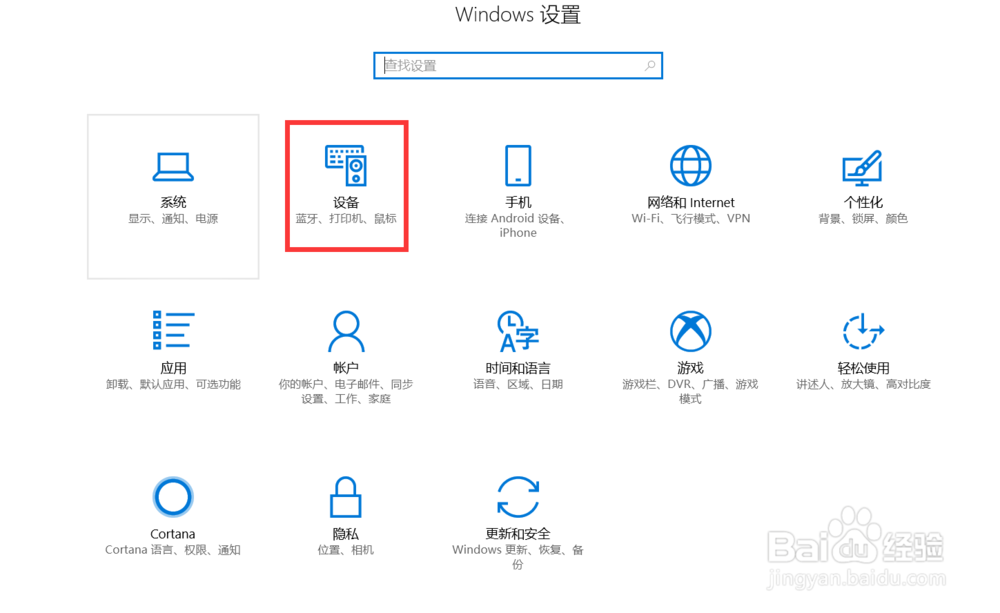
8、再选择“设备”。
9、点选“鼠标”,再点选“其他鼠标选项”即可出现第4步窗口。

时间:2026-05-07 13:05:04
1、首先在桌面上右键,选择“个性化”。
2、在打开的页面选择“主题”。
3、接着选择“鼠标光标”。
4、在打开的窗口中选择“指针选项”。
5、在图示处拖动以更改指针速度。
6、点击“确定”即可。
7、也可以左击右下角如图处,选择“所有设置”。
8、再选择“设备”。
9、点选“鼠标”,再点选“其他鼠标选项”即可出现第4步窗口。
