1、怎么设置win10鼠标移动速度,先把win10系统电脑打开先,如图。

2、来到了win10系统的电脑,我们接着点下它左边下方的图标,如图。

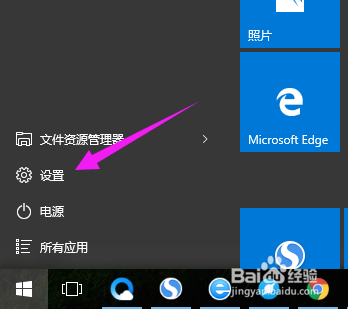
3、点击完win10图标,我们接着点下【设置】文字,如图。
4、我们接着就需要点下【设备】,如图。

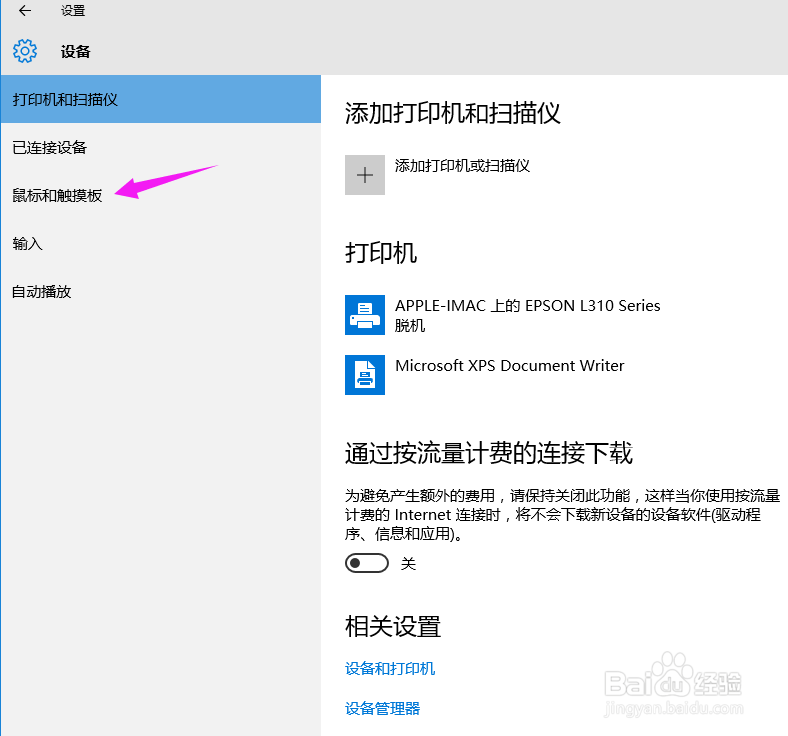
5、在【设备】页面,我们接着就需要点击下【鼠标和触控板】,如图。
6、【鼠标和触控板】页面,我们接着点下【其他鼠标选项】,如图。

7、【其他鼠标选项】界面,我们点下【鼠标指针】,如图。

8、【鼠标指针】界面,我们就可以调节鼠标移动速度,如图。

时间:2026-04-23 20:20:42
1、怎么设置win10鼠标移动速度,先把win10系统电脑打开先,如图。
2、来到了win10系统的电脑,我们接着点下它左边下方的图标,如图。
3、点击完win10图标,我们接着点下【设置】文字,如图。
4、我们接着就需要点下【设备】,如图。
5、在【设备】页面,我们接着就需要点击下【鼠标和触控板】,如图。
6、【鼠标和触控板】页面,我们接着点下【其他鼠标选项】,如图。
7、【其他鼠标选项】界面,我们点下【鼠标指针】,如图。
8、【鼠标指针】界面,我们就可以调节鼠标移动速度,如图。
