1、如图所示:首先打开一个Word文档,在菜单栏中点击【页面布局】,点击【页面设置】的小图标。

2、如图所示:在【页面设置】对话框中选择【版式】选项卡,页眉和页脚勾选【奇偶页不同】后点击【确定】。

3、如图所示:点击【插入】-【页眉和页脚】。

4、如图所示:在奇数页页眉和页脚的输入栏中中输入内容。

5、如图所示:同样的在偶数页页眉和页脚的输入栏中中输入内容,输入完毕后按回车键即可。

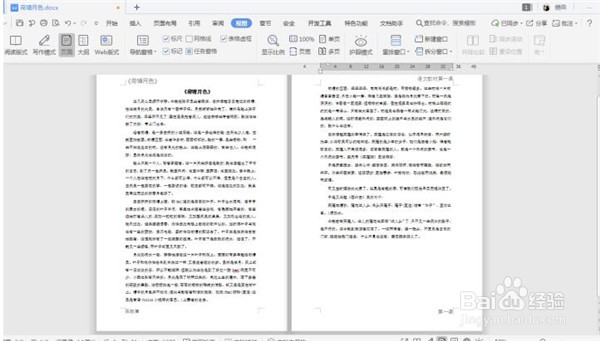
6、如图所示:设置完成后的奇偶页文档的页眉和页脚效果。
时间:2026-04-26 12:33:28
1、如图所示:首先打开一个Word文档,在菜单栏中点击【页面布局】,点击【页面设置】的小图标。
2、如图所示:在【页面设置】对话框中选择【版式】选项卡,页眉和页脚勾选【奇偶页不同】后点击【确定】。
3、如图所示:点击【插入】-【页眉和页脚】。
4、如图所示:在奇数页页眉和页脚的输入栏中中输入内容。
5、如图所示:同样的在偶数页页眉和页脚的输入栏中中输入内容,输入完毕后按回车键即可。
6、如图所示:设置完成后的奇偶页文档的页眉和页脚效果。
