1、打开鼠标右键,点击“新建 ”按钮

2、点击菜单栏的“插三畜入”按钮,点击页码功能,选择“页面底端”插入页码
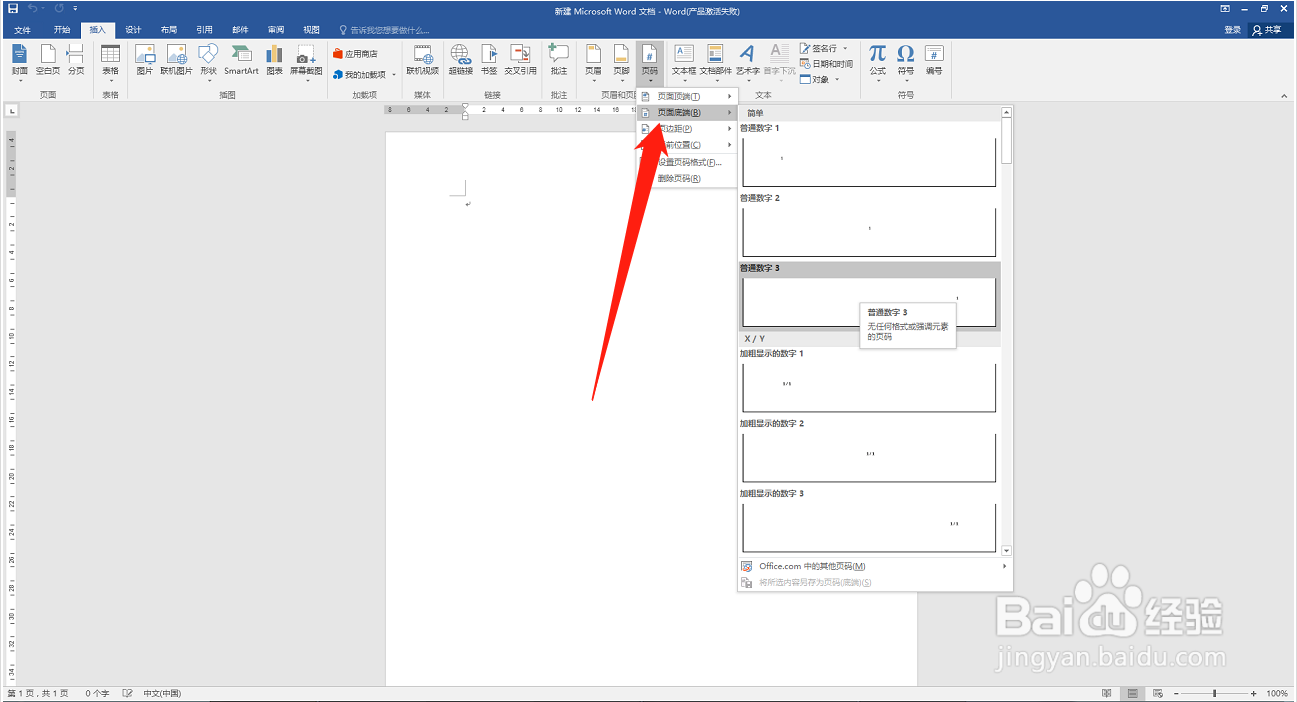
3、点击扬针菜单栏上的“页眉和页脚设计工具”,勾选“奇偶数不同”选项

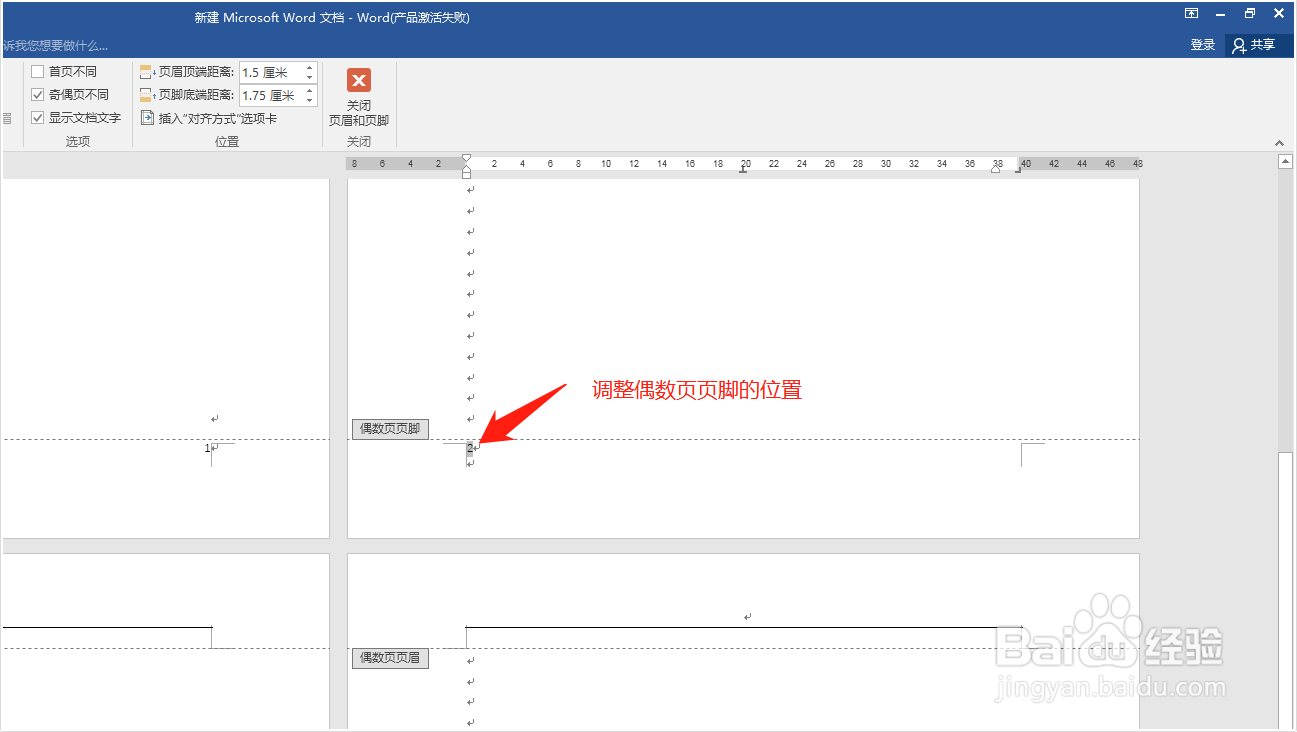
4、勾选“奇偶数不同”选项后,即可之慎政设置奇数页和偶数页使用不同的页脚
时间:2026-04-25 04:22:41
1、打开鼠标右键,点击“新建 ”按钮
2、点击菜单栏的“插三畜入”按钮,点击页码功能,选择“页面底端”插入页码
3、点击扬针菜单栏上的“页眉和页脚设计工具”,勾选“奇偶数不同”选项
4、勾选“奇偶数不同”选项后,即可之慎政设置奇数页和偶数页使用不同的页脚
