图解PowerPoint2007图片动画效果设置技巧

 时间:2026-02-15 04:36:44

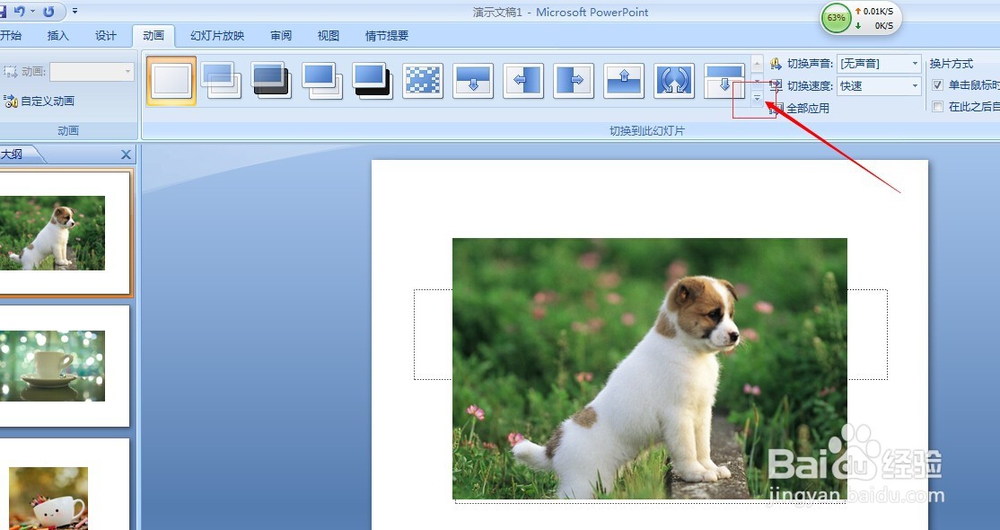
1、打开PowerPoint软件,单击菜单上的“动画”选项卡。

图解PowerPoint2007图片动画效果设置技巧

2、图中红框里就是软件的动画效果区域,可以选择你想要效果哦。

图解PowerPoint2007图片动画效果设置技巧

3、单击图示中红框里的向下箭头。可以显示全部动画了。

图解PowerPoint2007图片动画效果设置技巧

4、这么多效果,想要那个就将鼠标放哪个效果上PowerPoint就能够自动的演示那种效果

图解PowerPoint2007图片动画效果设置技巧

5、如图示还可以在切换的同时播放声音哦,是不是很动听呢。

图解PowerPoint2007图片动画效果设置技巧

6、点击在弹出的声音列表里,选择你喜欢的声音吧。

图解PowerPoint2007图片动画效果设置技巧

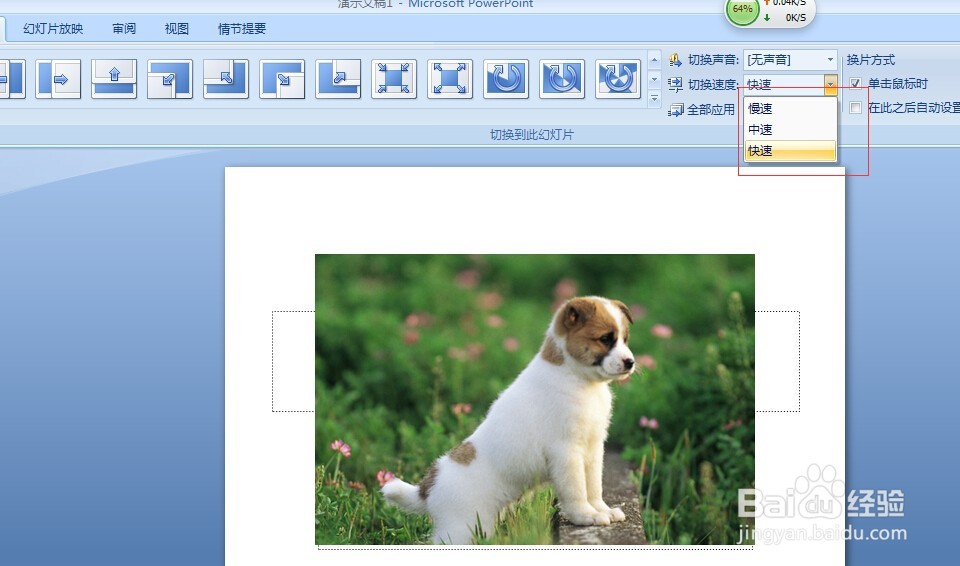
7、是不是默认的切换动画速度太快点呢,没事。如图你可以选择慢速,中速,快速啦。
图解PowerPoint2007图片动画效果设置技巧

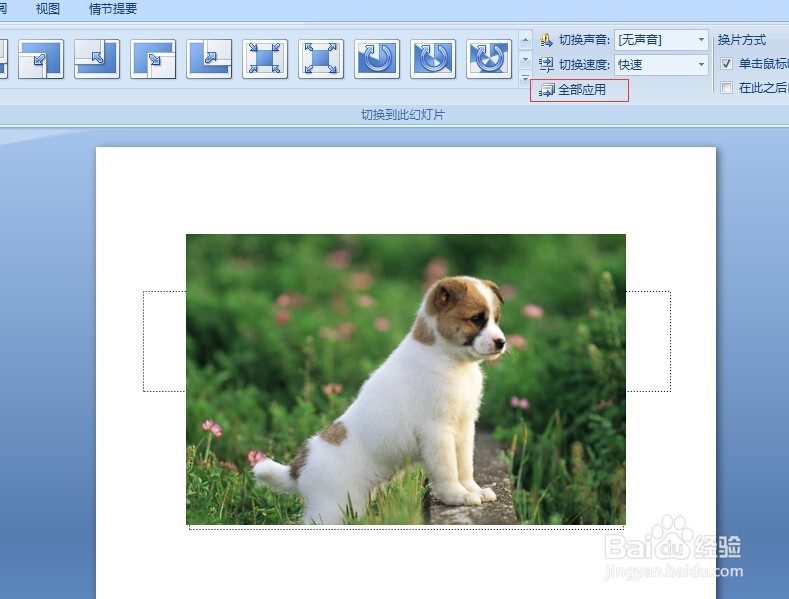
8、如果有很多张图片要设置同一效果,是不是要一张一张设置呢,当然不用啦。

看到没点击全部使用就会所有图片都设置成一种效果了哦。是不是很有趣呢。
图解PowerPoint2007图片动画效果设置技巧

  • wps中如何设置图片的切出动画(67)
  • ppt怎么设置选择时显示浮动工具栏?
  • ppt怎么设置动画
  • 怎么在PPT文件里面插入了一个页脚?
  • Mac版本PPT如何给幻灯片之间制作风的效果
  • 热门搜索
    现代途胜怎么样 微信运动怎么刷步数 女士发型 会计分录怎么做 怎么说我不爱你吉他谱 天梭表怎么样 qq被举报怎么解除 小孩老是咳嗽怎么办 密密麻麻的近义词 怎么重新装系统