wps中如何设置图片的切出动画(67)

 时间:2026-04-25 09:21:50

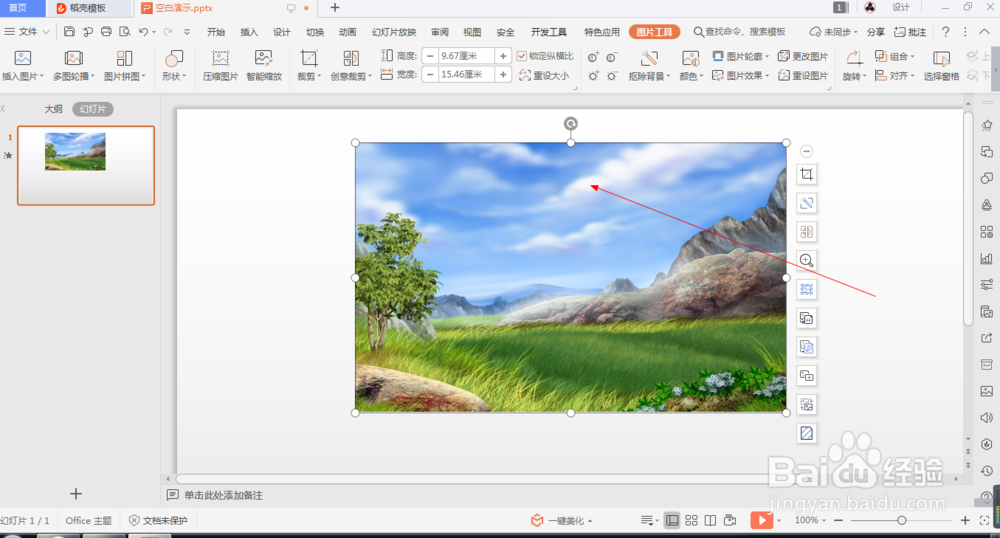
1、1.如图所示,我们在这个幻灯片上添加了一张这样的风景照片,为这个风景照片添加切出动画。

wps中如何设置图片的切出动画(67)

2、2.如图所示,我们鼠标点击这个风景照片,就可以将这个风景照片选中了。

wps中如何设置图片的切出动画(67)

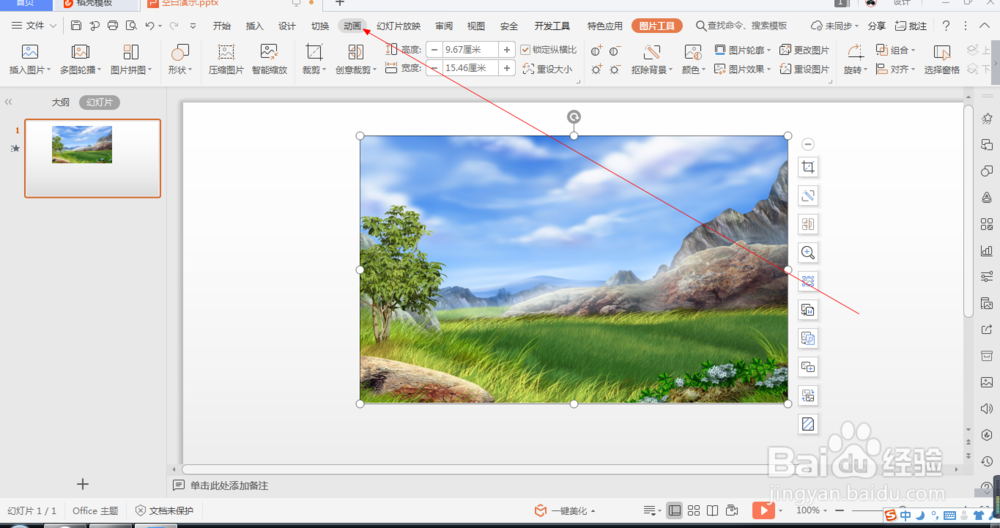
3、3.如图所示,我们点击箭头所指的“动画”按钮。

wps中如何设置图片的切出动画(67)

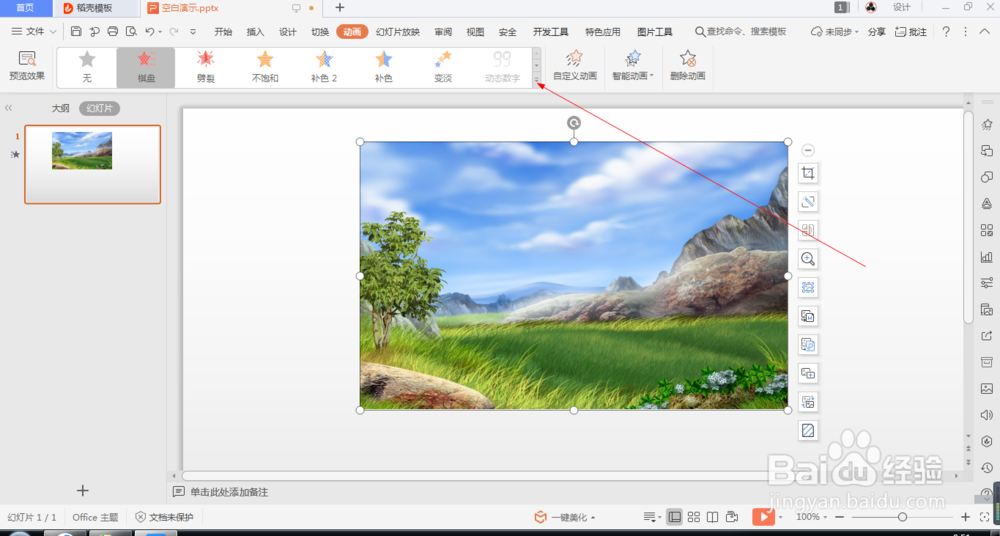
4、4.如图所示,之后我们点击箭头所指的灰色三角按钮。

wps中如何设置图片的切出动画(67)

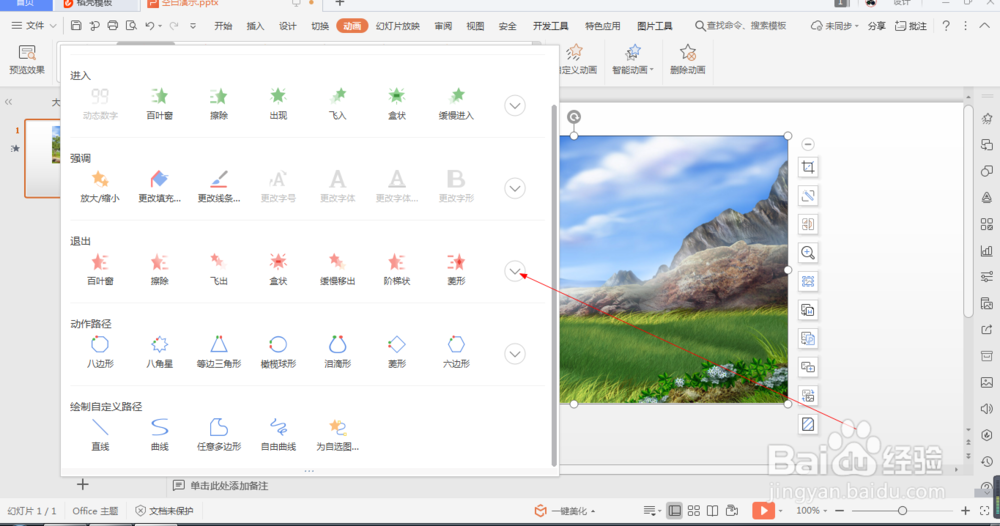
5、5.如图所示,我们点击箭头所指的这个向下的图标按钮。

wps中如何设置图片的切出动画(67)

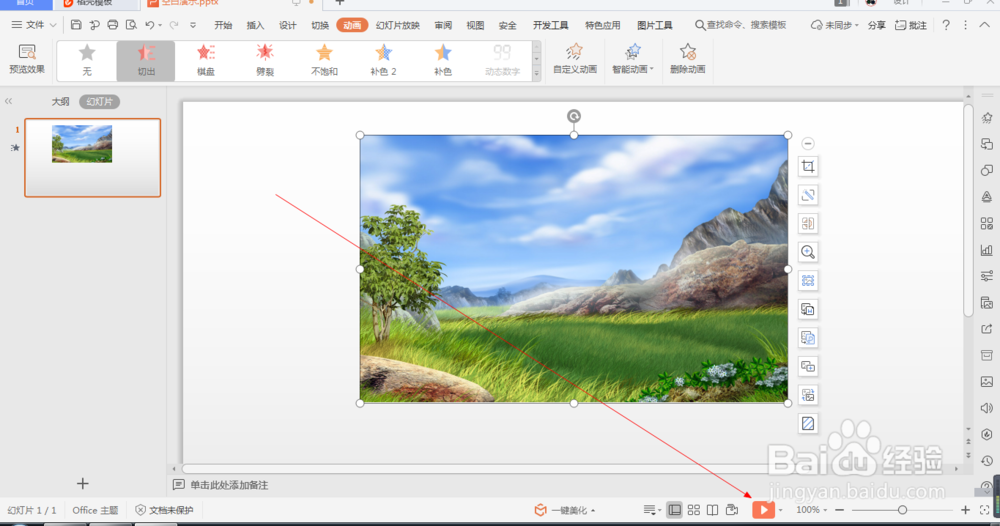
6、6.如图所示,在出现的各种动画中,我们点选箭头所指的“切出”动画。

wps中如何设置图片的切出动画(67)

7、7.如图所示,将切出动画应用到这个风景照片之后,我们点击箭头所指的“播放”按钮。
wps中如何设置图片的切出动画(67)

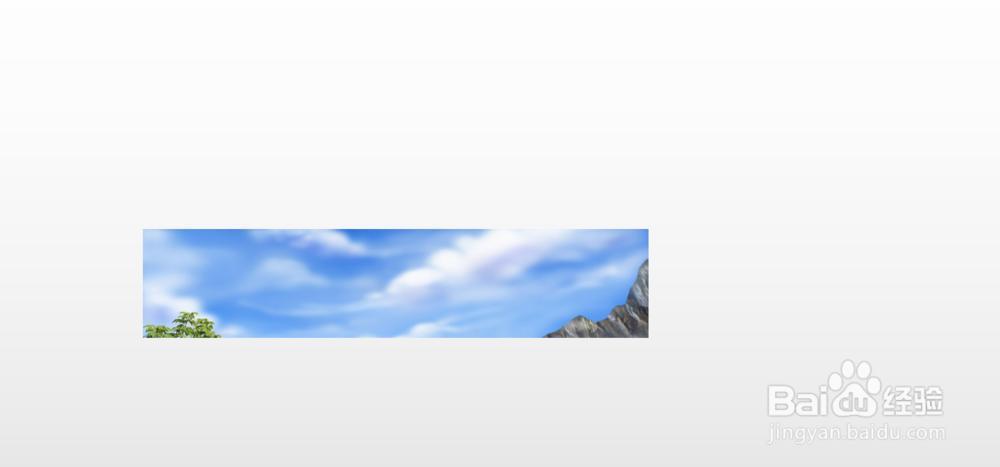
8、8.如图所示,我们就可以看到这个图片就会以切出动画的形式来展示出来了。
wps中如何设置图片的切出动画(67)

  • 怎样在ppt中给卡片流程图添加粉色预设效果
  • ppt幻灯片中如何给文字的轮廓添加颜色
  • ppt中怎样将多个图形组合为一个图形
  • ppt设置动画效果时效果选项无法点击如何解决
  • ppt图片怎么设置艺术效果?
  • 热门搜索
    麻辣鳕鱼的家常做法 折信封的方法 猪耳朵怎么做好吃 自闭症治疗方法 扁桃体炎的症状和治疗方法 山茶花的养殖方法 男人小便有泡沫是怎么回事 怎么把几张照片拼在一起 猴子用英文怎么说 一字眉怎么画