1、首先,我们需要打开一个演示文稿,笔者打开的演示文稿如下图所示。

2、我们在演示文稿界面的左上角,找到“文件”选项卡,并点击选项卡进入选项卡界面。

3、在选项卡界面中我们需要找到“选项”按钮,点击按钮进入选项界面。

4、然后,我们需要在选项界面中找到“常规”选项卡,点击选项卡进入选项卡界面。

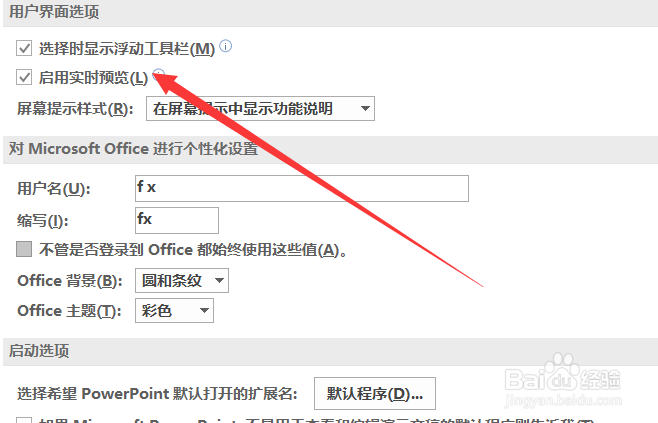
5、最后,我们需要在选项卡界面中找到“选择时显示浮动工具栏”的选项,在选项的前面打上对勾即可。
时间:2026-04-21 18:53:03
1、首先,我们需要打开一个演示文稿,笔者打开的演示文稿如下图所示。
2、我们在演示文稿界面的左上角,找到“文件”选项卡,并点击选项卡进入选项卡界面。
3、在选项卡界面中我们需要找到“选项”按钮,点击按钮进入选项界面。
4、然后,我们需要在选项界面中找到“常规”选项卡,点击选项卡进入选项卡界面。
5、最后,我们需要在选项卡界面中找到“选择时显示浮动工具栏”的选项,在选项的前面打上对勾即可。
