如何用cad制作爱心图片

 时间:2026-02-15 14:29:01

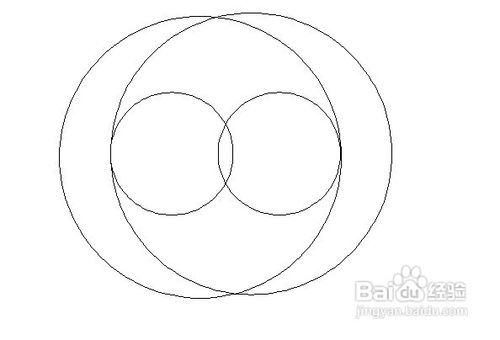
1、第一、画一个任意大小半径的圆。(取半径为200mm为例)

如何用cad制作爱心图片

2、复制该圆,并在水平向右距其圆心350mm处粘贴。

如何用cad制作爱心图片

3、在两圆圆心连线上取一点作为圆心,再以该连线上圆心距两圆端点距离最远的一段作为半径画圆。(先令其圆心在左圆内)
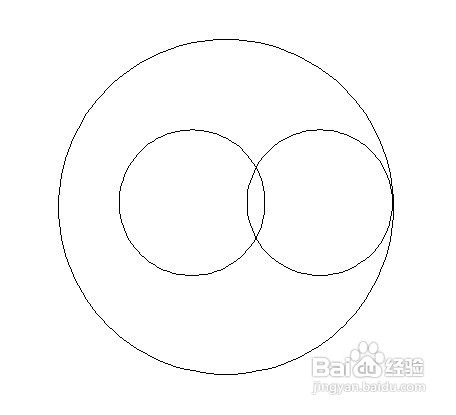
如何用cad制作爱心图片

4、再以3方法画右圆。

如何用cad制作爱心图片

5、在命令区输入:TRIM,选取多余的线段进行删除。

如何用cad制作爱心图片

如何用cad制作爱心图片

如何用cad制作爱心图片

如何用cad制作爱心图片

6、在命令区输入:h。点击回车,弹出对话框,选择渐变色。

如何用cad制作爱心图片

如何用cad制作爱心图片

7、点击单色下方的按钮,选择红色的填充色。

如何用cad制作爱心图片

8、回车后选取添加拾取点,选取所画图形。

如何用cad制作爱心图片

如何用cad制作爱心图片

9、连续敲击回车键两次即完成图形。一个红闪闪的爱心就完成了。

如何用cad制作爱心图片

  • 用CAD如何画出一个心形?
  • CAD如何画心形
  • 用CAD怎么画出一个心形?
  • 使用CAD如何画爱心
  • 如何用CAD画美丽的心形图
  • 热门搜索
    氮肥的作用 艾绒的功效与作用 交通知识 理科女生适合学什么专业 什么是性无能 养殖什么最赚钱 国内运动品牌 书籍好比什么 四维彩超检查什么 校园防火安全知识