使用CAD如何画爱心

 时间:2024-10-12 18:12:50

1、打开CAD之后左侧的工具箱内找到直线选项,如图所示:

使用CAD如何画爱心

2、选择直线选项我们在绘图区里画出一个直立的矩形,如图所示:

使用CAD如何画爱心

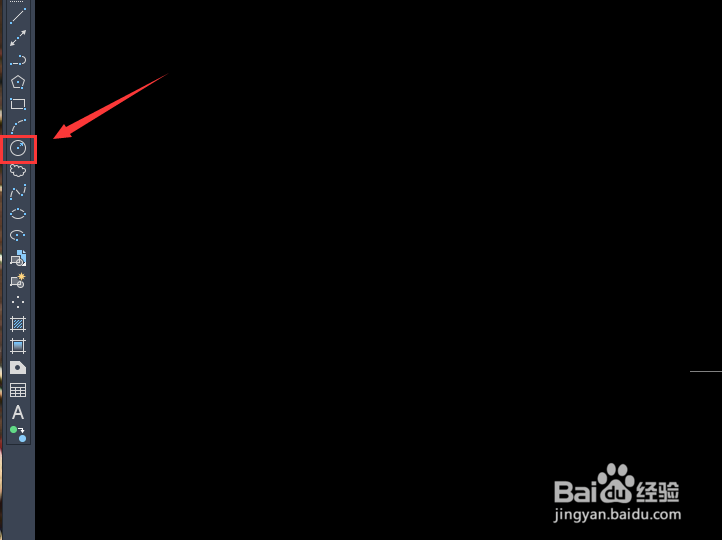
3、画好矩形之后,再在左侧的工具箱内找到圆形,如图所示:

使用CAD如何画爱心

4、选择圆形我们以矩形上面的两条边为直径画出两个圆形,如图所示:

使用CAD如何画爱心

5、画好圆形之后,再在右侧找到修剪命令,如图所示:

使用CAD如何画爱心

6、选择修剪选项我们将图中不需要的圆弧进行修剪,然后再删除多余的线,这样就得到了爱心, 如图所示:

使用CAD如何画爱心

7、再在左侧的工具箱内找到渐变填充选项,如图所示:

使用CAD如何画爱心

8、使用渐变填充工具为我们的心形填充上渐变色,这样我们的爱心就画好了,如图所示:

使用CAD如何画爱心
  • cad怎么画花朵形状的图案
  • cad怎么修剪圆的一部分
  • cad修剪怎么操作
  • cad怎么把圆的一部分去掉
  • 圆角cad怎么画
  • 热门搜索
    精彩好生活 普通发票丢失怎么办 未雨绸缪是什么意思 背上肉多怎么减肥 建行短信服务怎么开通 白莲花是什么意思 如何打好篮球 如何治疗近视 受宠若惊是什么意思 沙驰怎么样