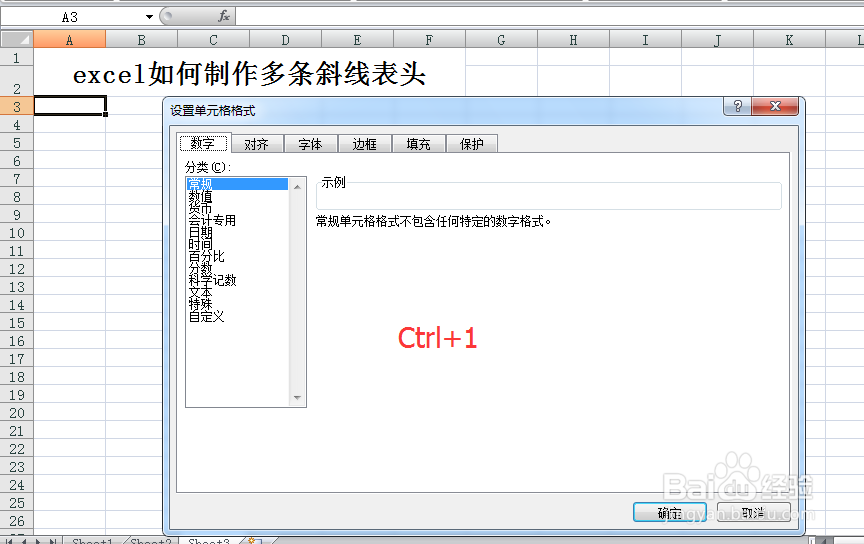
1、打开excel,选中需要插入斜线表头的单元格,如图的A3,然后按“Ctrl+1”快捷键,会弹出对话框如图所示。
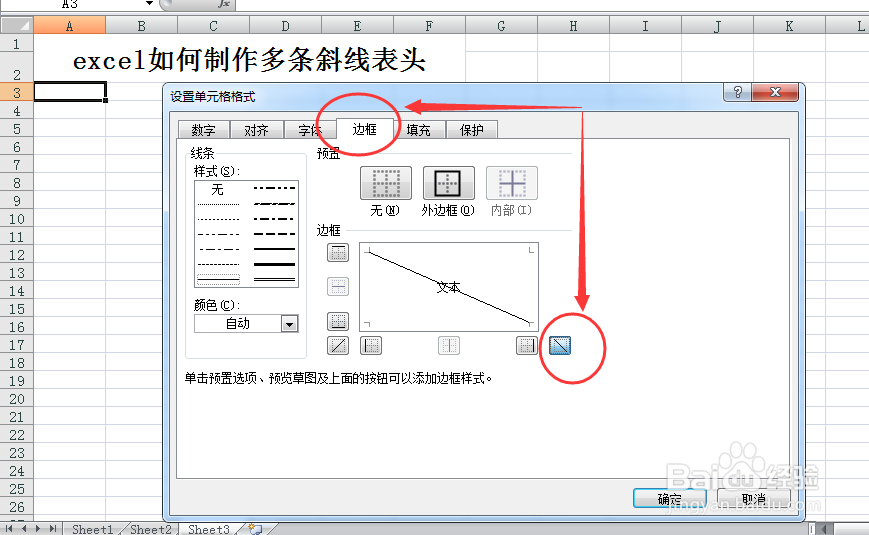
2、然后点击“边框”,选择边框里面的“斜线框”如图所示。
3、然后输入相关信息,包含一条斜线表头的表格制作完成,如图所示。

4、斜线表头还可以通过“开始”菜单中的“插入表格”里面的“绘制边框”直接绘制,如图所示。

5、通过“插入”菜单栏下面的“形状”选项,然后点击里面的“直线”,如图所示通过“直线”工具在A5绘制包含2条斜线的表头。

时间:2026-05-01 15:41:24
1、打开excel,选中需要插入斜线表头的单元格,如图的A3,然后按“Ctrl+1”快捷键,会弹出对话框如图所示。
2、然后点击“边框”,选择边框里面的“斜线框”如图所示。
3、然后输入相关信息,包含一条斜线表头的表格制作完成,如图所示。
4、斜线表头还可以通过“开始”菜单中的“插入表格”里面的“绘制边框”直接绘制,如图所示。
5、通过“插入”菜单栏下面的“形状”选项,然后点击里面的“直线”,如图所示通过“直线”工具在A5绘制包含2条斜线的表头。
