1、启动Excel 2010,本例以 Excel 2010为例进行讲解,其他版本的操作方法类似,只需要找到对应的菜单及功能键即可

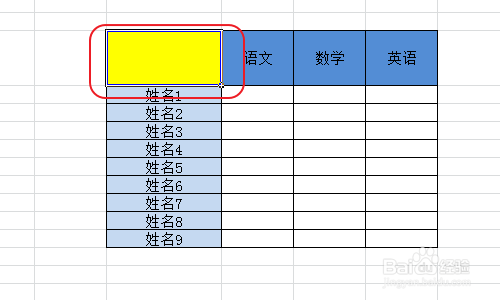
2、如下图我们需要在黄色的单元格中添加两天斜线并加上标题
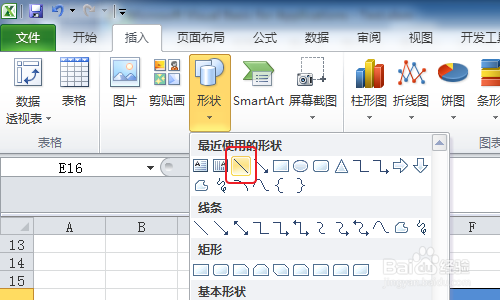
3、在“插入”菜单下选择插入斜线按钮,通过插入斜线手动绘制斜线表头
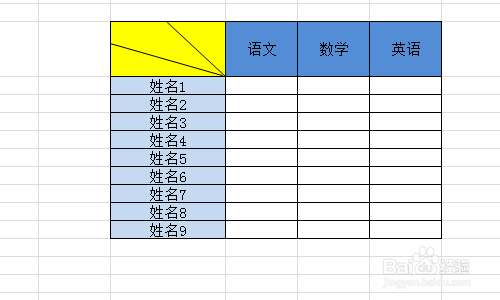
4、无论您需要多少斜线都可以通过该方法实现,如下图是绘制好后的斜线表头
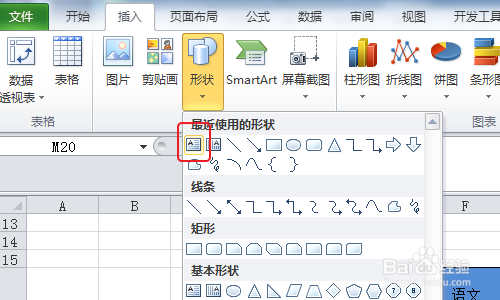
5、接下来插入标题内容,还是在插入菜单下找到“文本框”选线,进行插入并填写好标题内容
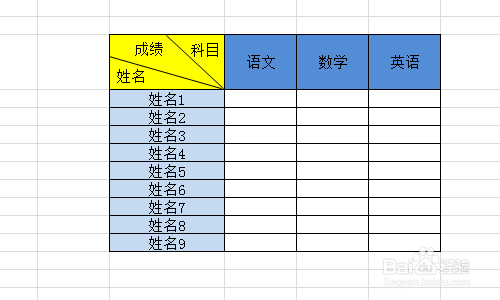
6、最后给出设置成功后的表头样式供您参考,喜欢可以收藏
时间:2026-05-05 11:10:45
1、启动Excel 2010,本例以 Excel 2010为例进行讲解,其他版本的操作方法类似,只需要找到对应的菜单及功能键即可
2、如下图我们需要在黄色的单元格中添加两天斜线并加上标题
3、在“插入”菜单下选择插入斜线按钮,通过插入斜线手动绘制斜线表头
4、无论您需要多少斜线都可以通过该方法实现,如下图是绘制好后的斜线表头
5、接下来插入标题内容,还是在插入菜单下找到“文本框”选线,进行插入并填写好标题内容
6、最后给出设置成功后的表头样式供您参考,喜欢可以收藏
