声音图标有个红叉该怎么办

 时间:2026-02-16 01:57:19

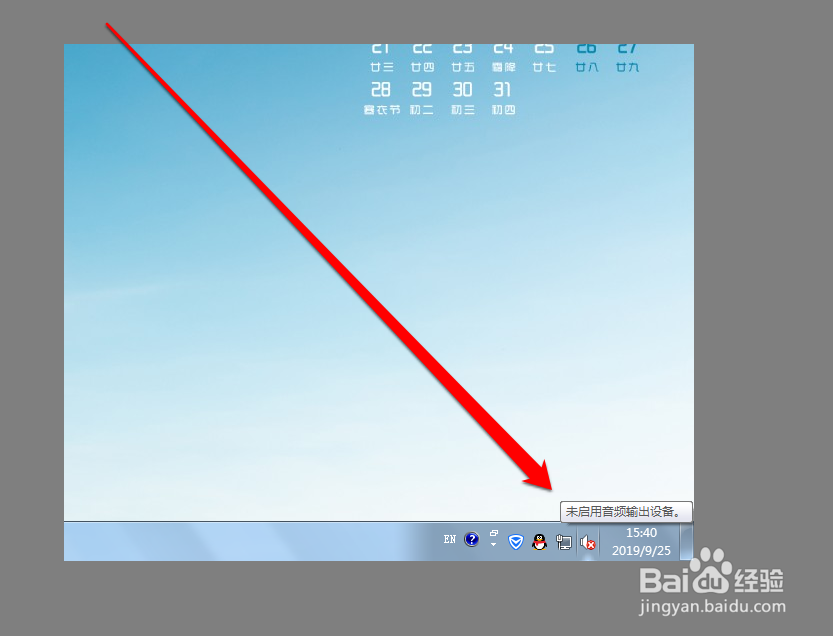
1、我们进入电脑系统后发现没有声音,在电脑桌面的右下角的小图标,看到声音图标是一个红色的叉。
声音图标有个红叉该怎么办

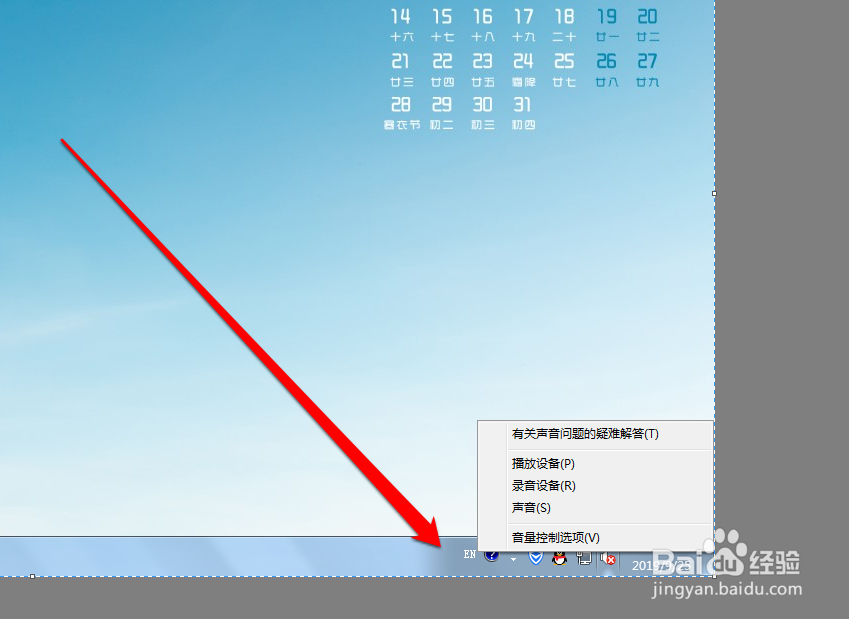
2、这时候我们使用鼠标的右键,点击这个声音图标,出现一个声音菜单。

声音图标有个红叉该怎么办

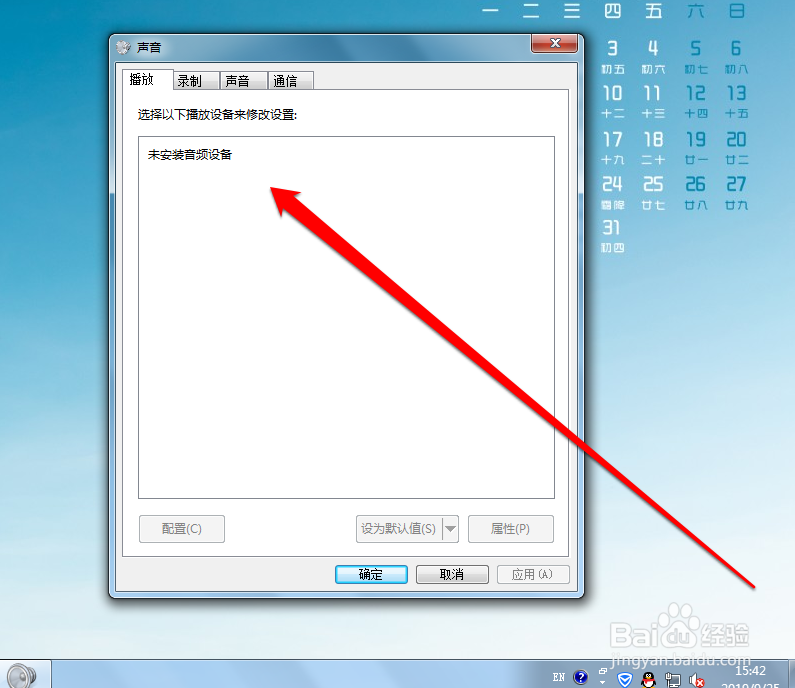
3、在声音菜单中,我们点击声音图标,进入声音的页面,我们看到系统提示未安装音频设备。
声音图标有个红叉该怎么办

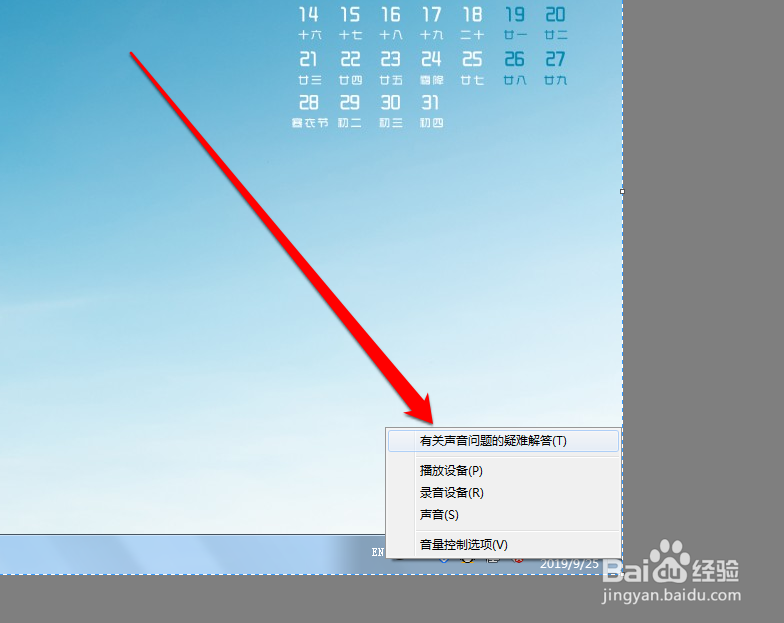
4、我们关闭声音页面,再用右键点击声音图标,在声音菜单中点击有关声音的疑难问题解答按钮。
声音图标有个红叉该怎么办

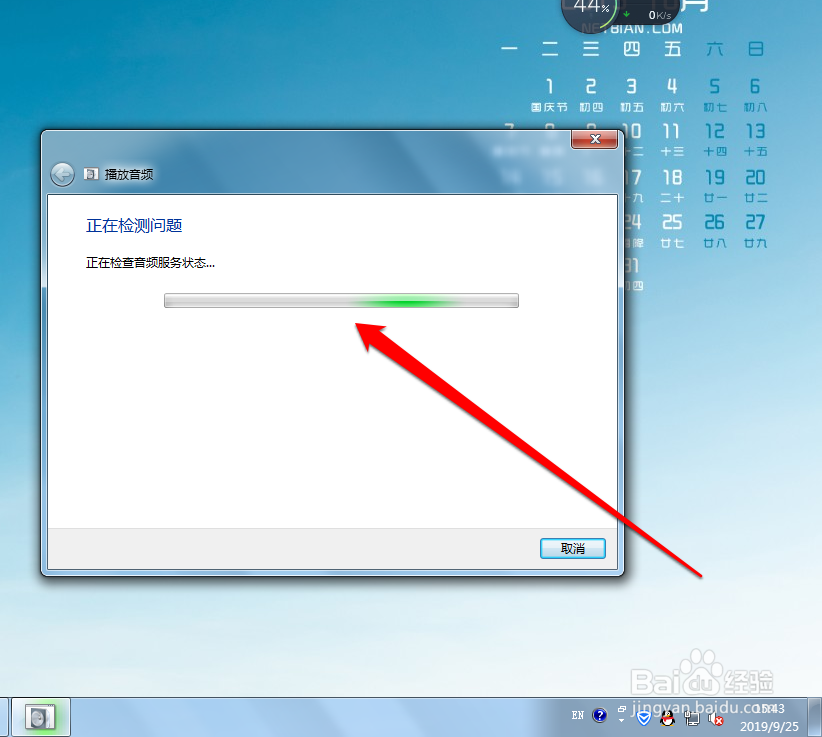
5、点击声音疑难问题解答按钮后,系统开始诊断。

声音图标有个红叉该怎么办

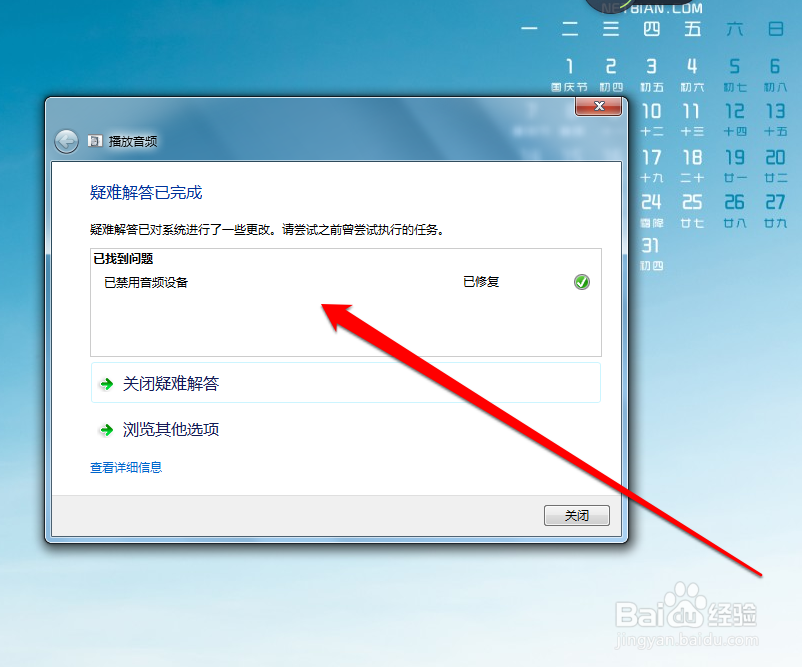
6、我们只需要耐心的等待,找到问题后系统显示修复。这样电脑系统声音的红叉就修复了,电脑系统也有声音了。

声音图标有个红叉该怎么办

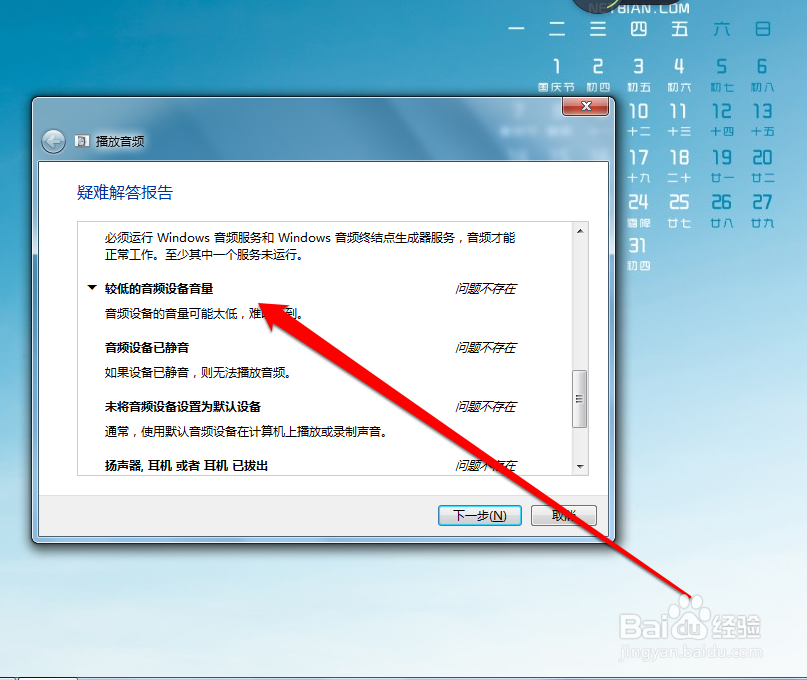
7、同时我们也可以查看报告,看看系统都修复了哪些问题。

声音图标有个红叉该怎么办

8、总结:win7系统的问题疑难解答,可以帮助解决一些系统的问题,用好这个工具,对我们帮助很大。
声音图标有个红叉该怎么办

  • 声音图标有个红叉怎么解决
  • 声音图标有个红叉该怎么办
  • win10系统,怎么选择声音输出设备?
  • 如何解决电脑声音图标出现红色叉号的问题
  • 电脑声音图标显示红叉
  • 热门搜索
    蛋白质减肥法 单引号怎么输入 火炬之光2怎么联机 跑步机减肥吗 红烧肉怎么做好吃不腻 减肥快招 怎么会得白血病 公司企业文化怎么写 北汽幻速h3怎么样 男士减肥最有效方法