电脑声音图标显示红叉的原因是系统错误导致的,具体解决方法步骤如下:
1、首先在桌面“计算机”图标上右击,点击“管理”,打开“计算机管理”界面。

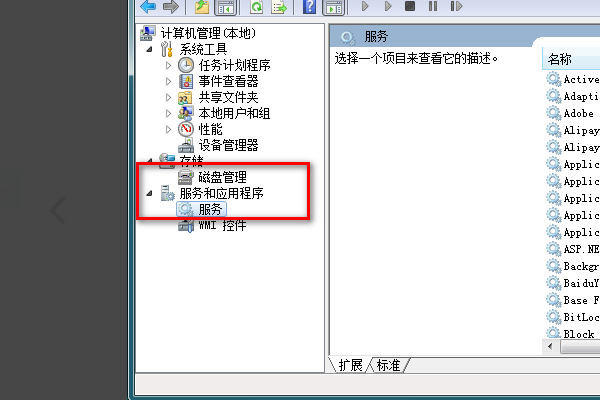
2、然后从界面左侧“控制台树”依次展开“服务和应用程序”,“服务”。
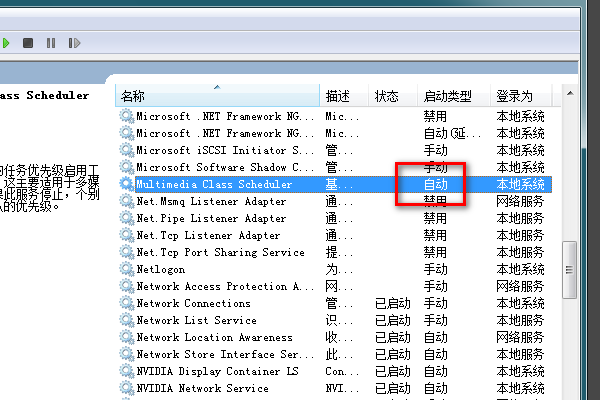
3、在服务列表中找到“Multimedia Class Scheduler”,将启动类型设为“自动”,服务状态设为“启动”。

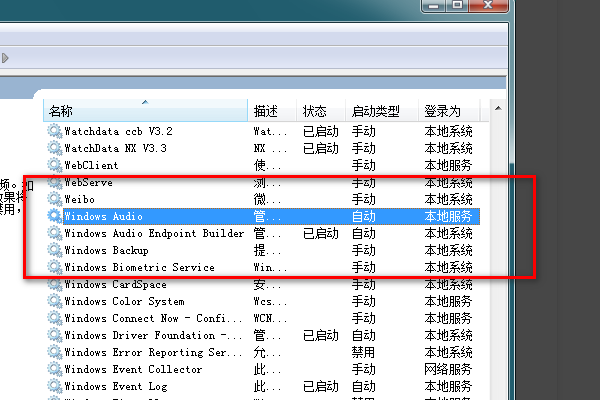
4、在服务列表中找到“Windows Audio”,将启动类型设为“自动”,服务状态设为“启动”。
5、最后回到桌面就可以发现电脑声音图标上的红叉消失了。

时间:2026-04-27 06:01:18
电脑声音图标显示红叉的原因是系统错误导致的,具体解决方法步骤如下:
1、首先在桌面“计算机”图标上右击,点击“管理”,打开“计算机管理”界面。
2、然后从界面左侧“控制台树”依次展开“服务和应用程序”,“服务”。
3、在服务列表中找到“Multimedia Class Scheduler”,将启动类型设为“自动”,服务状态设为“启动”。
4、在服务列表中找到“Windows Audio”,将启动类型设为“自动”,服务状态设为“启动”。
5、最后回到桌面就可以发现电脑声音图标上的红叉消失了。
