ps如何制作凹陷金属文字效果

 时间:2026-04-22 14:50:22

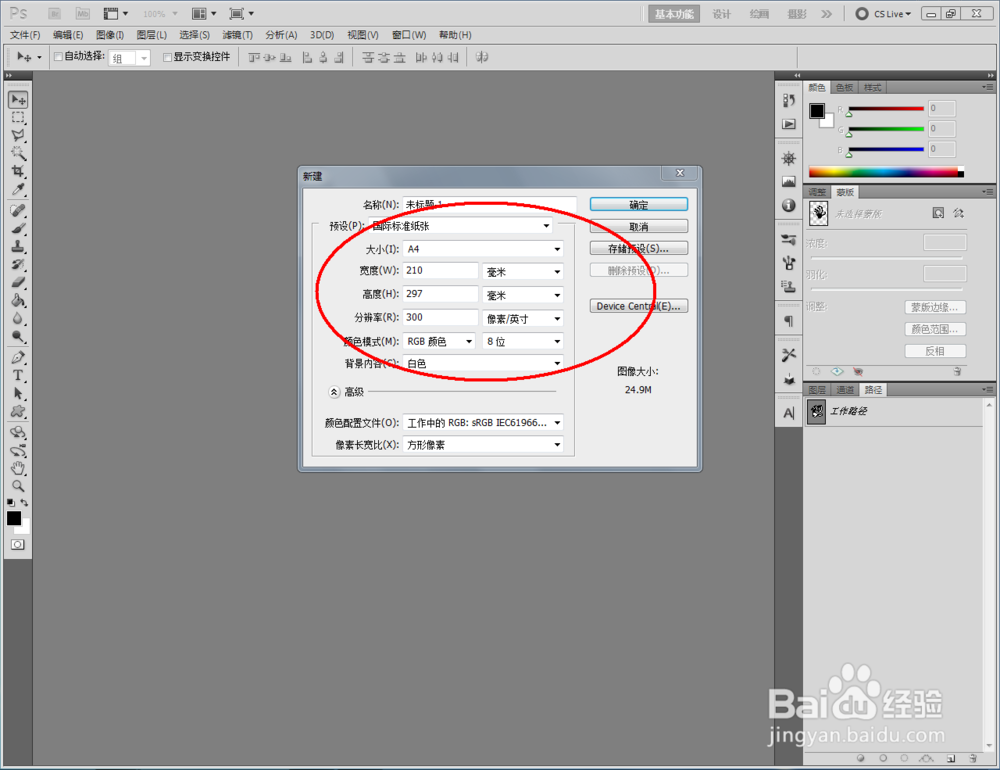
1、打开Photoshop CS5软件,点击【文件】-【新建】,按图示参数新建一个ps文档;

ps如何制作凹陷金属文字效果

ps如何制作凹陷金属文字效果

ps如何制作凹陷金属文字效果

ps如何制作凹陷金属文字效果

ps如何制作凹陷金属文字效果

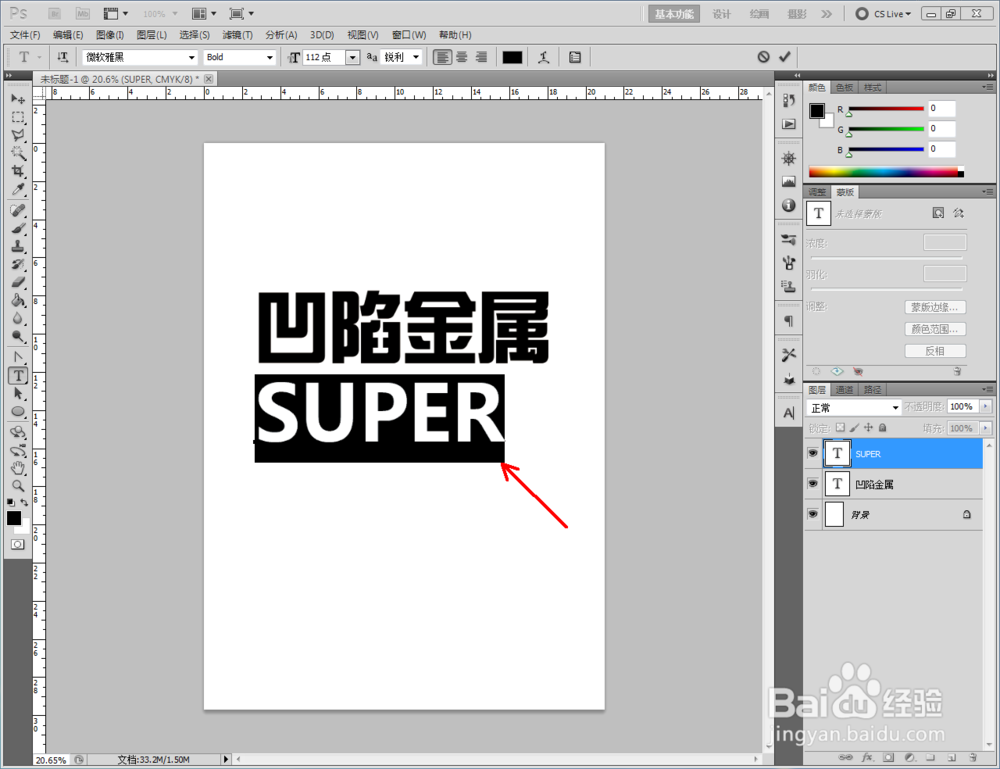
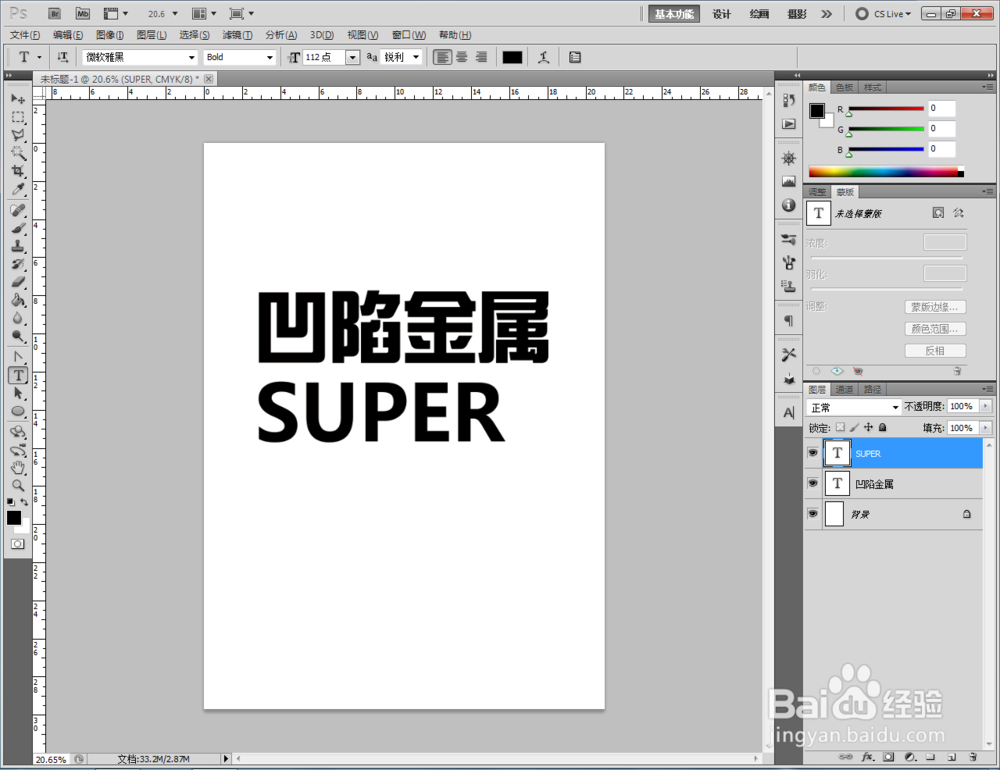
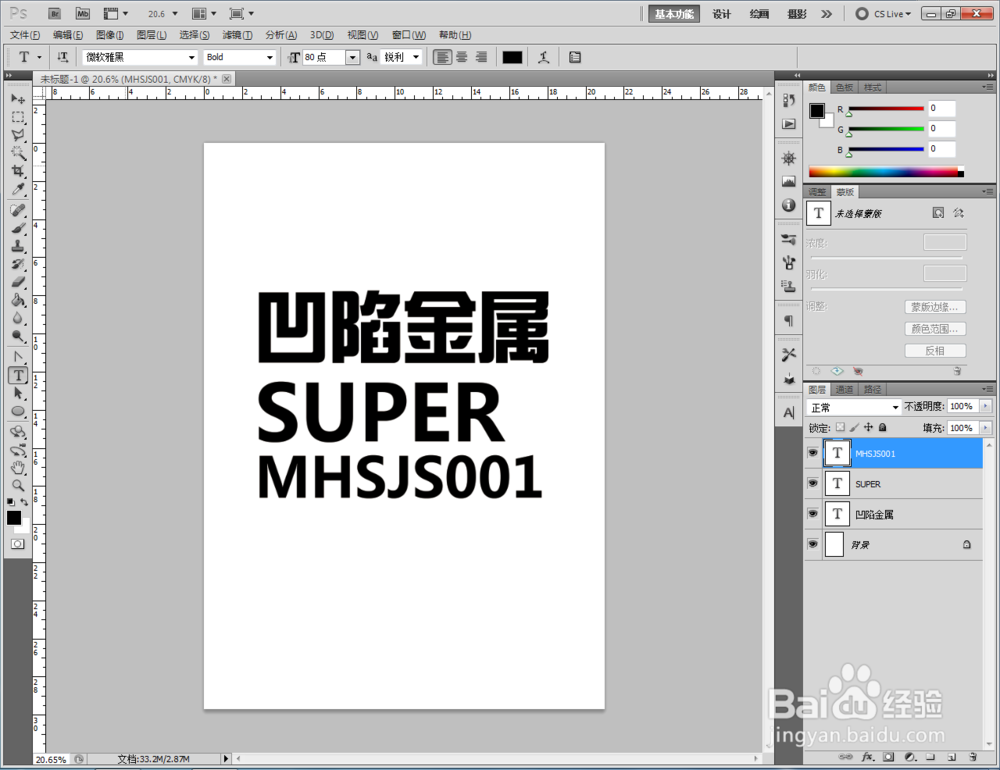
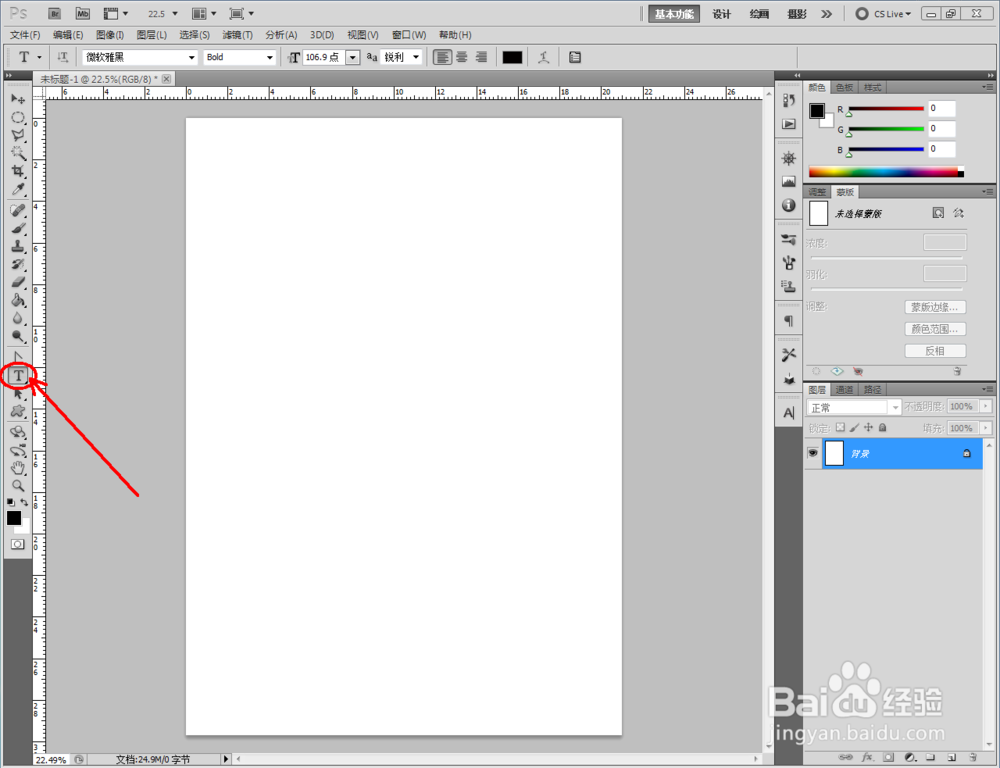
2、点击【文字工具】,按图示设置好文字的字体、大小、颜色等各个参数后,输入文字内容:凹陷金属,制作出一个文字图案(如图所示);
ps如何制作凹陷金属文字效果

ps如何制作凹陷金属文字效果

ps如何制作凹陷金属文字效果

ps如何制作凹陷金属文字效果

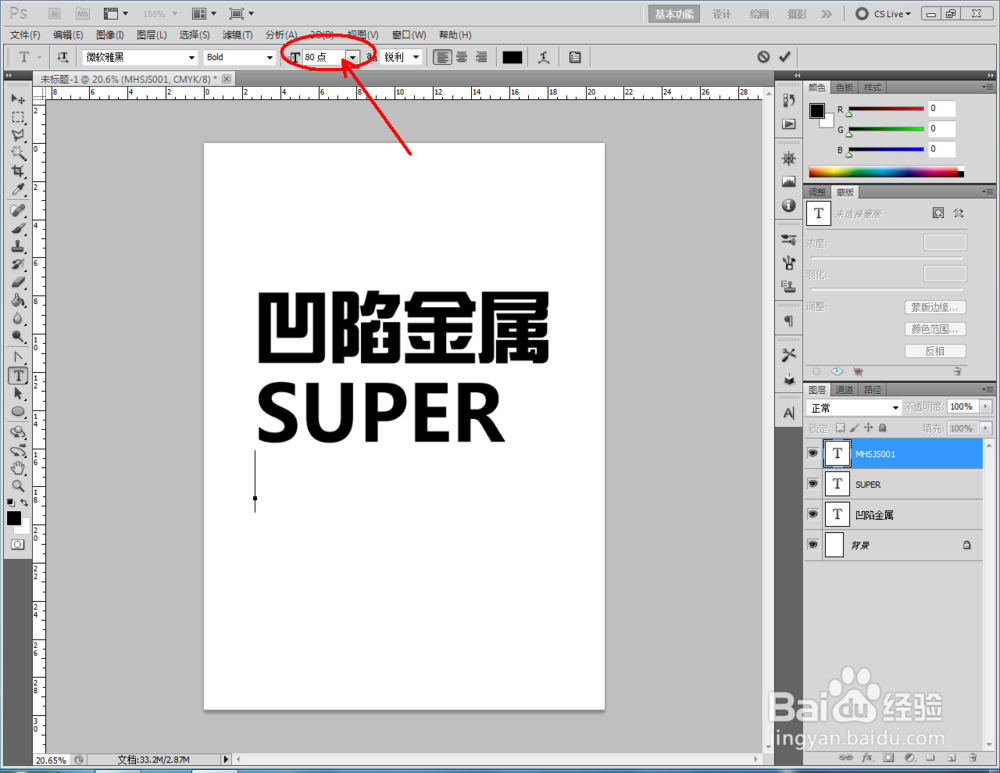
3、继续点击【文字工具】,按图示分别设置好文字的字体、大小、颜色等各个参数后,输入文字内容: SUPER和MHSJS001,制作出另外两个文字图案(如图所示);

ps如何制作凹陷金属文字效果

ps如何制作凹陷金属文字效果

ps如何制作凹陷金属文字效果

ps如何制作凹陷金属文字效果

ps如何制作凹陷金属文字效果

ps如何制作凹陷金属文字效果

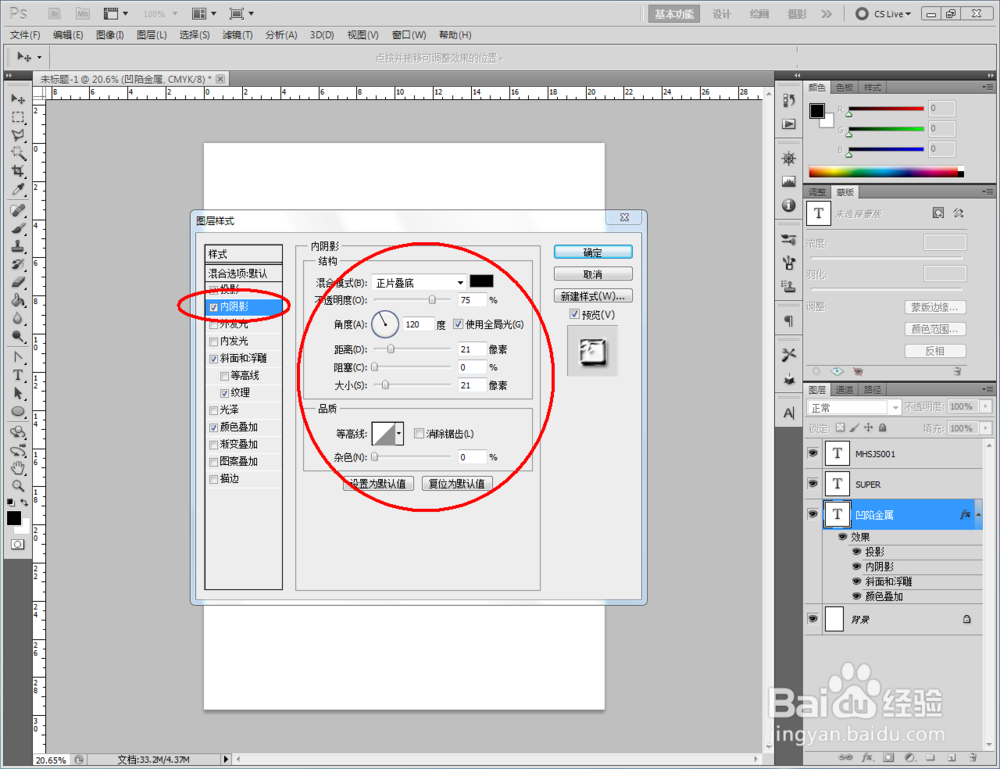
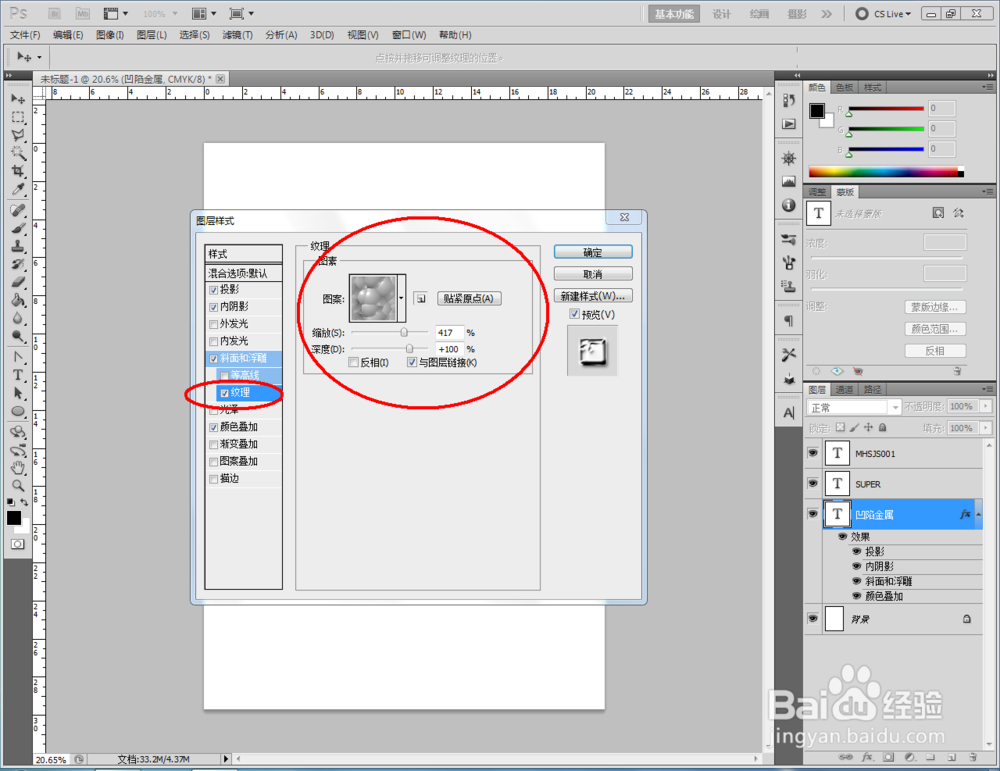
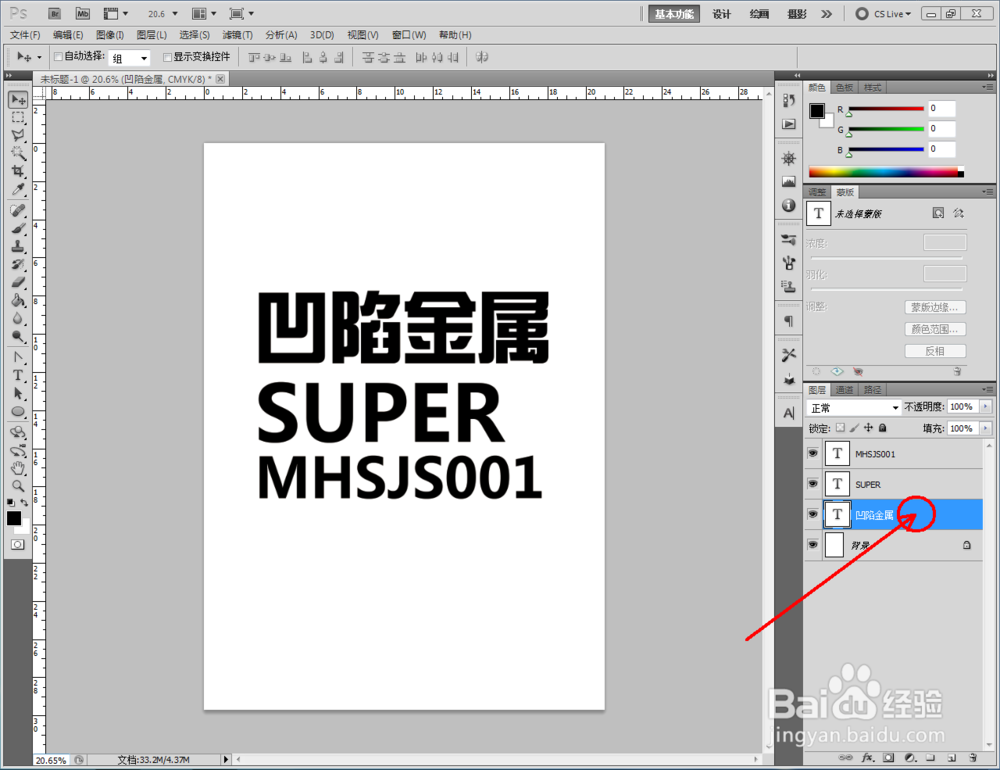
4、双击图示“凹陷金属”文字图层空白区域,弹出图层样式设置栏后,按图示设置好图层样式的各个参数,完成凹陷金属文字效果的制作(如图所示);
ps如何制作凹陷金属文字效果

ps如何制作凹陷金属文字效果

ps如何制作凹陷金属文字效果

ps如何制作凹陷金属文字效果

ps如何制作凹陷金属文字效果

ps如何制作凹陷金属文字效果

ps如何制作凹陷金属文字效果

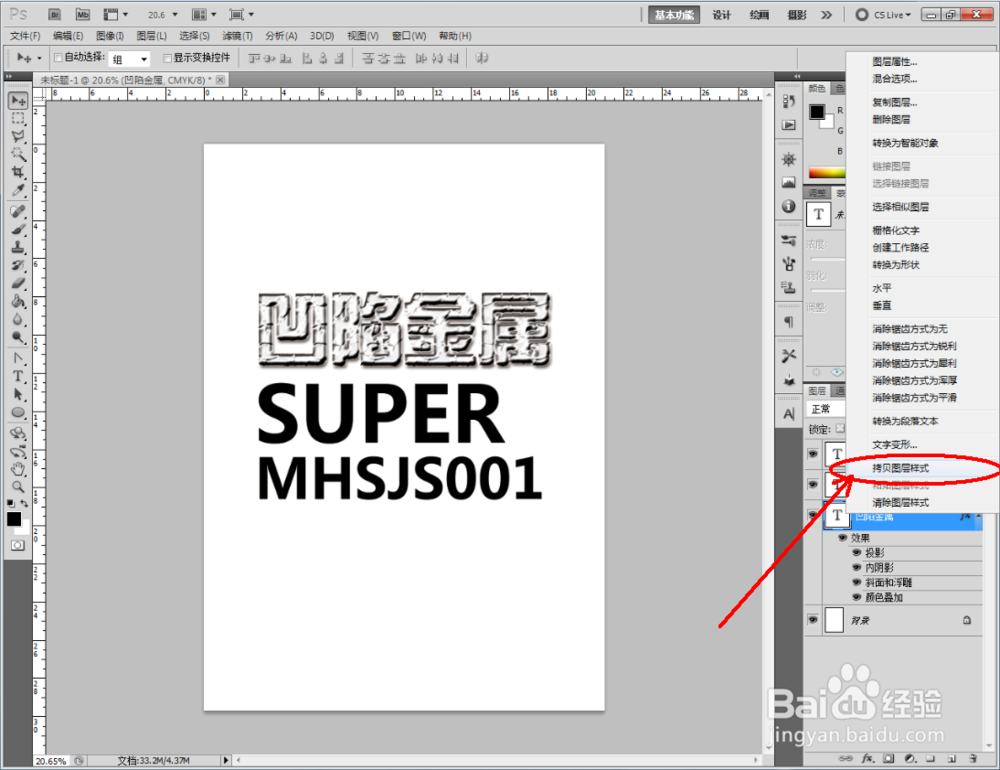
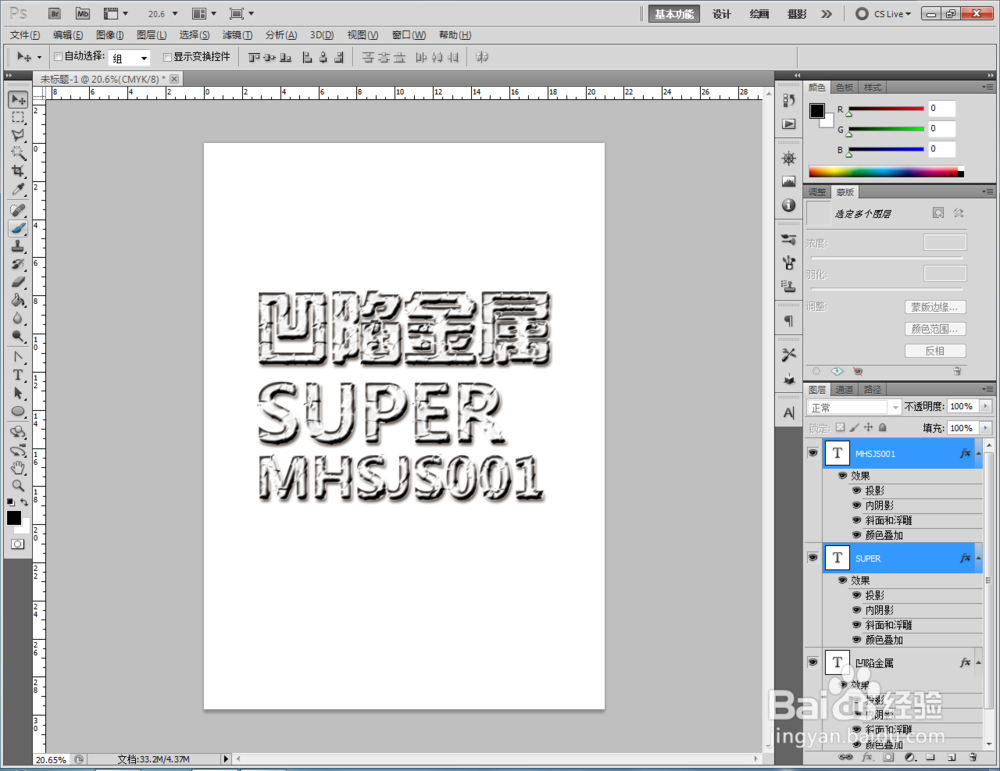
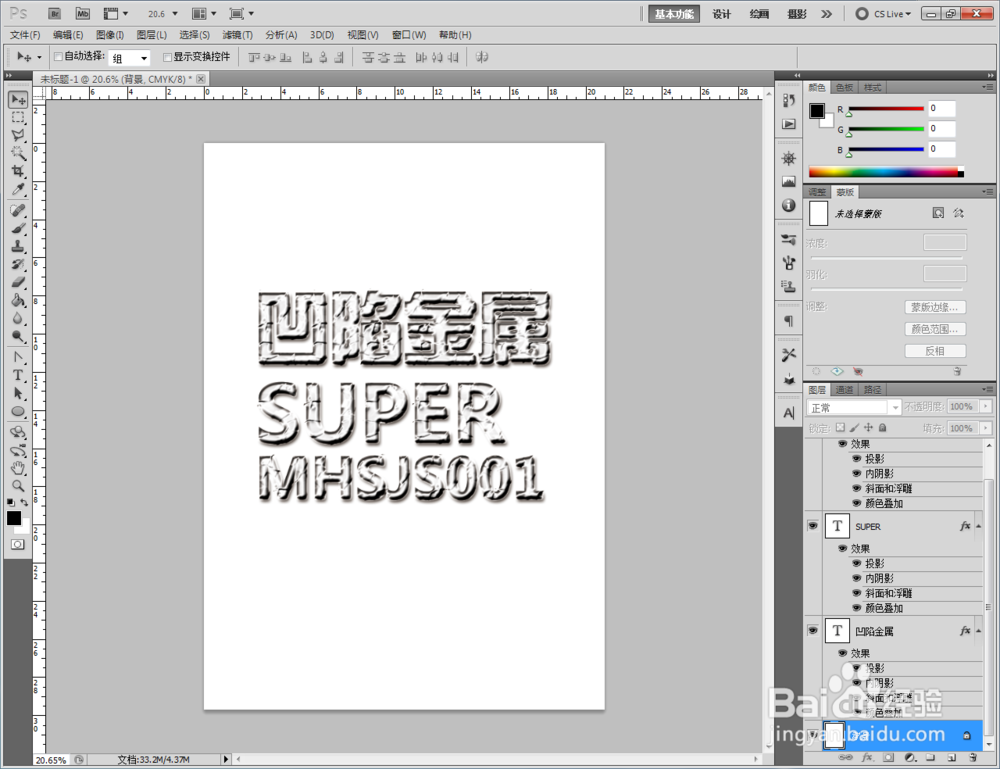
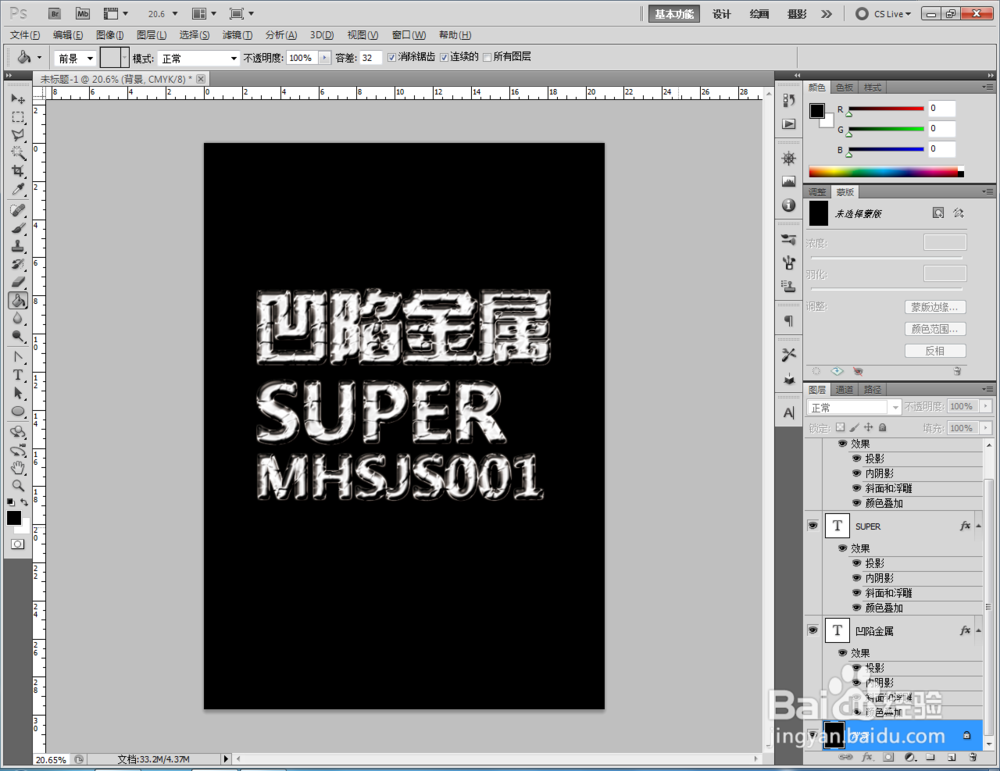
5、鼠标右键点击“凹陷金属”文字图层-【拷贝图层样式】,选中另外两个文字图层,点击鼠标右键-【粘贴图层样式】,这样我们的凹陷金属文字效果也就制作完成了。

ps如何制作凹陷金属文字效果

ps如何制作凹陷金属文字效果

ps如何制作凹陷金属文字效果

ps如何制作凹陷金属文字效果

ps如何制作凹陷金属文字效果

ps如何制作凹陷金属文字效果

ps如何制作凹陷金属文字效果

  • 怎么在花瓣网下载素材
  • cmyk和rgb转换
  • ps怎么把线条端点变成圆角
  • ps图形怎么转路径
  • 怎么用photoshop制作透视网格效果?
  • 热门搜索
    端详的近义词 快克感冒药 编辫子发型扎法图解 北京石油化工学院怎么样 男童发型2020最新图片 融360怎么样 茂陵博物馆 迅雷怎么下载 近义词 餐桌礼仪常识