1、首先,我们打开photoshop,点击左上角的【文件】——【新建】,创建空白画布。


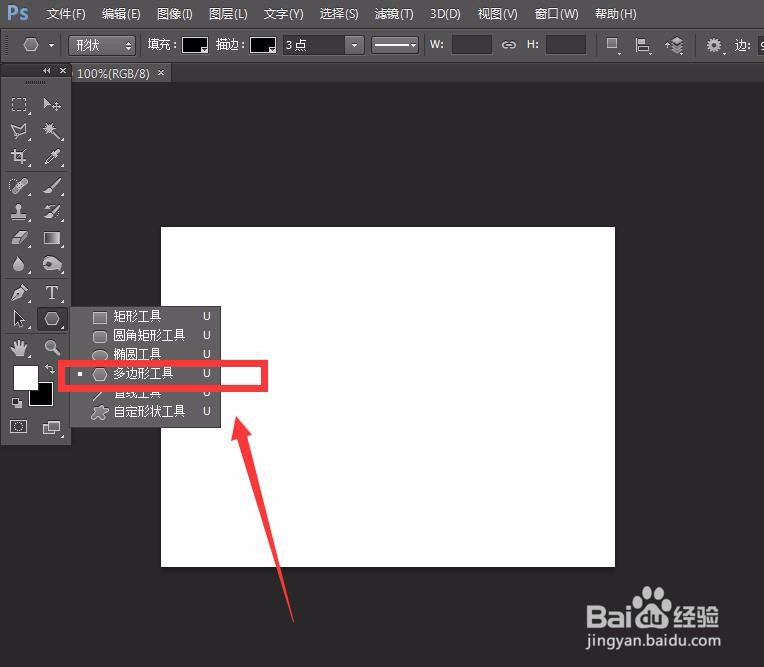
2、下面,我们选择左侧工具栏的【矩形工具】,右击找到【多边形形状】。
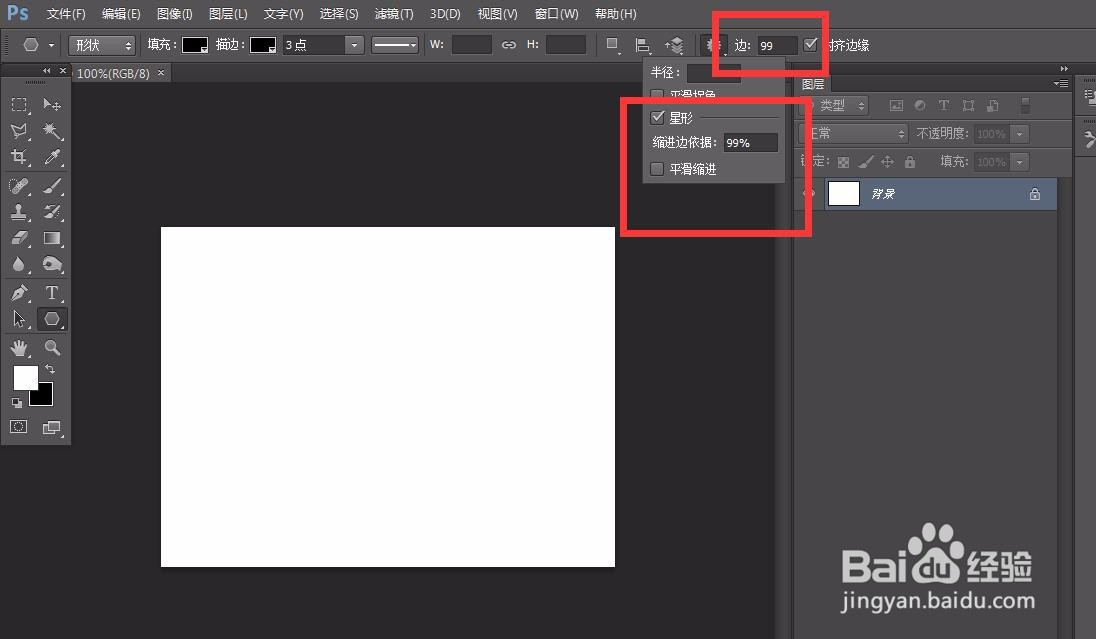
3、在上方属性栏设置属性为形状,添加填充、描边效果,并如下图所示,设置【星形】,边【99】。
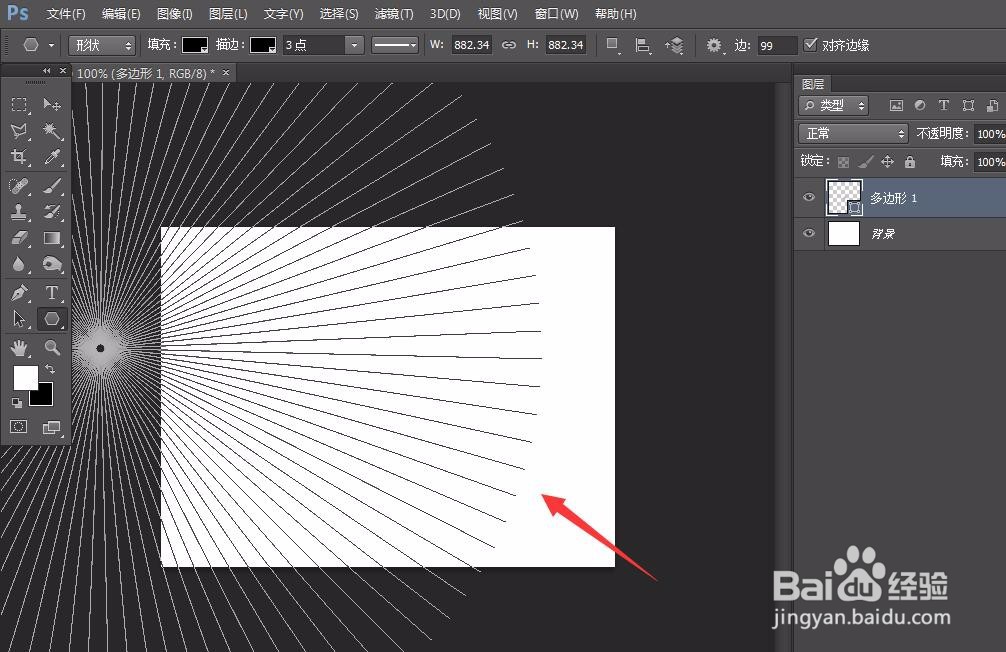
4、我们在画布左侧拖动鼠标,画出下图所示的星形形状效果。
5、在图层面板右击,将星形形状复制到新图层。

6、下面,我们按住shift键,将复制好的星形平移到画布右侧,如下图所示。
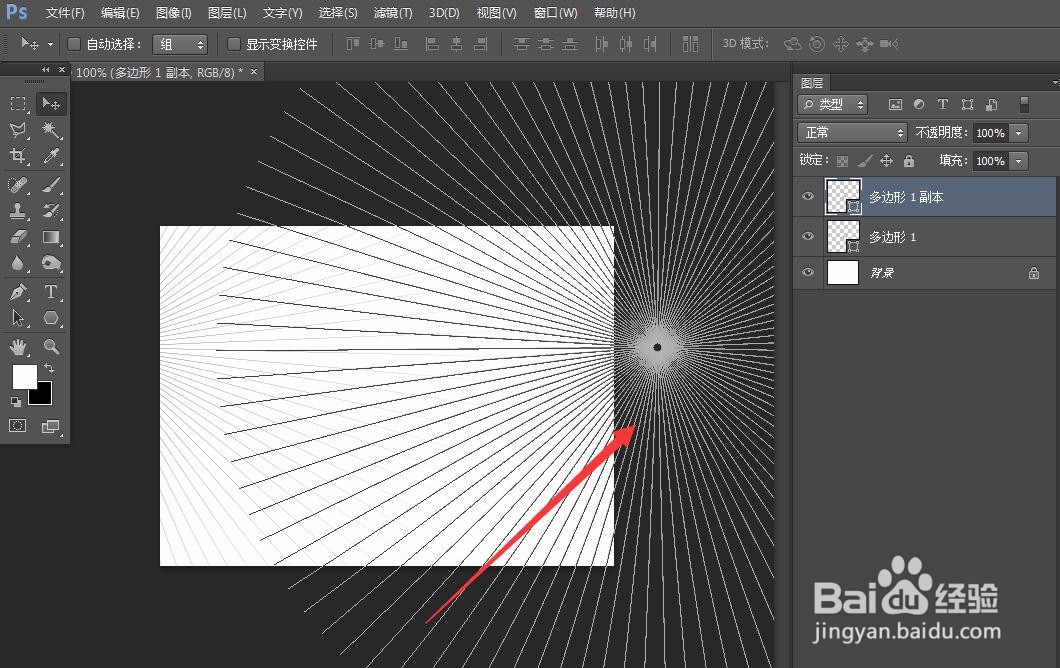
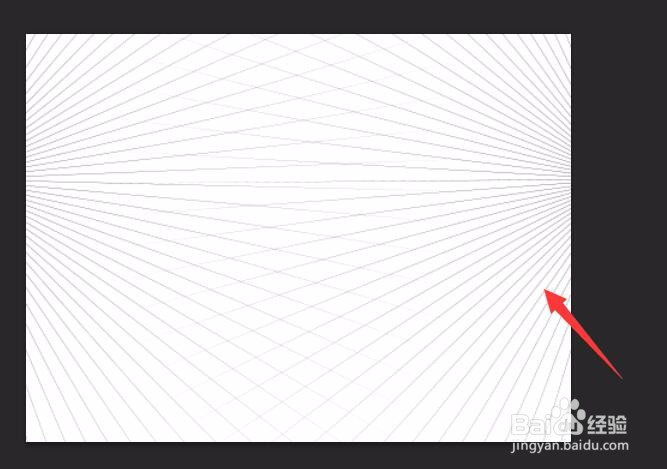
7、最后,我们点击背景画布,如下图所示,就可以看到透视网格效果了。
时间:2026-04-21 18:39:31
1、首先,我们打开photoshop,点击左上角的【文件】——【新建】,创建空白画布。
2、下面,我们选择左侧工具栏的【矩形工具】,右击找到【多边形形状】。
3、在上方属性栏设置属性为形状,添加填充、描边效果,并如下图所示,设置【星形】,边【99】。
4、我们在画布左侧拖动鼠标,画出下图所示的星形形状效果。
5、在图层面板右击,将星形形状复制到新图层。
6、下面,我们按住shift键,将复制好的星形平移到画布右侧,如下图所示。
7、最后,我们点击背景画布,如下图所示,就可以看到透视网格效果了。
