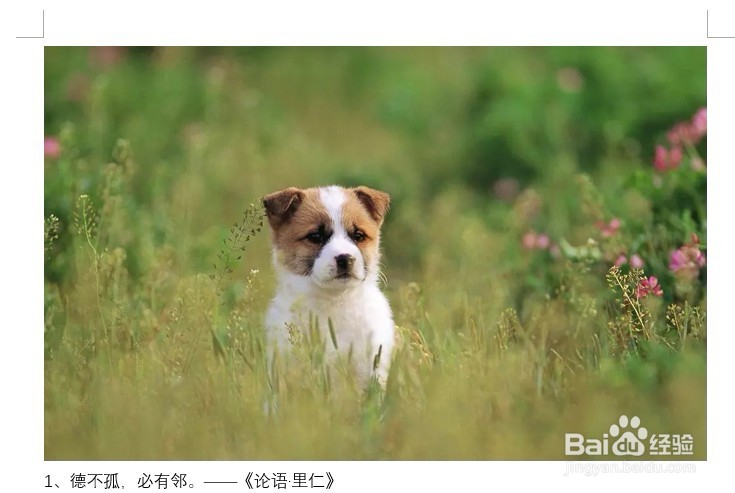
1、先来看一下在Word中插入的图片,由于图片太大,占据了整个页面。
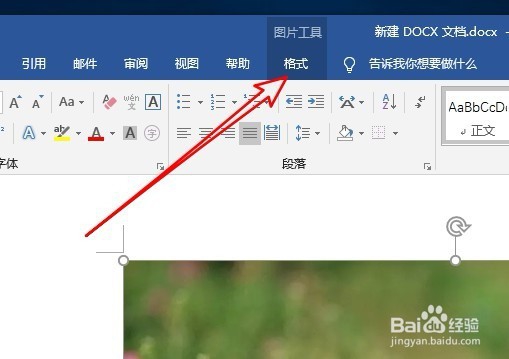
2、这时我们可以点击一下图片,然后点击菜单栏中的“格式”菜单项。
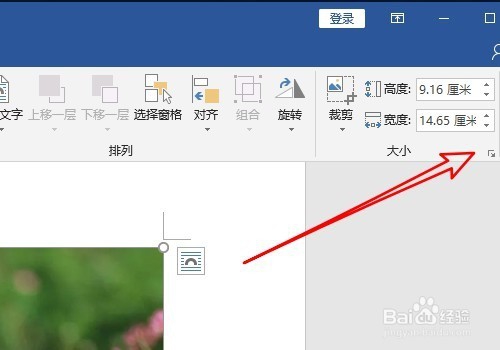
3、接下来在打开的格式工具栏上,点击大小右下角的“展开”按钮。
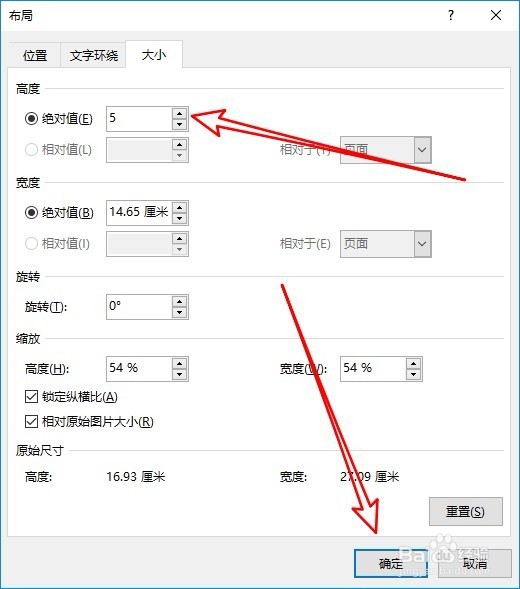
4、这时就会打开Word的布局窗口,在窗口中点击选中下面的“锁定纵横比”设置项前面的复选框。
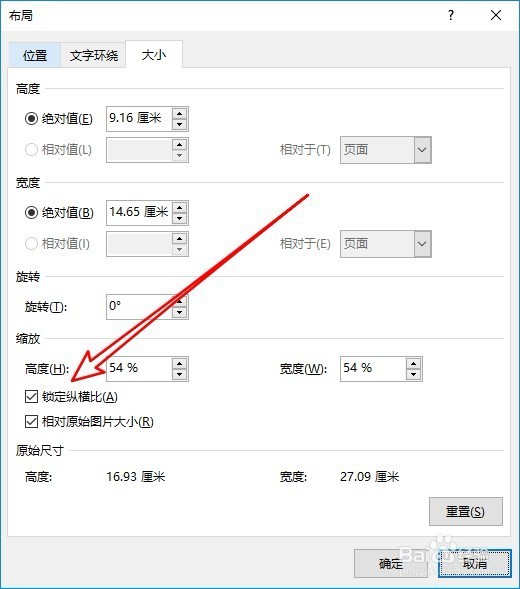
5、接着在高度绝对值框中输入调整后的大小,最后点击确定按钮。
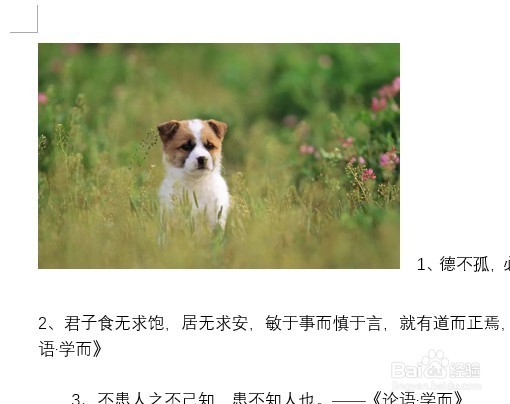
6、这时返回到Word的编辑区域,可以看到当前的图片已调整好了。
时间:2026-04-30 01:46:13
1、先来看一下在Word中插入的图片,由于图片太大,占据了整个页面。
2、这时我们可以点击一下图片,然后点击菜单栏中的“格式”菜单项。
3、接下来在打开的格式工具栏上,点击大小右下角的“展开”按钮。
4、这时就会打开Word的布局窗口,在窗口中点击选中下面的“锁定纵横比”设置项前面的复选框。
5、接着在高度绝对值框中输入调整后的大小,最后点击确定按钮。
6、这时返回到Word的编辑区域,可以看到当前的图片已调整好了。
