ps技巧之旋转光图片

 时间:2026-04-25 08:48:45

1、首先我们在上方的工作栏中选择滤镜,在滤镜中选择渲染的云彩。选择滤镜中的像素画在橡树画中调出面铜板雕刻,在类型中间选择短描边

ps技巧之旋转光图片

ps技巧之旋转光图片

2、选择滤镜,模糊中的径向模糊,选择缩放,数量达到100次,然后再选择一次径向模糊,接下来再复制一层图层

ps技巧之旋转光图片

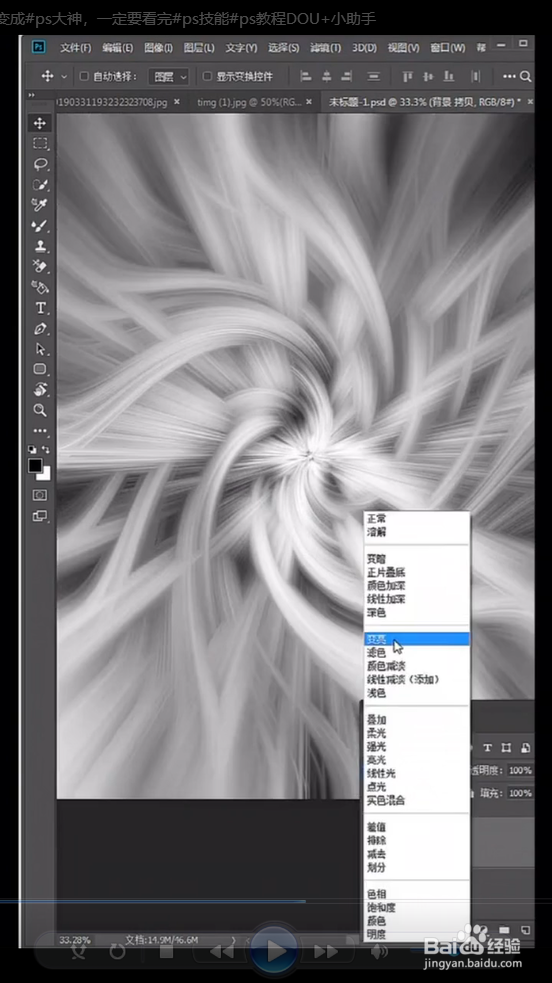
3、在背景层中选择滤镜中的扭曲,旋转扭曲中数值改到150。将混合模式改为变亮,再次选择滤镜中的扭曲选择旋转扭曲将数值调整到150

ps技巧之旋转光图片

ps技巧之旋转光图片

4、选择色相饱和度,右键单击创建剪切蒙版,调整一下饱和度等,填充背景层选择色相饱和度。创建剪切蒙版,调整一下颜色,然后我们选择曲线调整一下数值即可

ps技巧之旋转光图片

ps技巧之旋转光图片

  • PS技巧:如何用通道给风景照片添加质感效果
  • CorelDRAW画房屋平面图里的餐桌
  • Photoshop实例教程:创意棉花文字制作
  • ps如何制作凹陷金属文字效果
  • 如何给图形羽化边缘?
  • 热门搜索
    牛肉咖喱饭的做法 春饼怎么做又软又好吃 大虾做法 纳豆的做法视频 水煮虾的家常做法 焖饭的做法大全 龟苓膏的做法 韩国炸酱面的做法 论文怎么写 羊骨汤的做法