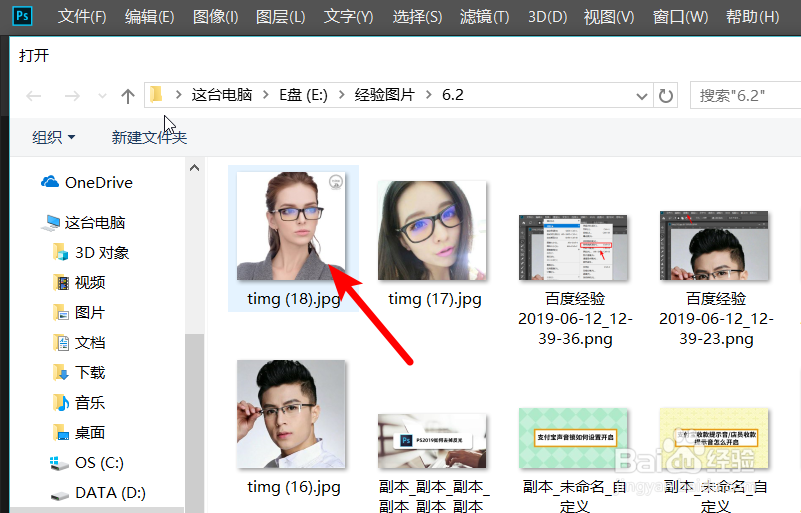
1、打开电脑中的PS程序后,通过CTRL+o键选定需要编辑的照片打开。
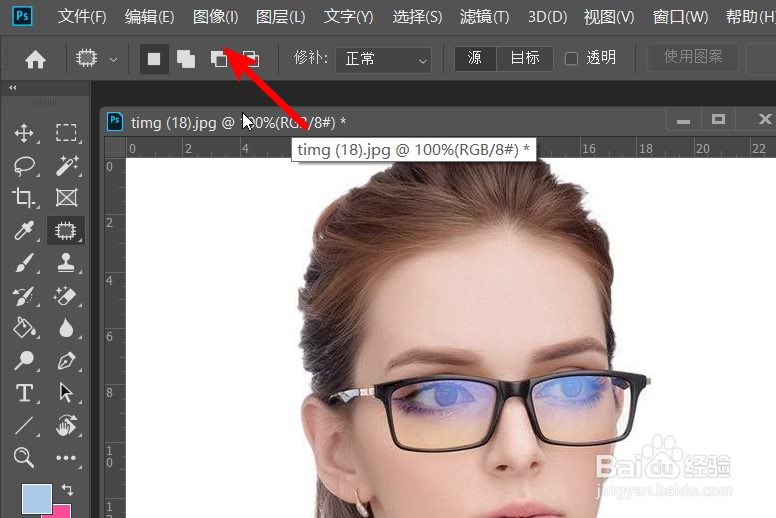
2、打开照片后在上方的菜单栏中,我们点击图像的选项。
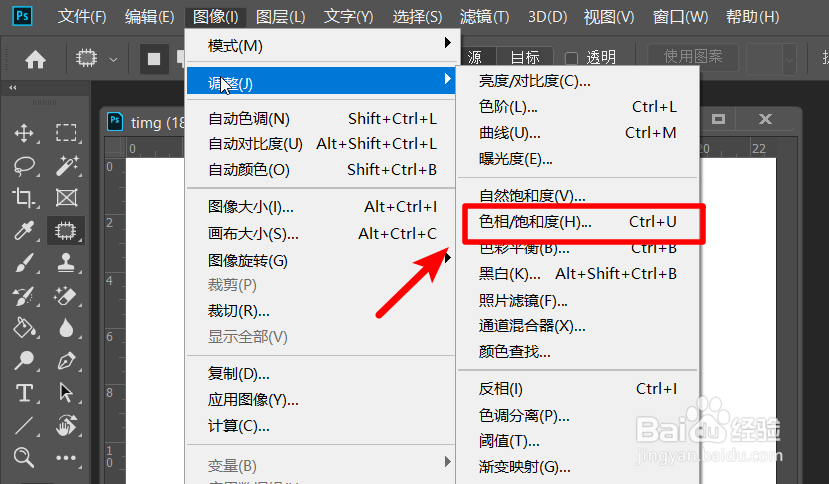
3、点击图像后,将鼠标放置在调整的选项上,然后点击色相/饱和度的选项。
4、在色相和饱和度窗口界面,我们将其设置为蓝色的选项。
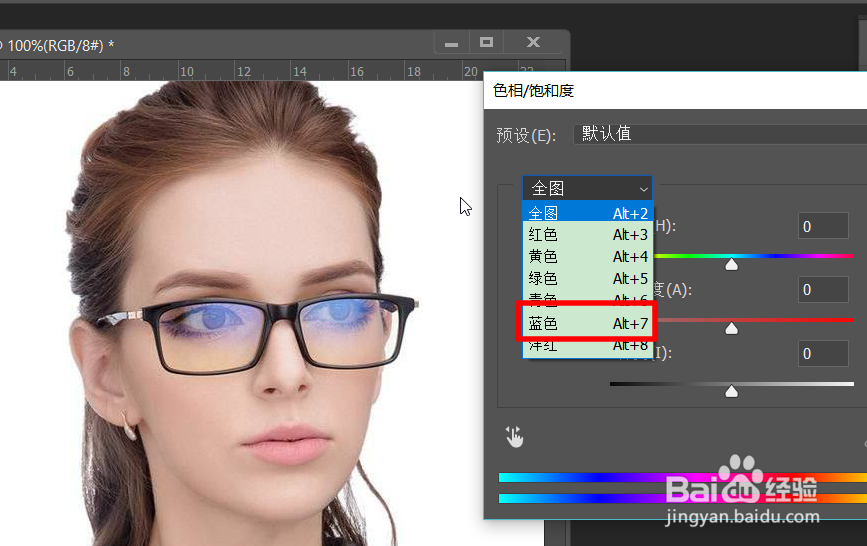
5、设置完毕后在页面中我们将明度调成最低,然后调节其他的参数来去掉反光。
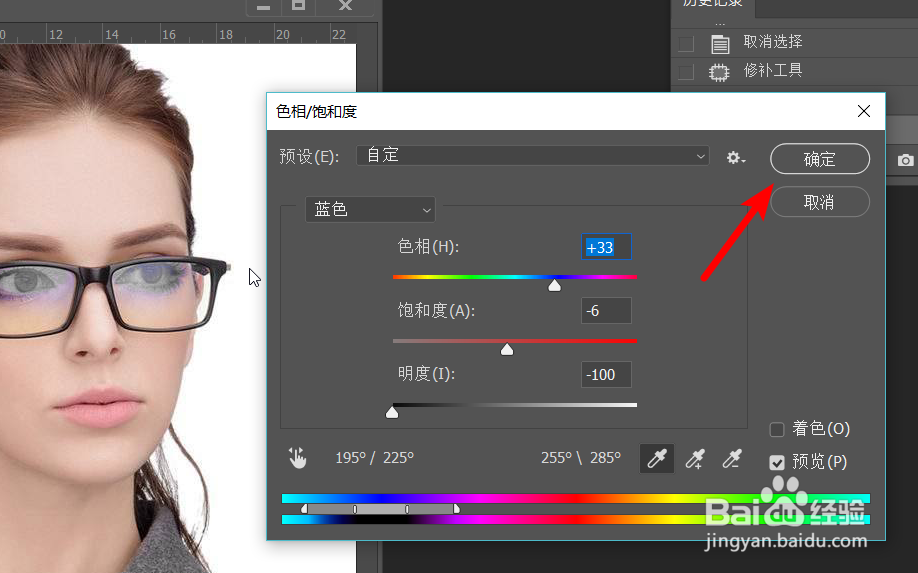
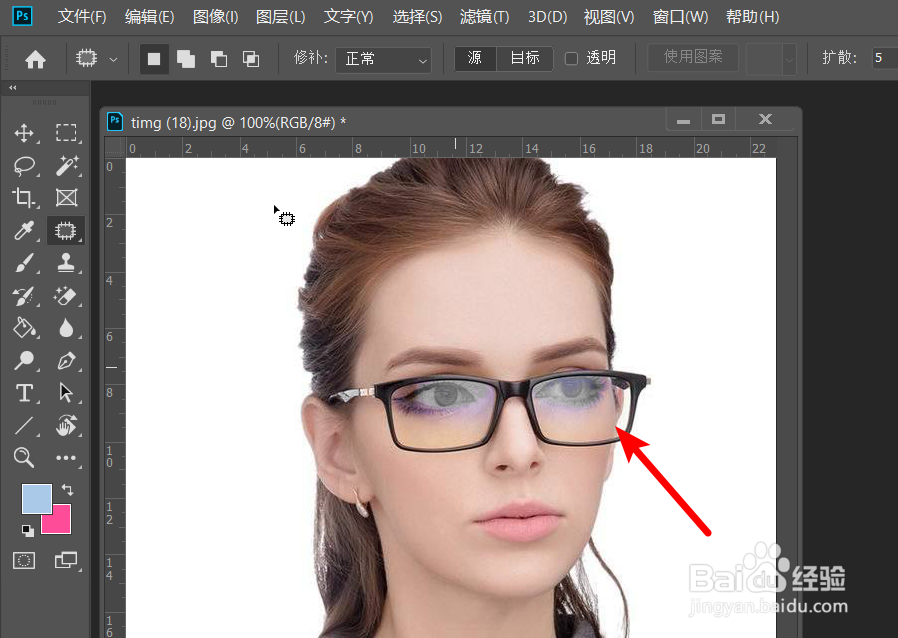
6、调节完毕后,点击确定就可以看到反光已经消失。
时间:2026-05-10 12:14:02
1、打开电脑中的PS程序后,通过CTRL+o键选定需要编辑的照片打开。
2、打开照片后在上方的菜单栏中,我们点击图像的选项。
3、点击图像后,将鼠标放置在调整的选项上,然后点击色相/饱和度的选项。
4、在色相和饱和度窗口界面,我们将其设置为蓝色的选项。
5、设置完毕后在页面中我们将明度调成最低,然后调节其他的参数来去掉反光。
6、调节完毕后,点击确定就可以看到反光已经消失。
