如何用PS简单制作win8.1(win10)的logo教程

 时间:2026-02-12 18:42:23

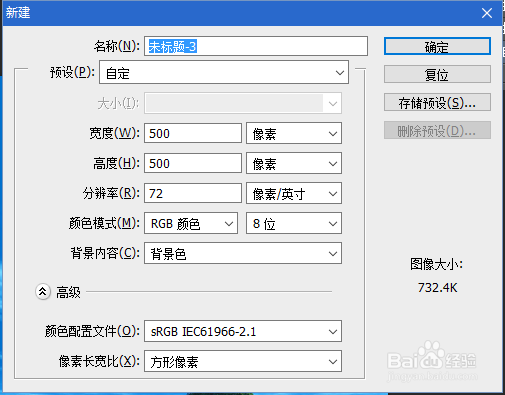
1、首先打开PS,选择"文件"-"新建",大小就500*500吧!颜色自己选吧
如何用PS简单制作win8.1(win10)的logo教程

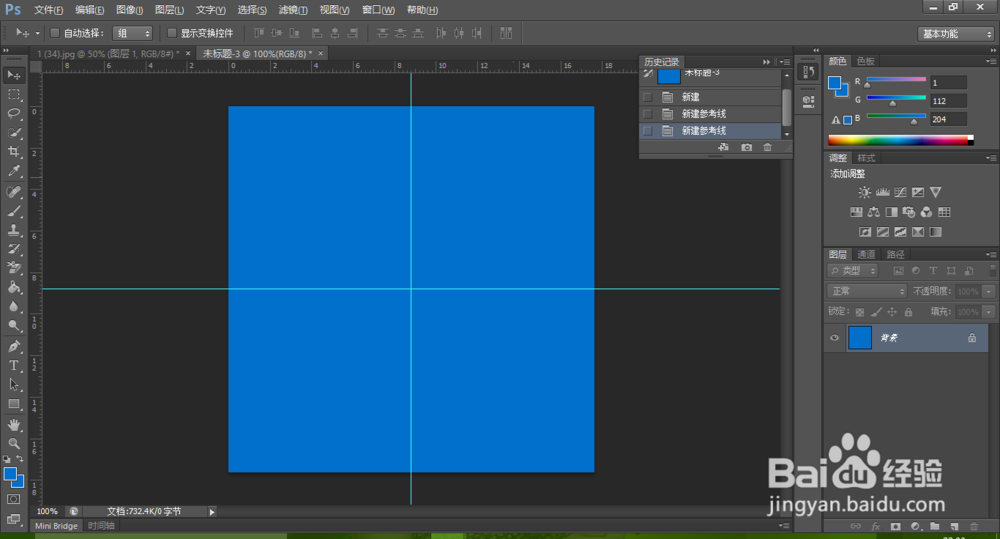
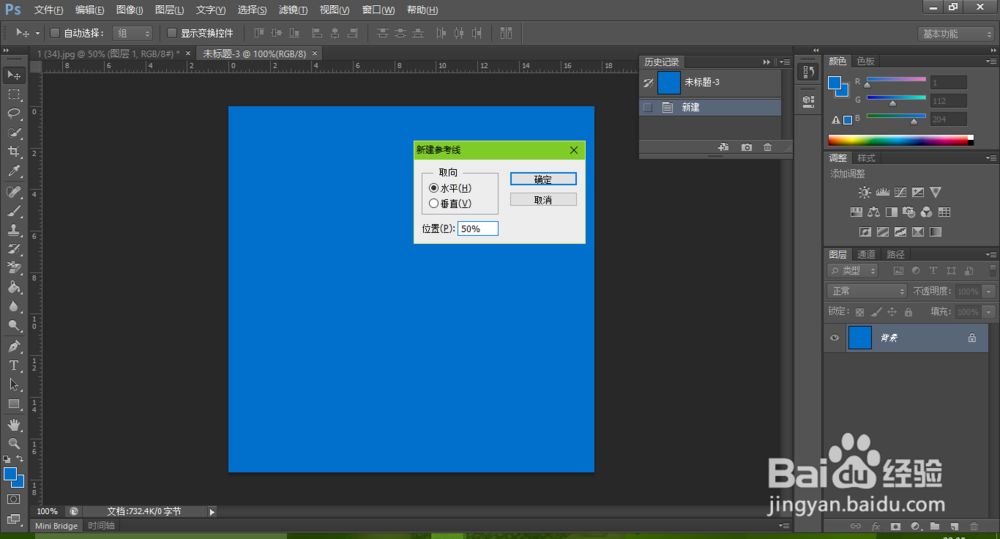
2、然后点击“视图”-“新建参考线”,水平和垂直(两根)的位置都填50%,效果如图所示!
如何用PS简单制作win8.1(win10)的logo教程

如何用PS简单制作win8.1(win10)的logo教程

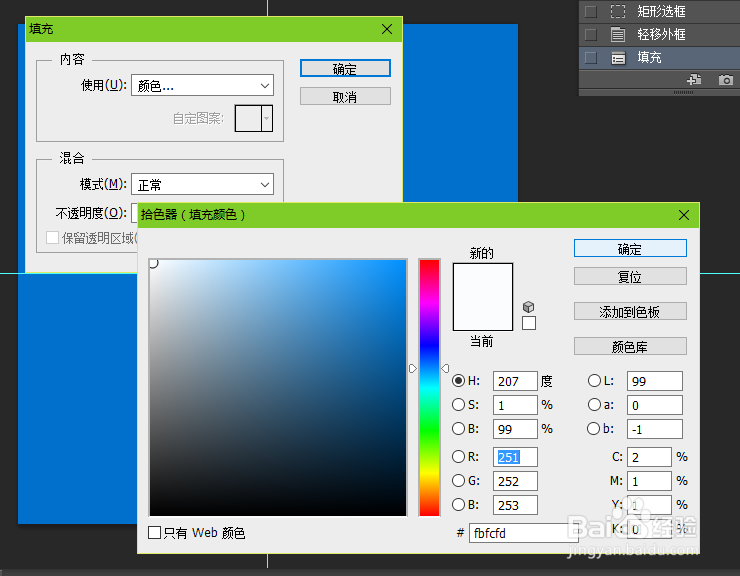
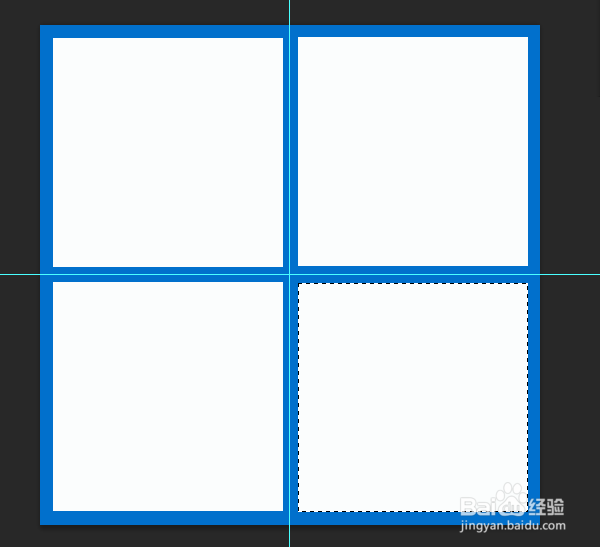
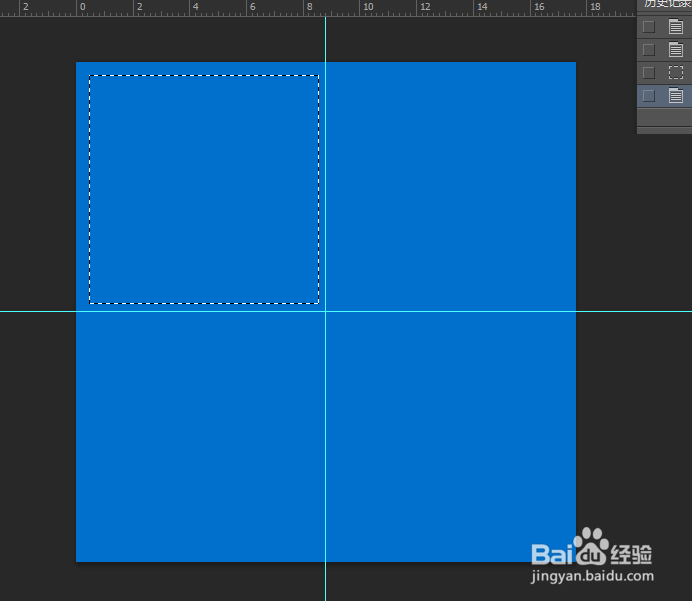
3、然后在左侧的工具栏里选择“矩形选框工具”,在图片的左上方画一个矩形,再选择“编辑-填充-颜色(颜色自己选吧,不要和背景色一样就行)-确定”,最后再按住Alt键复制拖动,分别画出其他三个矩形,具体操作图片如下!(如果感觉不对称的,自己上下左右键轻微移动就行了)

如何用PS简单制作win8.1(win10)的logo教程

如何用PS简单制作win8.1(win10)的logo教程

如何用PS简单制作win8.1(win10)的logo教程

如何用PS简单制作win8.1(win10)的logo教程

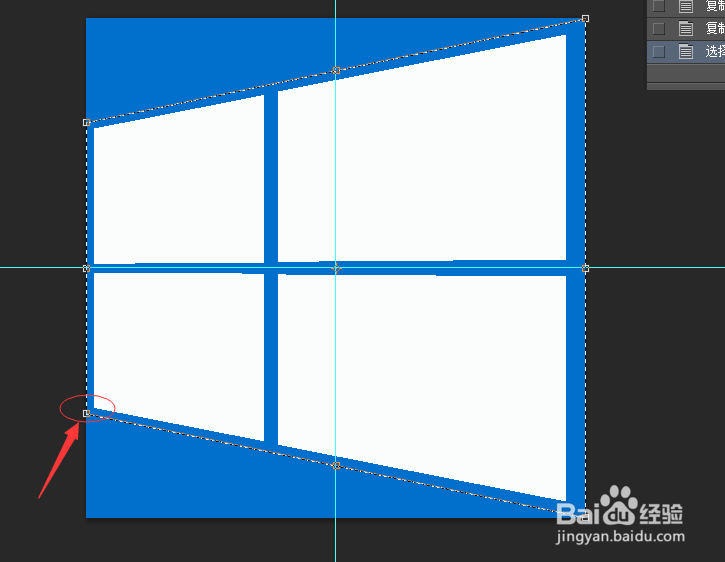
4、最后再Ctrl+A选择全部,点击“编辑-变换-透视”,然后按住左下角的小方框上下拖动到合适效果即可,完成后Enter回车,再清除参考线就可以了
如何用PS简单制作win8.1(win10)的logo教程

  • Ps制作win8标志设计图文教程
  • PS怎么缩小选区
  • 怎么让PS图层的图片变颜色
  • ps怎么做半透明矩形
  • ps2021制作圆角矩形方法介绍
  • 热门搜索
    烧鸡怎么做 开椰器怎么用 感冒能不能吃鸡蛋 女发型 形象的近义词 天籁怎么样 圆脸短发发型 延安大学怎么样 长城润滑油怎么样 怎么用纸折玫瑰花