Photoshop如何制作木质文字

 时间:2026-02-20 14:25:04

1、在桌面找到PS图标,双击打开

Photoshop如何制作木质文字

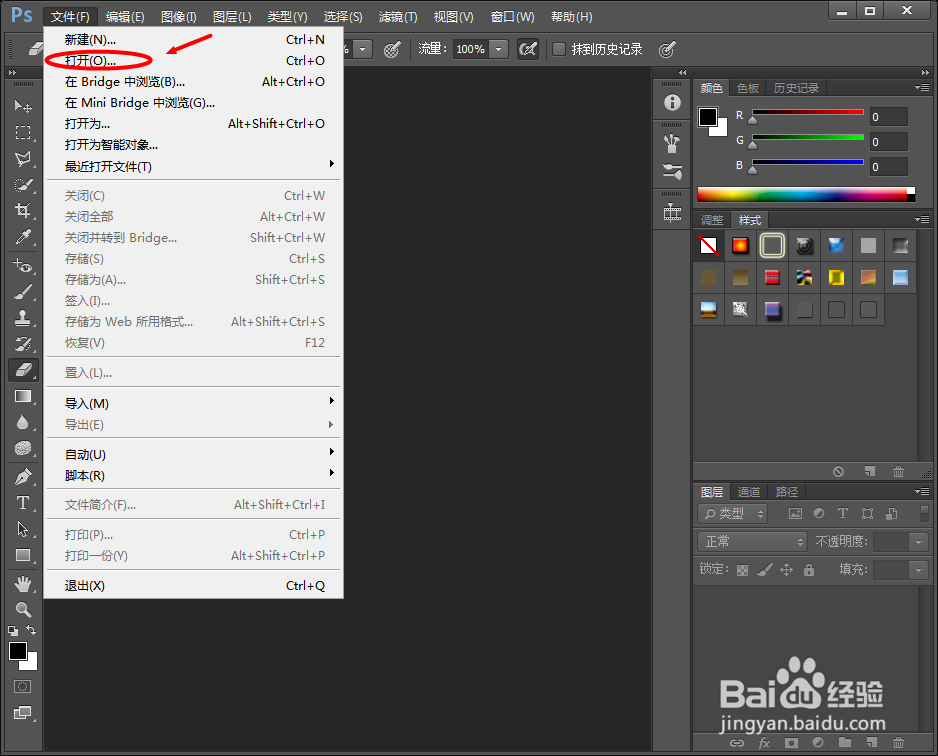
2、在“文件”中,找到并选择“打开”,打开需要制作的图片

Photoshop如何制作木质文字

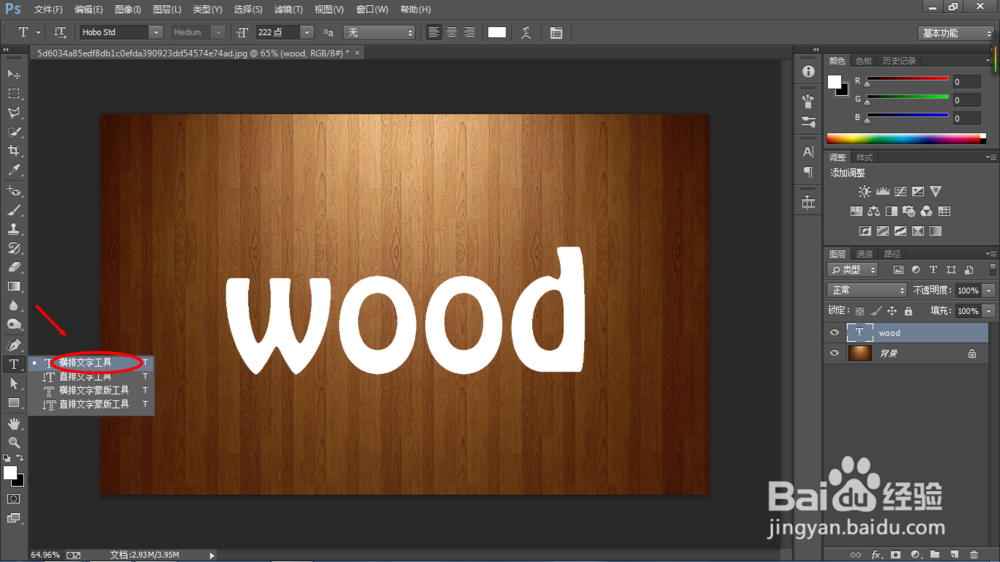
3、使用“横排文字工具”,键入文字

Photoshop如何制作木质文字

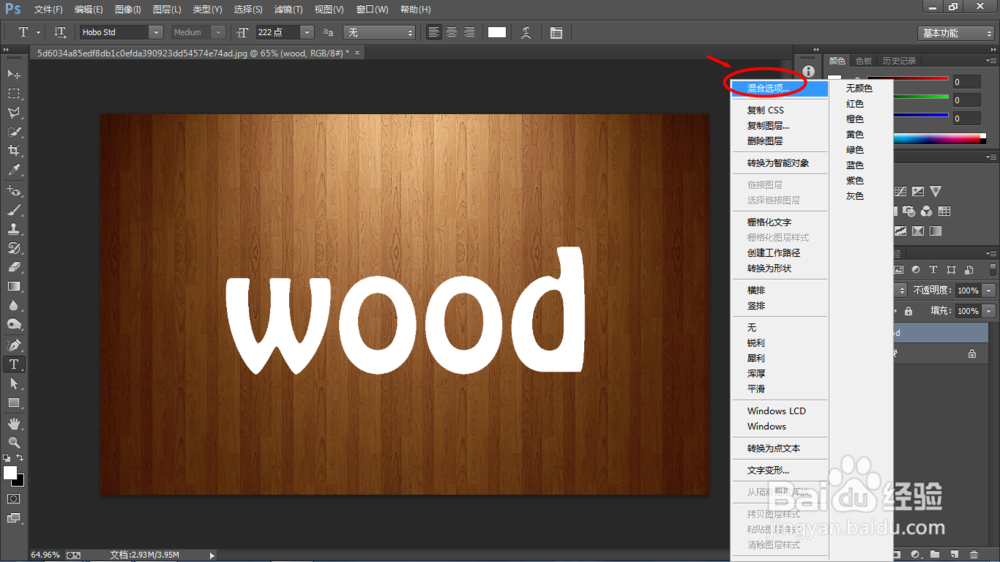
4、单击混合选项,为文字图层添加图层样式

Photoshop如何制作木质文字

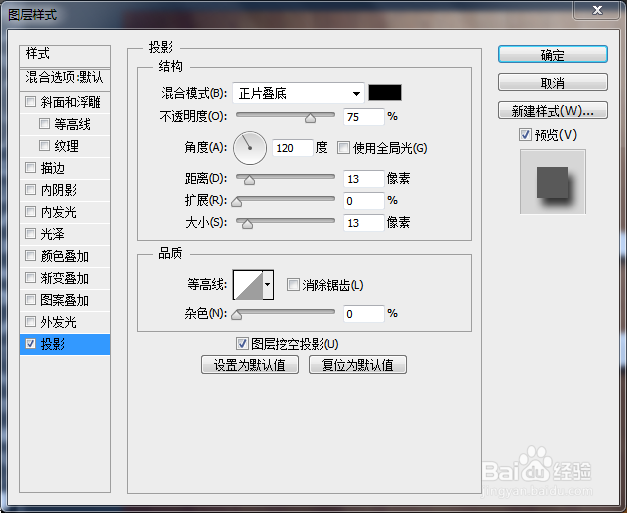
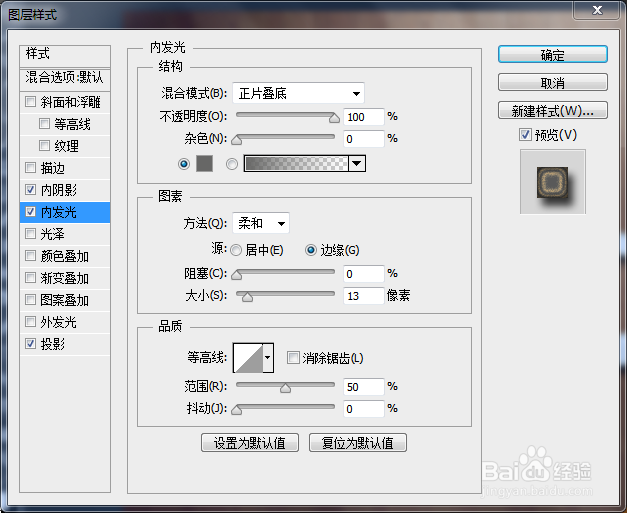
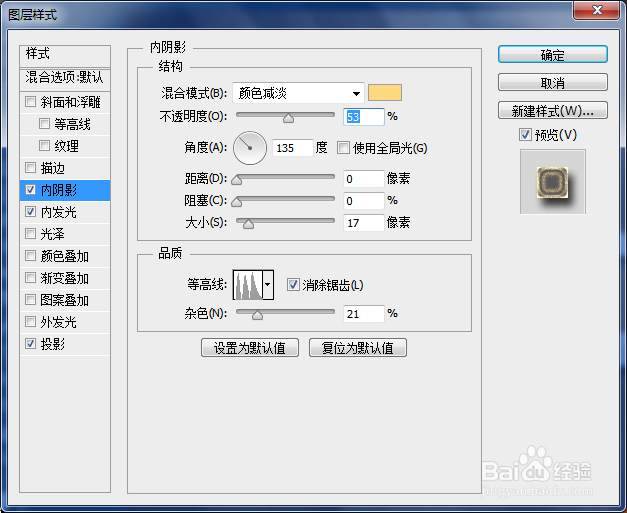
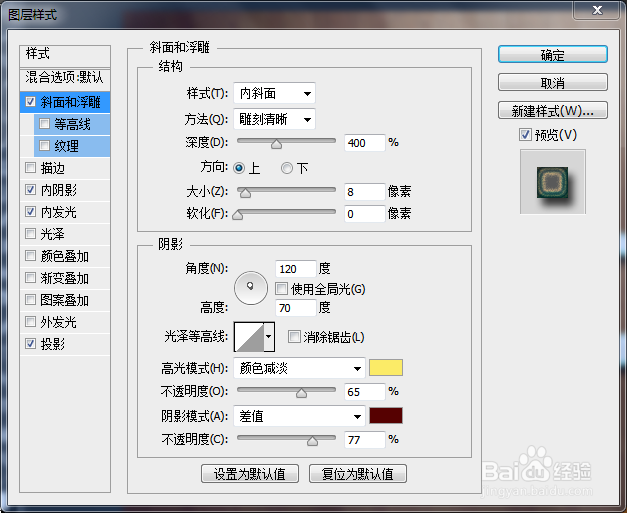
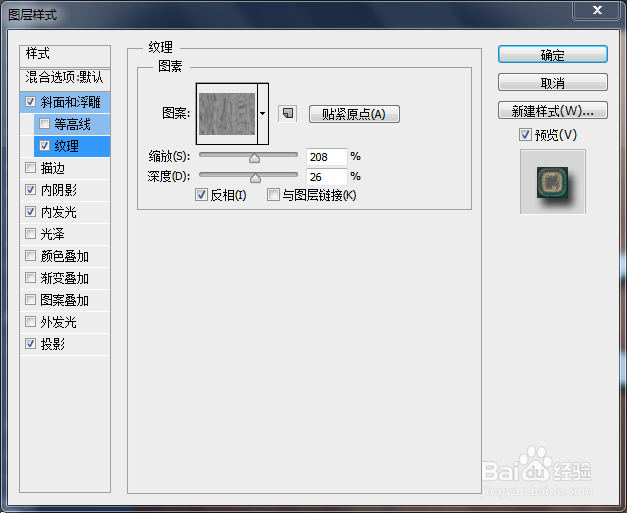
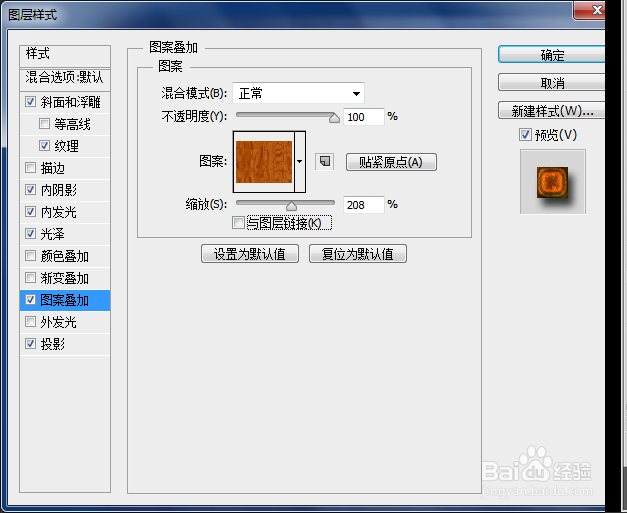
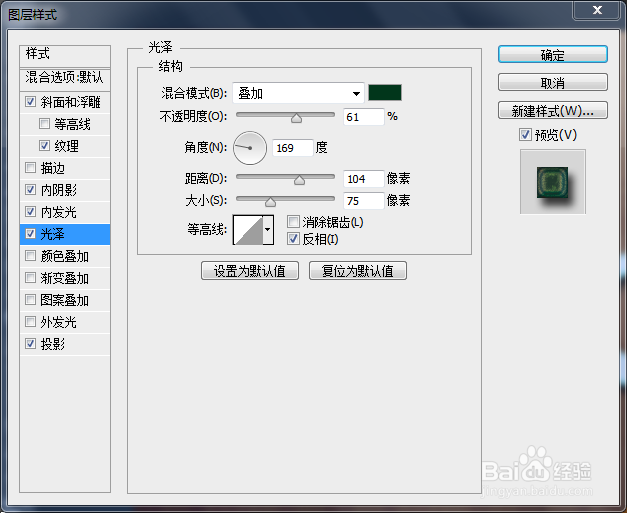
5、混合选项设定如下

Photoshop如何制作木质文字

Photoshop如何制作木质文字

Photoshop如何制作木质文字

Photoshop如何制作木质文字

Photoshop如何制作木质文字

Photoshop如何制作木质文字

Photoshop如何制作木质文字

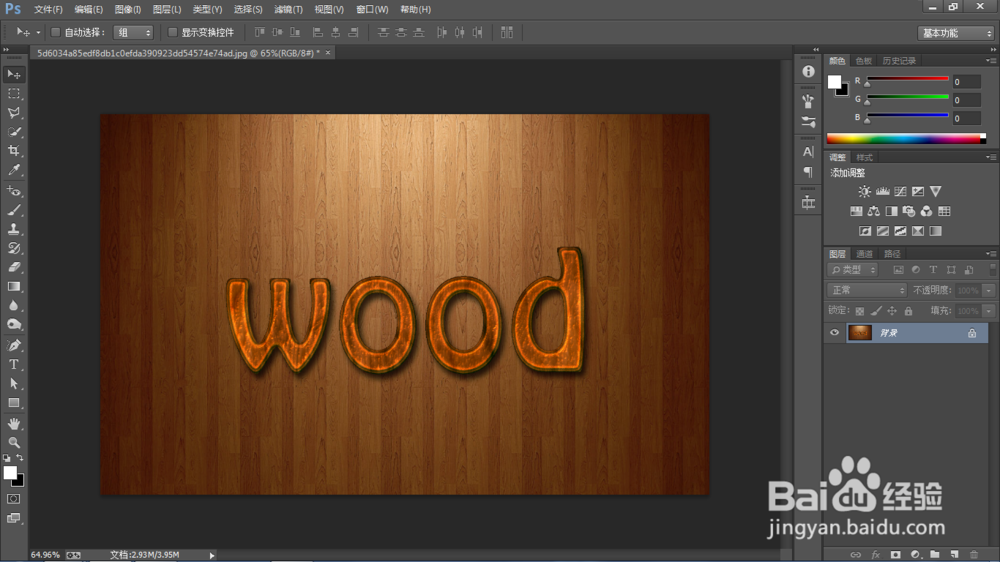
6、拼合图像,最终效果如下

Photoshop如何制作木质文字

  • PS如何制作放射光束?
  • PS如何用选区来绘制边框?
  • 如何使用PS文字形状功能制作艺术字?
  • PScs6图像处理小方法之增加饱和度
  • PS制作透明发光字
  • 热门搜索
    腐乳红烧肉 烈火之剑攻略 华为待遇怎么样 搭配不当的病句及答案 西塘旅游攻略 减肥 英语 奥特曼格斗进化3攻略 鼻翼肥大该怎么办 奥迪a7怎么样 蔡依林减肥