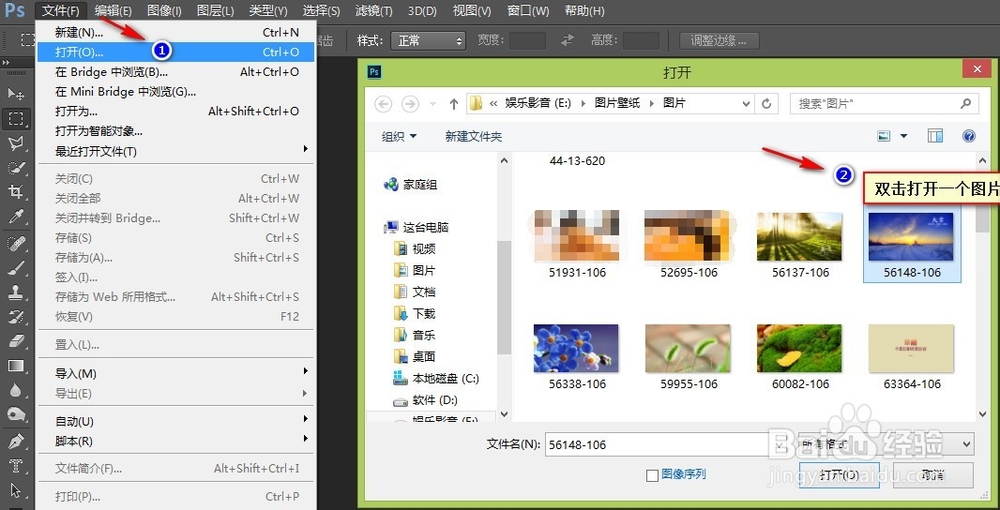
1、PS“文件”>“打开”来选区一个自己喜欢的图片。
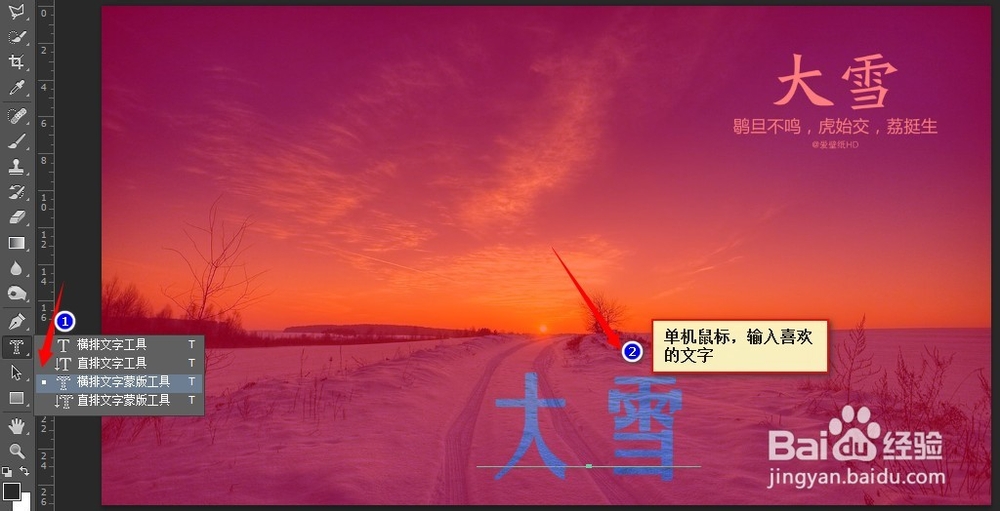
2、在工具栏中选择文字工具中的“横排文字蒙版工具”来在图片中输入自己喜欢的文字。如图所示:
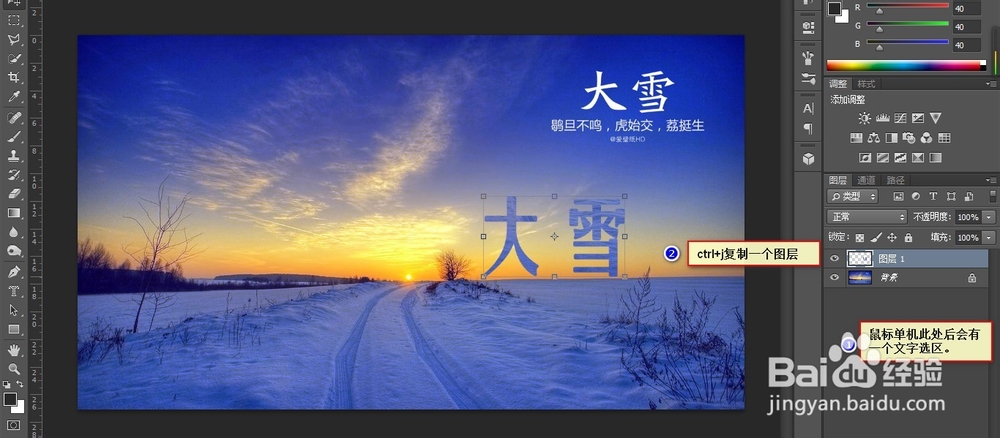
3、在右边的图层选项卡空白处单机一下,便会有一个文字选区,这时候我们Ctrl+j(复制图层)就把文字图层复制出来了。如图所示:
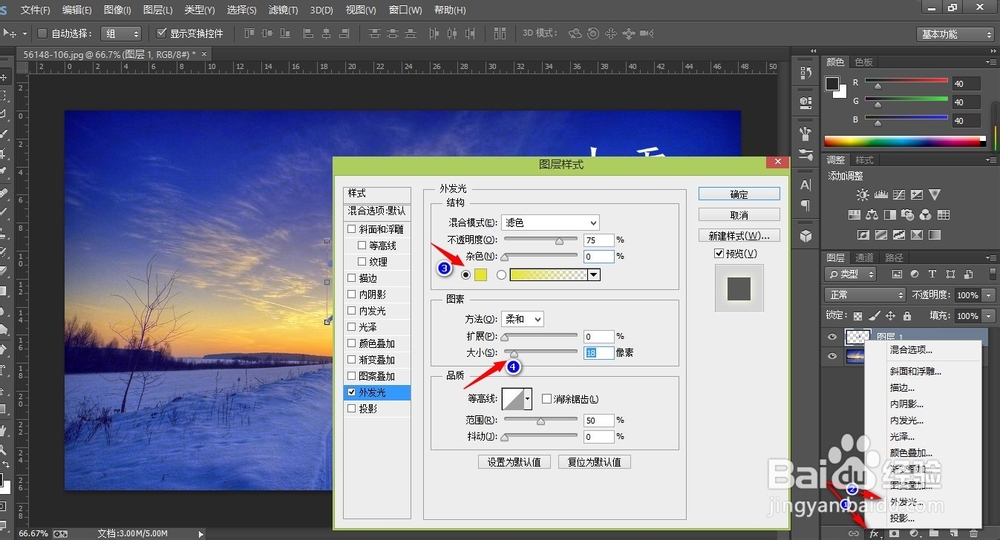
4、单机图层选项卡下方的“fx”>“外发光”在打开的对话框里设置外发光的颜色和他的大小,来设置文字的一个外发光。如图所示:
5、鼠标放到选项卡中的文字图层的“fx”上鼠标右击>"创建图层"来创建刚刚的发光层。
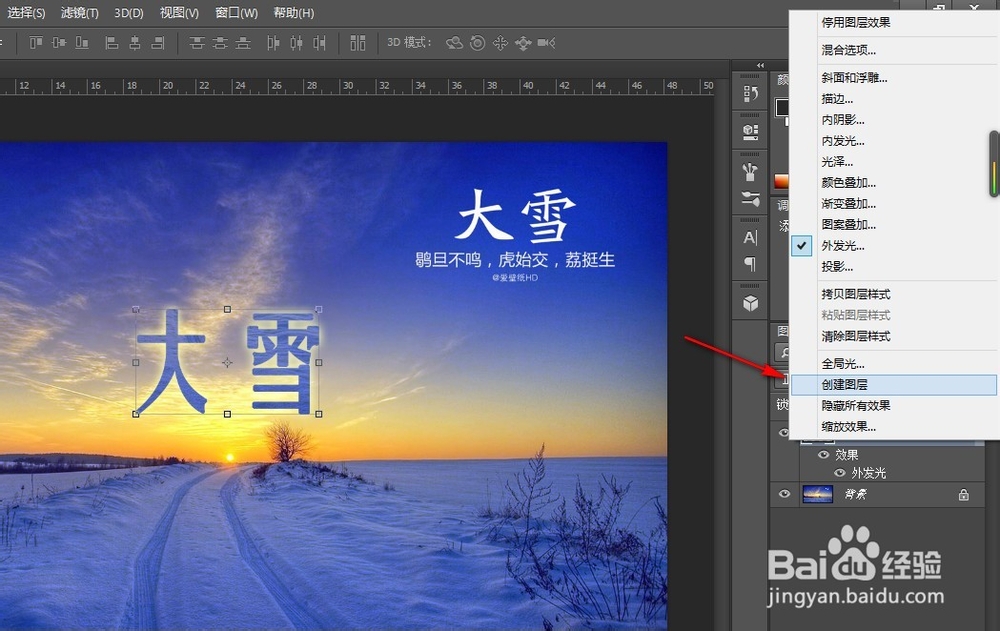
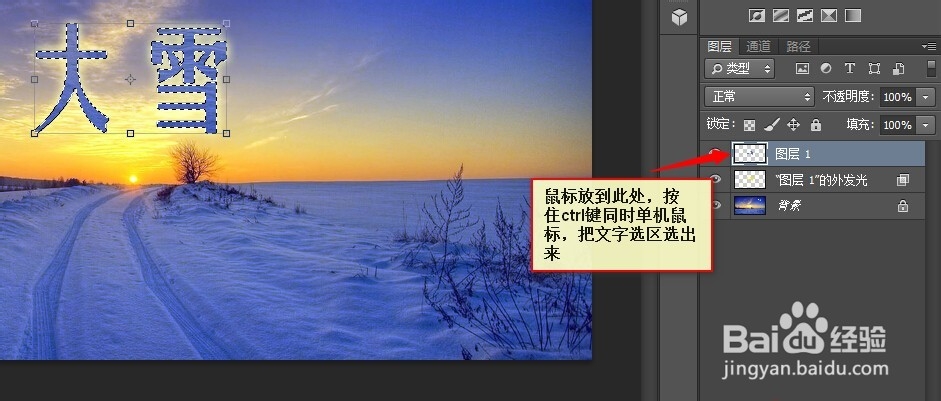
6、把鼠标放到文字选项卡中的文字图层,按住ctrl键然后鼠标单机一下,这时候我们的文字选区被选中,我们可以把文字图层删除掉,而文 字选区则不会被删除。
7、鼠标单机第二次被复制出来的图层,然后按下delgte键,把文字选区删除。
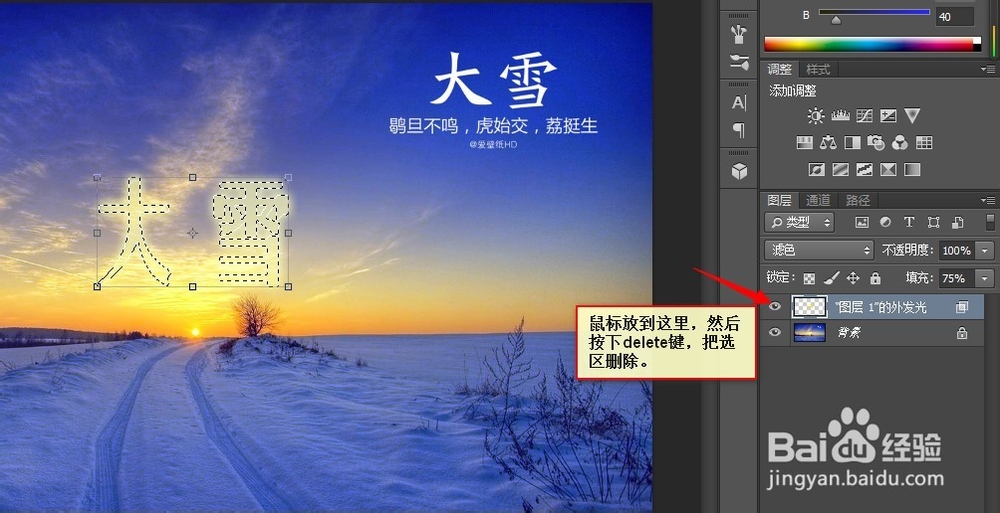
8、这时候就留下外发光了,也就是我们要的透明发光字体了。