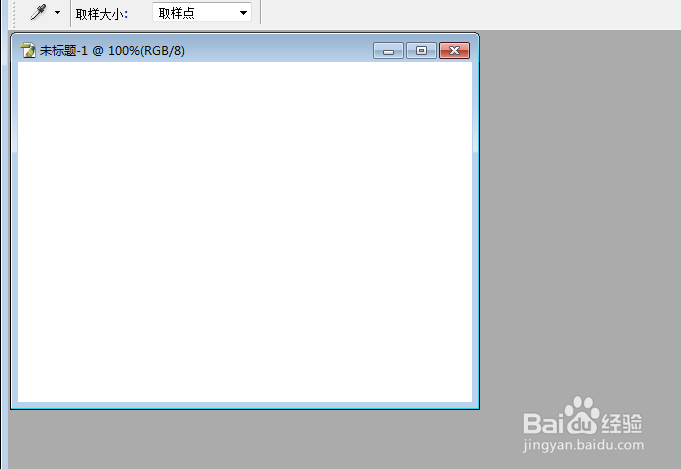
1、首先,需要打开一个 Photoshop 的界面中
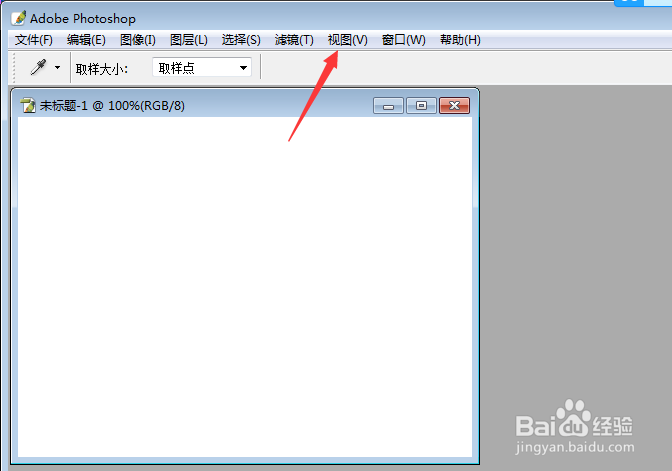
2、然后点击 Photoshop 菜单中的 视图 菜单
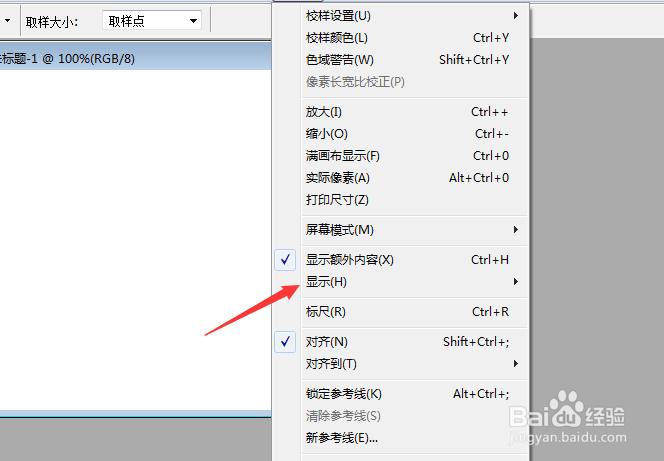
3、点击了 视图 菜单之后,弹出了下拉菜单选中为 显示
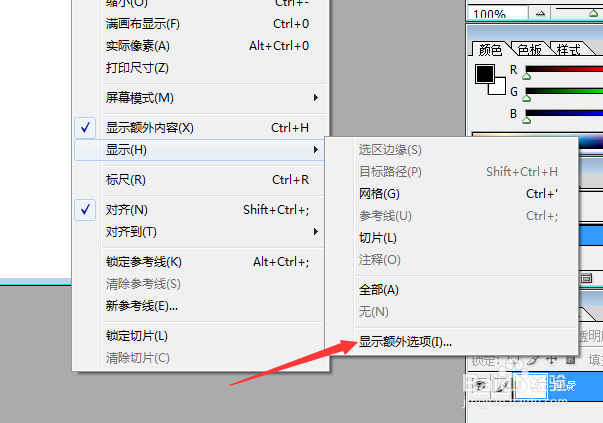
4、点击了 显示 选项之后,点击 显示额外选项 选项
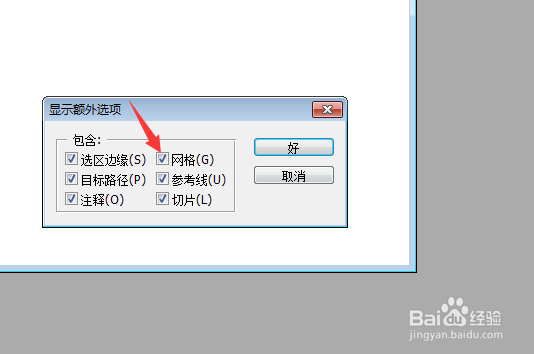
5、进入到了 显示额外选项 界面中,去掉勾选上 网格 选项
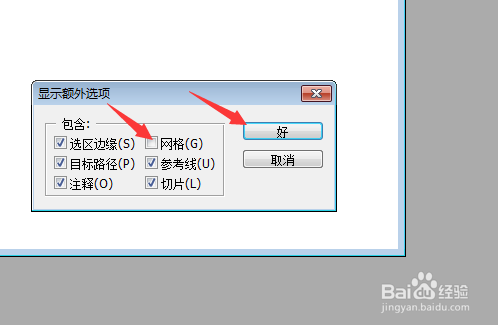
6、去掉勾选上 网格 选项之后,点击 好
1、然后点击 Photoshop 菜单中的 视图 菜单
选中为 显示
点击 显示额外选项 选项
去掉勾选上 网格 选项
时间:2026-04-25 05:59:59
1、首先,需要打开一个 Photoshop 的界面中
2、然后点击 Photoshop 菜单中的 视图 菜单
3、点击了 视图 菜单之后,弹出了下拉菜单选中为 显示
4、点击了 显示 选项之后,点击 显示额外选项 选项
5、进入到了 显示额外选项 界面中,去掉勾选上 网格 选项
6、去掉勾选上 网格 选项之后,点击 好
1、然后点击 Photoshop 菜单中的 视图 菜单
选中为 显示
点击 显示额外选项 选项
去掉勾选上 网格 选项
