1、点击选择
在ps软件中打开图片,点击菜单栏的选择。

2、选择主体
弹出下拉框中点击主体选项。

3、点击选择并遮住
主体周边出现蚂蚁线,点击菜单栏下方的选择并遮住按钮。

4、选择调整边缘画笔
打开选择并遮住按钮,选择调整边缘画笔工具,涂抹发丝位置。

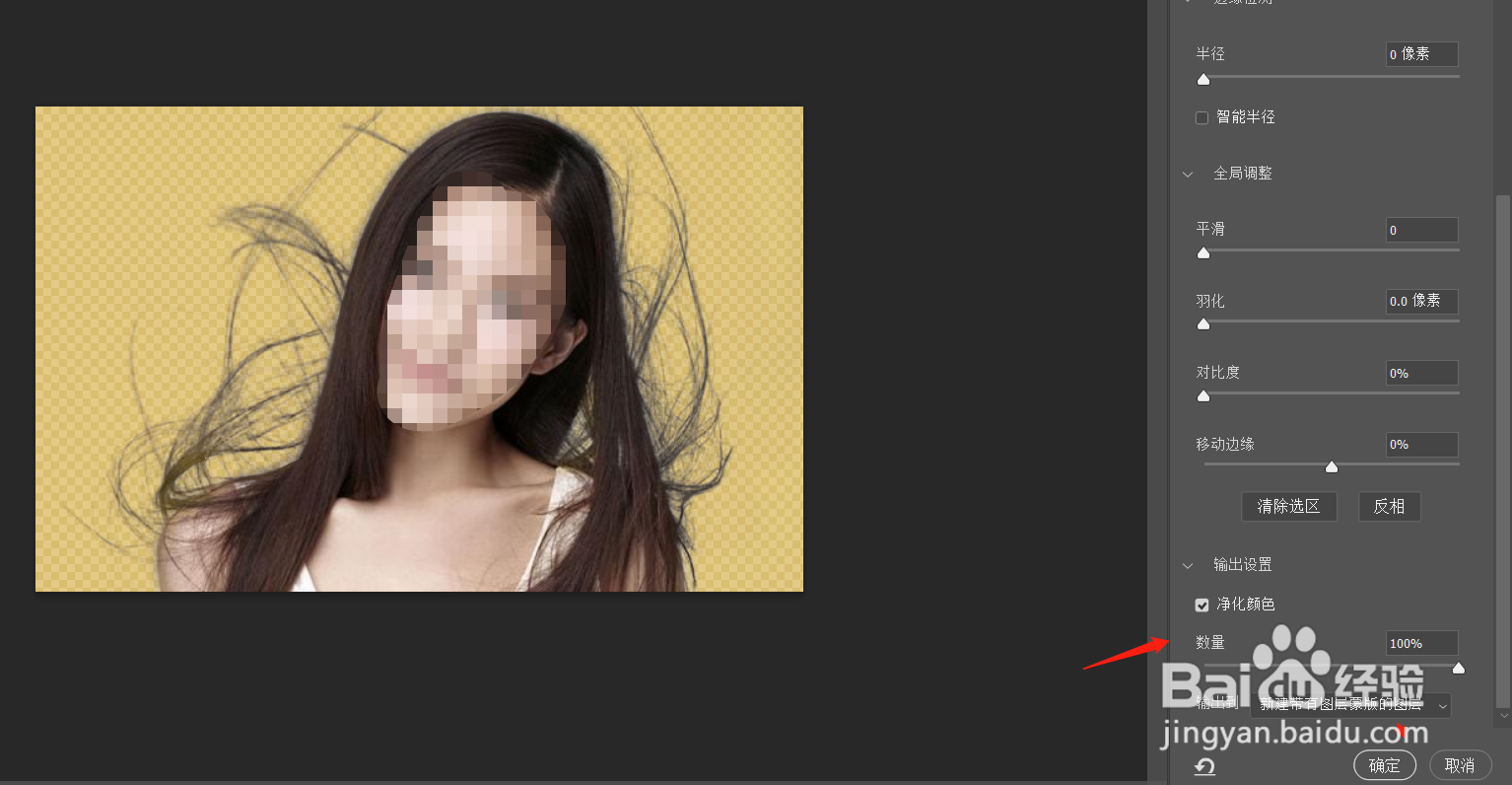
5、选择净化颜色
涂抹完毕,勾选右侧的净化颜色,点击确定按钮。
6、添加背景
点击图层面板的新建图层按钮,按alt+del键,前景色填充即可。

时间:2026-04-22 17:41:42
1、点击选择
在ps软件中打开图片,点击菜单栏的选择。
2、选择主体
弹出下拉框中点击主体选项。
3、点击选择并遮住
主体周边出现蚂蚁线,点击菜单栏下方的选择并遮住按钮。
4、选择调整边缘画笔
打开选择并遮住按钮,选择调整边缘画笔工具,涂抹发丝位置。
5、选择净化颜色
涂抹完毕,勾选右侧的净化颜色,点击确定按钮。
6、添加背景
点击图层面板的新建图层按钮,按alt+del键,前景色填充即可。
