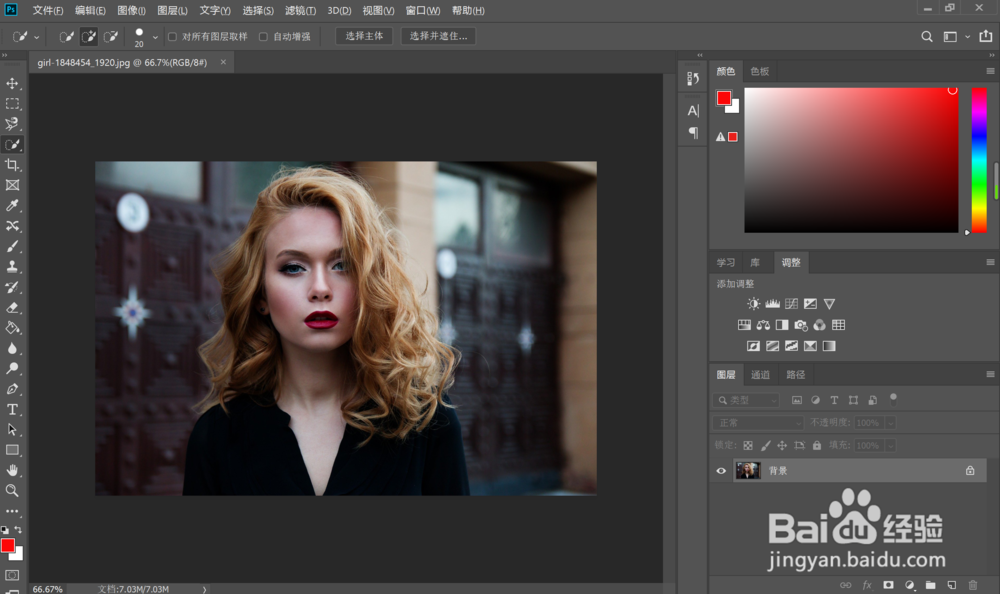
1、首先在PS中打开要抠图的照片,图是网上随便搜的
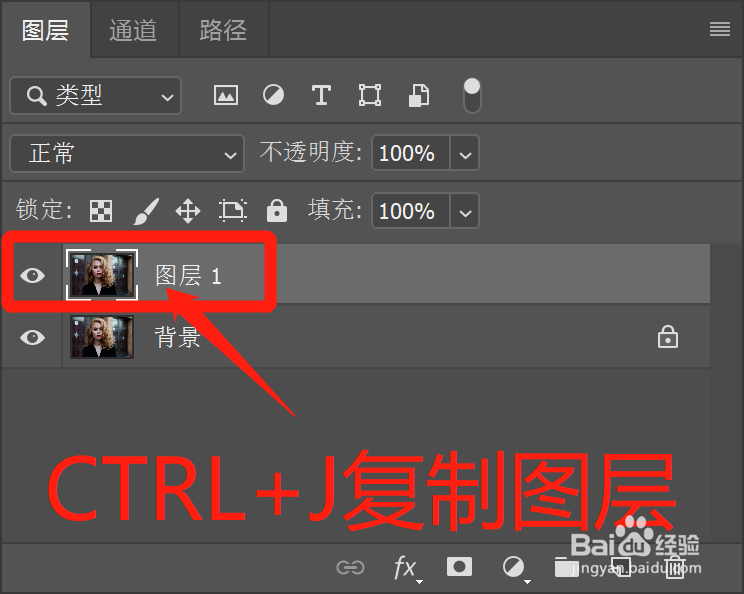
2、按CTRL+J复制图层,养成好习惯
3、左侧工具栏选择 快速选择 工具

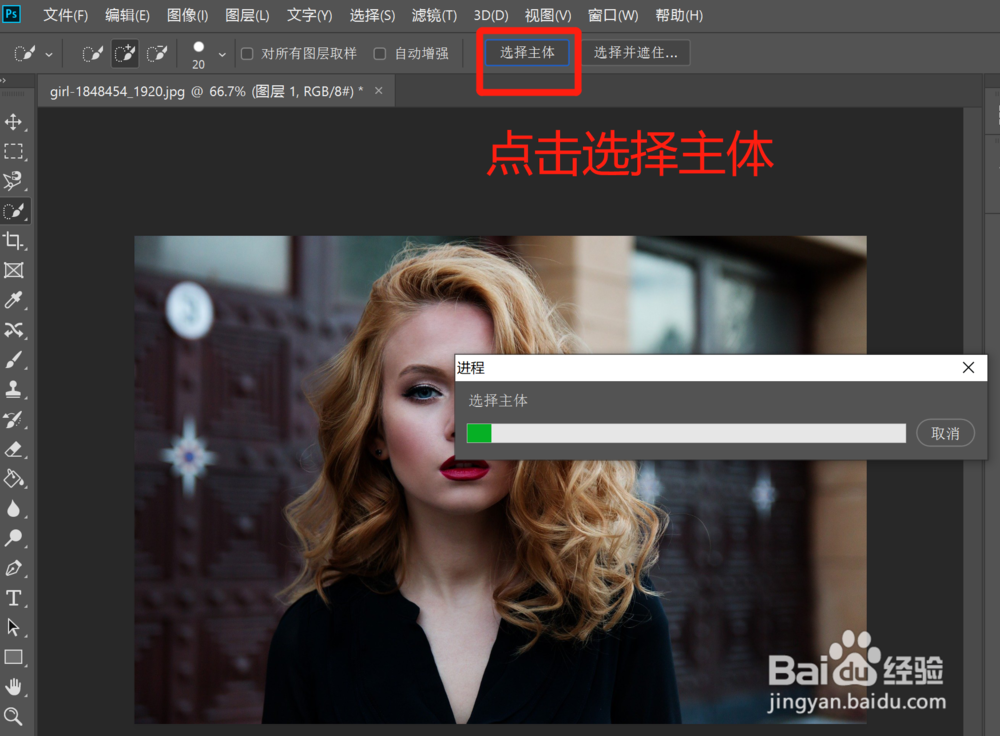
4、点击上方选择主体,并等待软件处理完成
5、选择好主体后,点击上方的“选择并遮住”

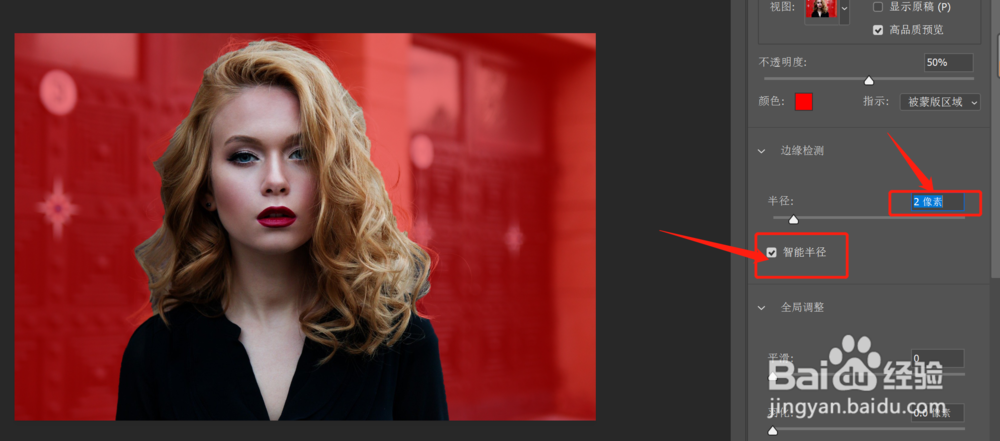
6、右侧设置半径为2像素 并勾选智能像素
7、用笔刷在头发边缘涂抹,如图所示即可

8、全部涂抹完成后,右侧窗口向下拉,选择“净化颜色”和“输出到:新建带有图层蒙版的图层”

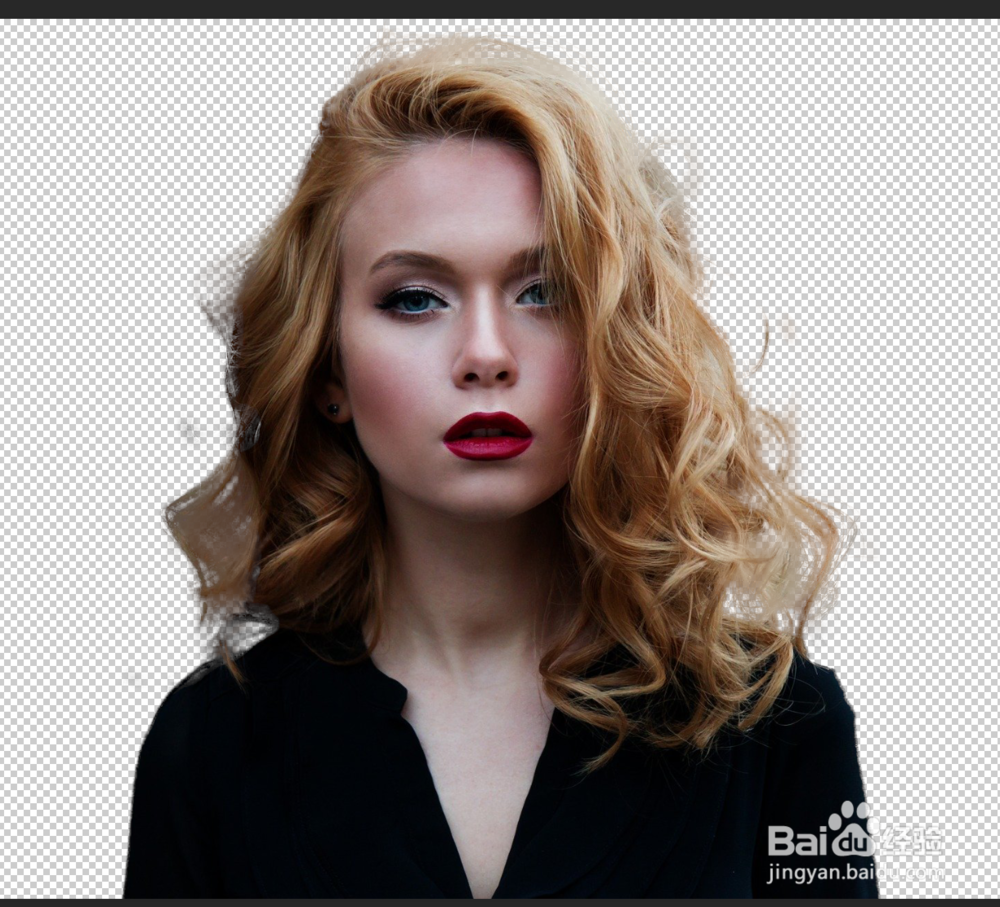
9、点击确定后就得到一个抠好的带蒙版的图层了,效果如图,希望能帮到你
时间:2026-04-22 17:41:55
1、首先在PS中打开要抠图的照片,图是网上随便搜的
2、按CTRL+J复制图层,养成好习惯
3、左侧工具栏选择 快速选择 工具
4、点击上方选择主体,并等待软件处理完成
5、选择好主体后,点击上方的“选择并遮住”
6、右侧设置半径为2像素 并勾选智能像素
7、用笔刷在头发边缘涂抹,如图所示即可
8、全部涂抹完成后,右侧窗口向下拉,选择“净化颜色”和“输出到:新建带有图层蒙版的图层”
9、点击确定后就得到一个抠好的带蒙版的图层了,效果如图,希望能帮到你
