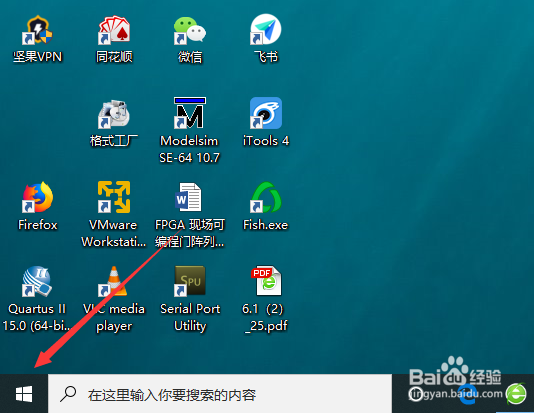
1、第一步,进入电脑桌面,点击左下角的windows图标。
2、点击进入windows电脑设置后,找到轻松使用设置,点击进入。

3、进入轻松使用设置界面后,点击左侧的放大镜,进入即可。
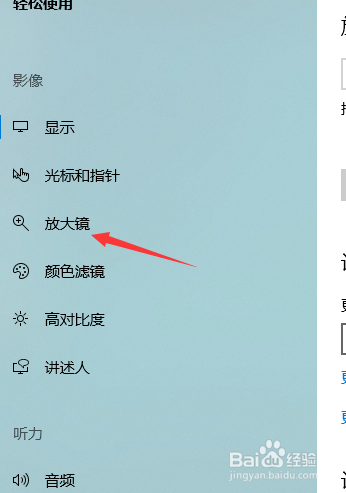
4、然后,在windows 10的放大镜功能界面,我们就可以看到此时是默认关闭的,如下图。

5、我们点击该功能选项,即可打开放大镜功能,如下图所示。

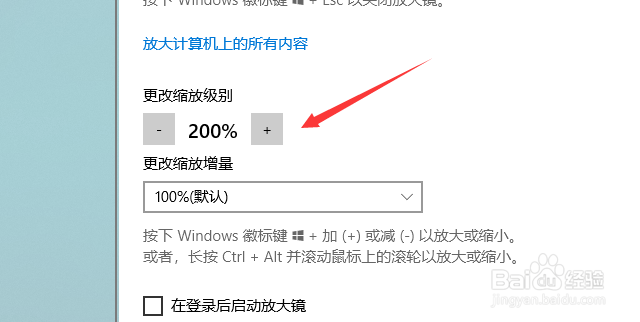
6、然后,我们还可以在设置下方设置电脑放大镜的放大倍数,点击即可确定。
时间:2026-04-21 17:45:34
1、第一步,进入电脑桌面,点击左下角的windows图标。
2、点击进入windows电脑设置后,找到轻松使用设置,点击进入。
3、进入轻松使用设置界面后,点击左侧的放大镜,进入即可。
4、然后,在windows 10的放大镜功能界面,我们就可以看到此时是默认关闭的,如下图。
5、我们点击该功能选项,即可打开放大镜功能,如下图所示。
6、然后,我们还可以在设置下方设置电脑放大镜的放大倍数,点击即可确定。
