1、在Windows10系统中点击控制面板的菜单项。

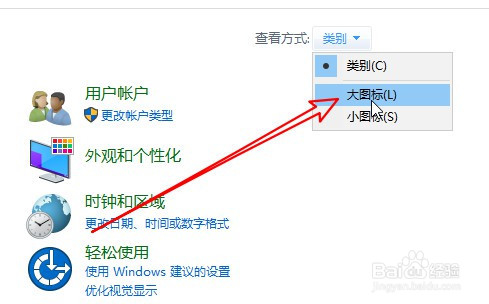
2、在打开的控制面板窗口中点击右上角的查看方式下拉菜单,在弹出菜单中选择大图标的菜单项。
3、接下来在打开的Windows10的控制面板窗口中点击语音识别的图标。

4、然后在打开的语音识别窗口中点击启动语音识别的快捷链接。

5、接下来在打开的页面中点击下一步的按钮。

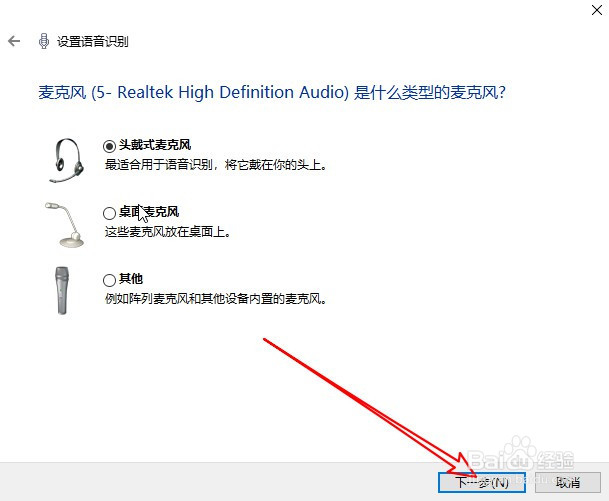
6、接下来选择我们要使用的麦克风的类型后点击下一步按钮。
7、然后调整好麦克风的音量就可以了。

8、总结:
1、在Windows10系统中点击控制面板的菜单项。
2、在打开的控制面板窗口中点击右上角的查看方式下拉菜单,在弹出菜单中选择大图标的菜单项。
3、接下来在打开的Windows10的控制面板窗口中点击语音识别的图标。
4、然后在打开的语音识别窗口中点击启动语音识别的快捷链接
5、接下来在打开的页面中点击下一步的按钮。
6、接下来选择我们要使用的麦克风的类型后点击下一步按钮。
7、然后调整好麦克风的音量就可以了。
