如何把一张gif动图拆分成多个静态图片

 时间:2026-02-13 07:27:03

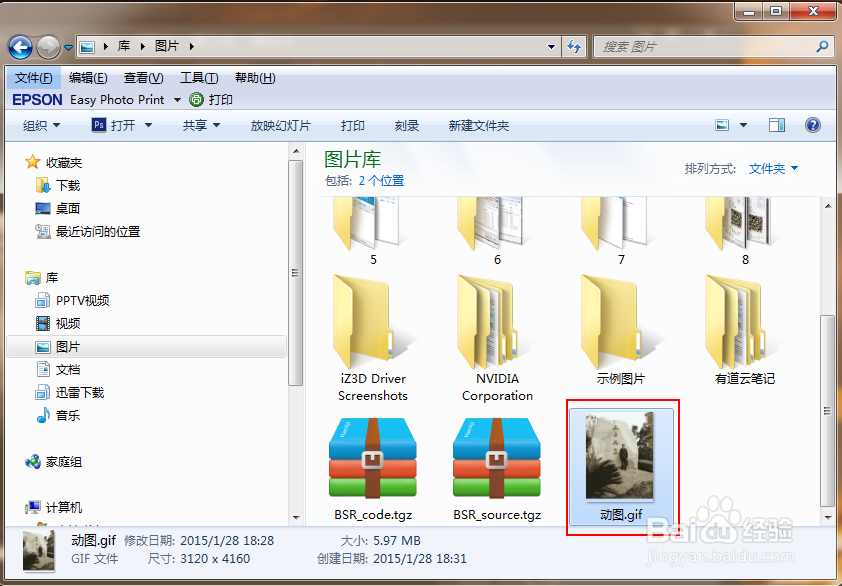
1、找到自己需要进行拆分的动态GIF图片,比如对下图的动态图片进行拆分
如何把一张gif动图拆分成多个静态图片

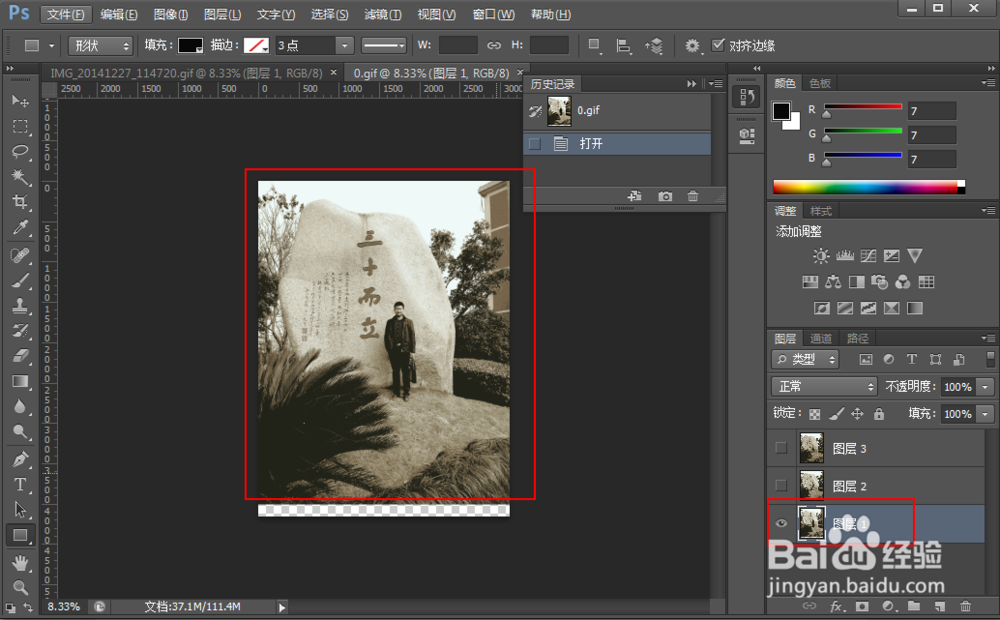
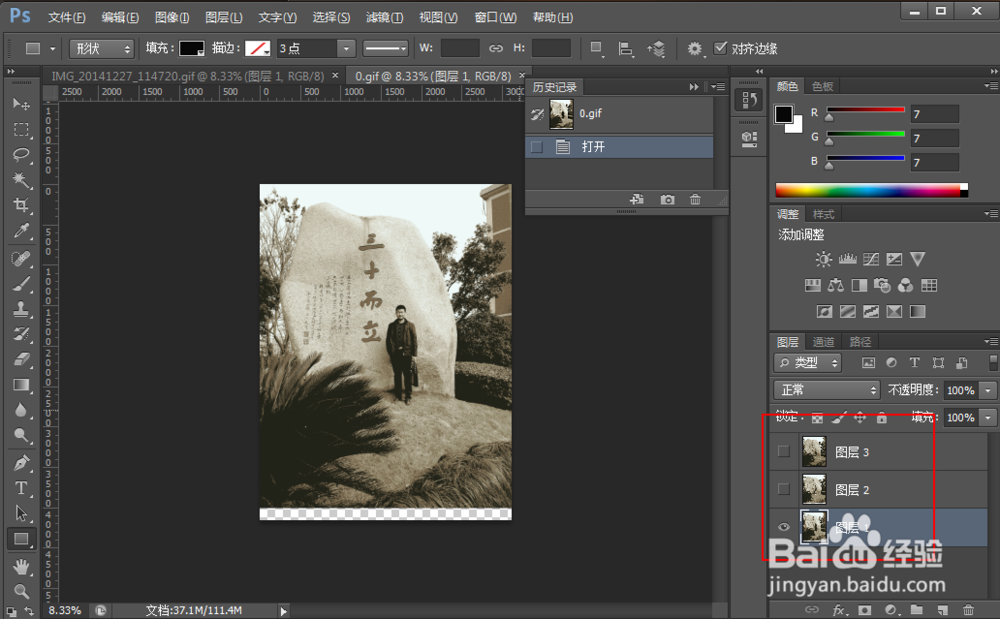
2、用PS打开此动态图片,打开后的窗口如下图所示,在下图中红色方框内可以看到此动态图片由三张图片合成得到。
如何把一张gif动图拆分成多个静态图片

3、上图中默认显示的图片为动态图片的第一张,即”图层1“。

如何把一张gif动图拆分成多个静态图片

如何把一张gif动图拆分成多个静态图片

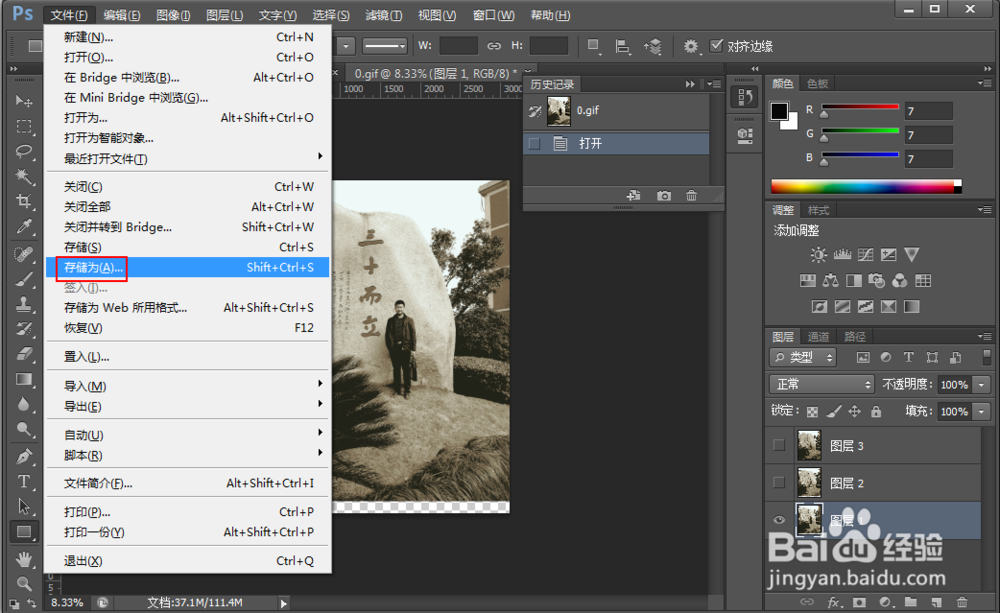
4、单击菜各炼单栏中的”文件“——“存储为”,选择存储为Jpg格式。棍科下图中保存的文件名为糟调脂0.jpg
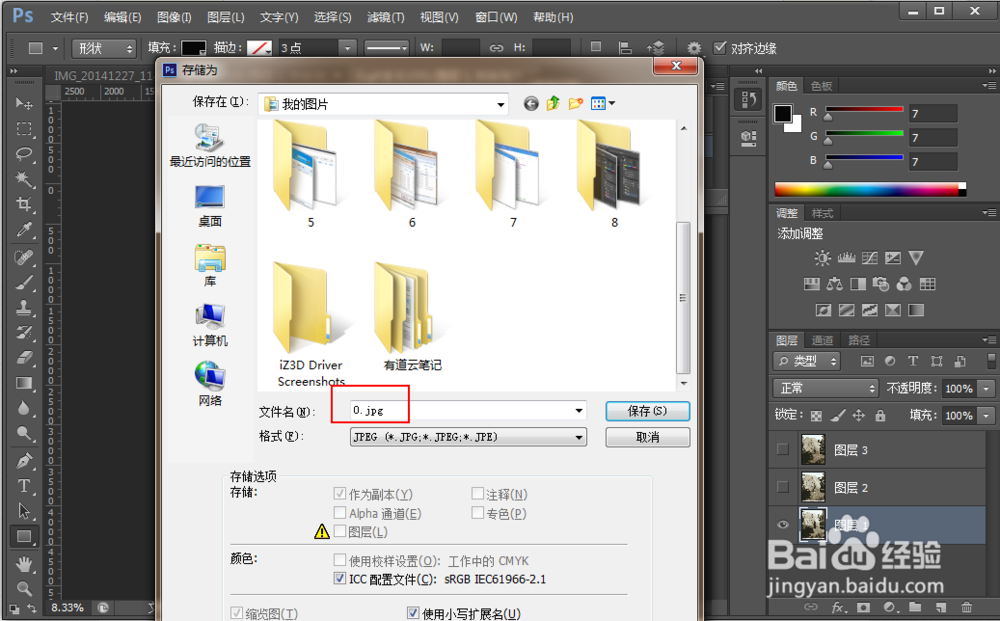
如何把一张gif动图拆分成多个静态图片

5、选中第二个图层,即“图层2”,按照料步骤4类似操作将其保存为1.jpg。同理选中第三个图层并将其保存为2.jpg
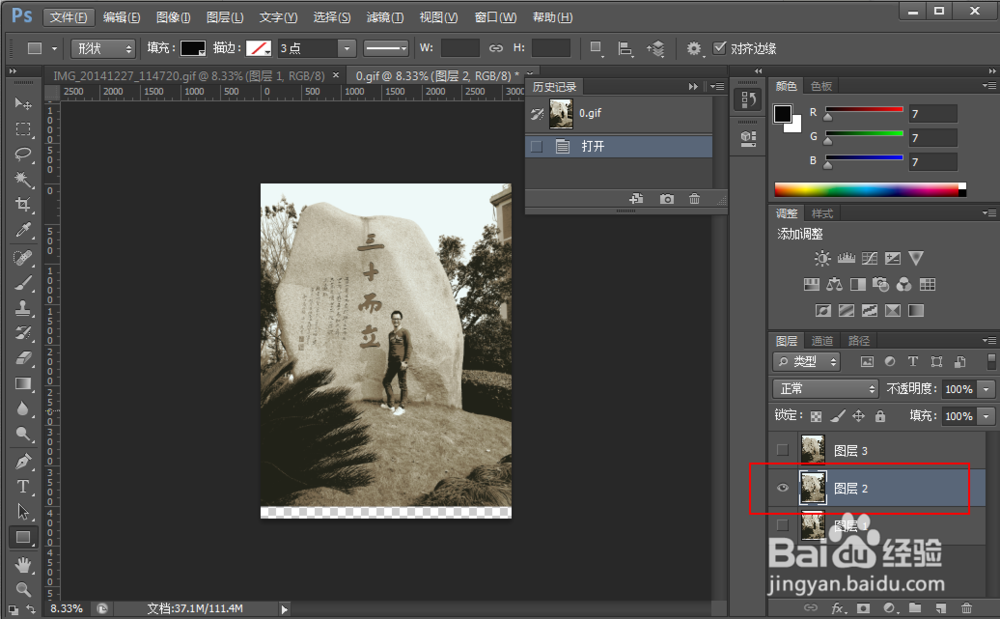
如何把一张gif动图拆分成多个静态图片

6、上面步骤操作完成后,进入到保存图片的资源管理器中可以看到刚才拆分得到的三张静态图片了。
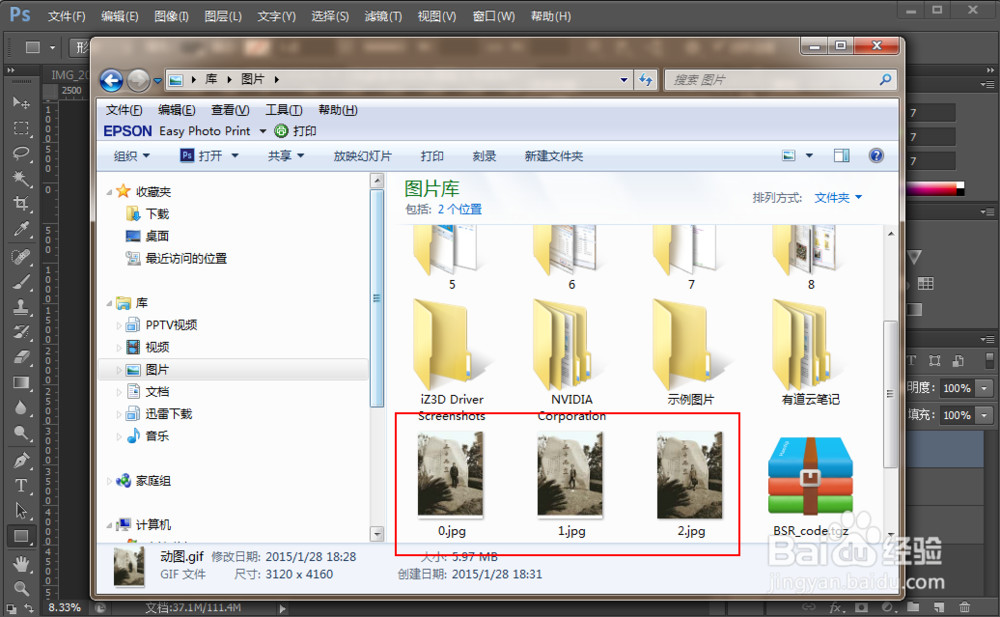
如何把一张gif动图拆分成多个静态图片

  • 用PS制作一枚晶莹剔透的水晶球
  • ps里单行选框工具和单列选框工具怎么用?
  • PS中的“智能对象”是什么?
  • 新版PS(Photoshop)画板工具
  • PS中的背景橡皮擦工具如何使用
  • 热门搜索
    自残的方法 跳跳糖怎么玩 移动怎么取消流量套餐 正确刷牙方法 双面打印怎么放纸 维生素c的美白方法 驾驶证丢了怎么挂失 豆类大全 cf怎么跳箱子 微信冻结了怎么解冻