PS中的背景橡皮擦工具如何使用

 时间:2026-04-21 15:51:34

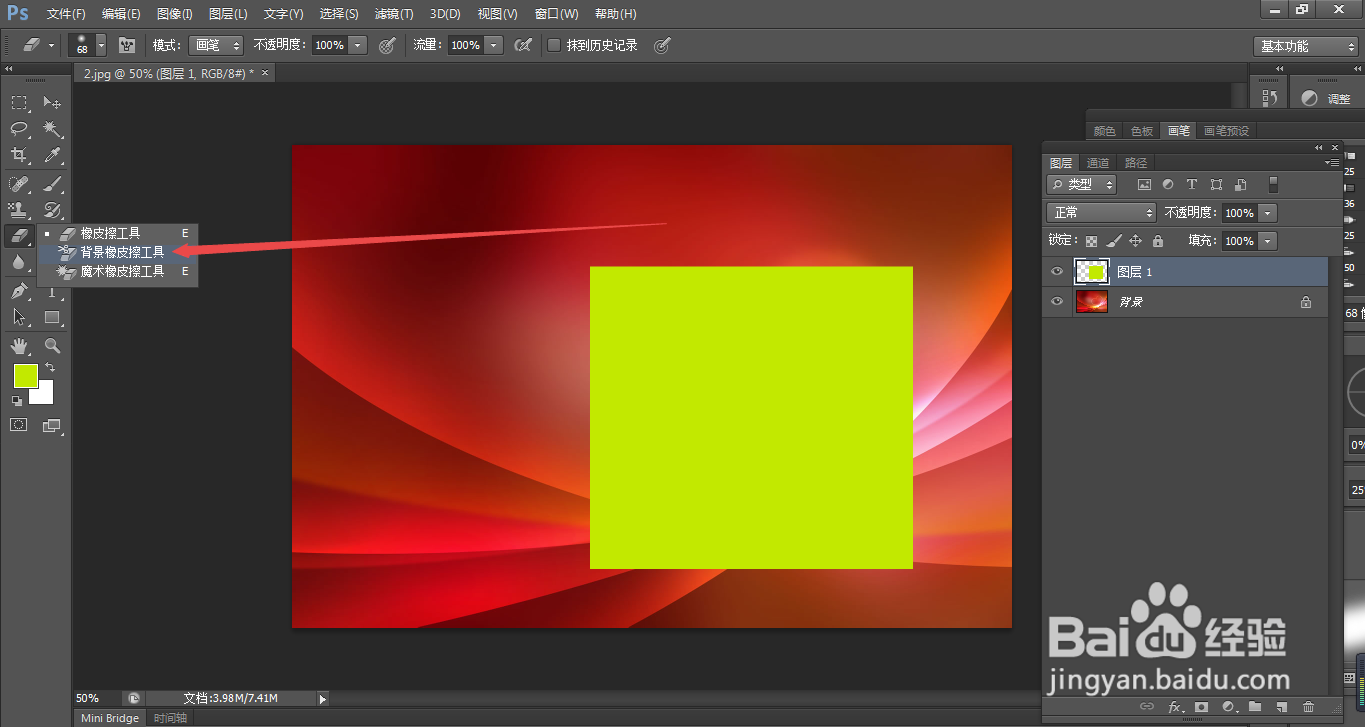
1、1.如图所示,我们鼠标右击箭头所指的“橡皮擦工具”图标。

PS中的背景橡皮擦工具如何使用

2、2.如图所示,在弹出的下拉列表菜单中,我们点击箭头所指的“背景橡皮擦工具”图标,就可以使用“背景橡皮擦工具”了。
PS中的背景橡皮擦工具如何使用

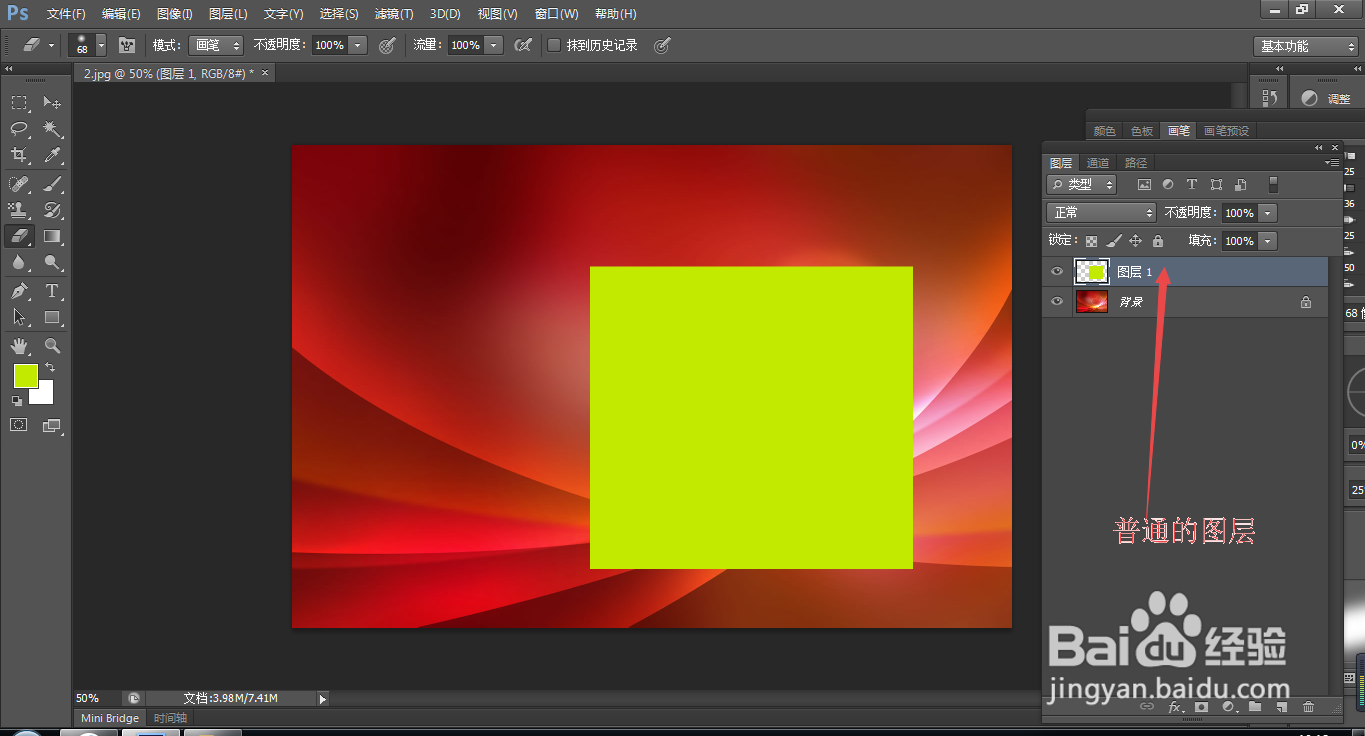
3、3.如图所示,我们点击箭头所指的“图层1”这个图层,就可以选到这个普通的图层上了。
PS中的背景橡皮擦工具如何使用

4、4.如图所示,我们在箭头所指的地方开始擦除。

PS中的背景橡皮擦工具如何使用

5、5.如图所示,我们已经将箭头所指的地方擦穿了。

PS中的背景橡皮擦工具如何使用

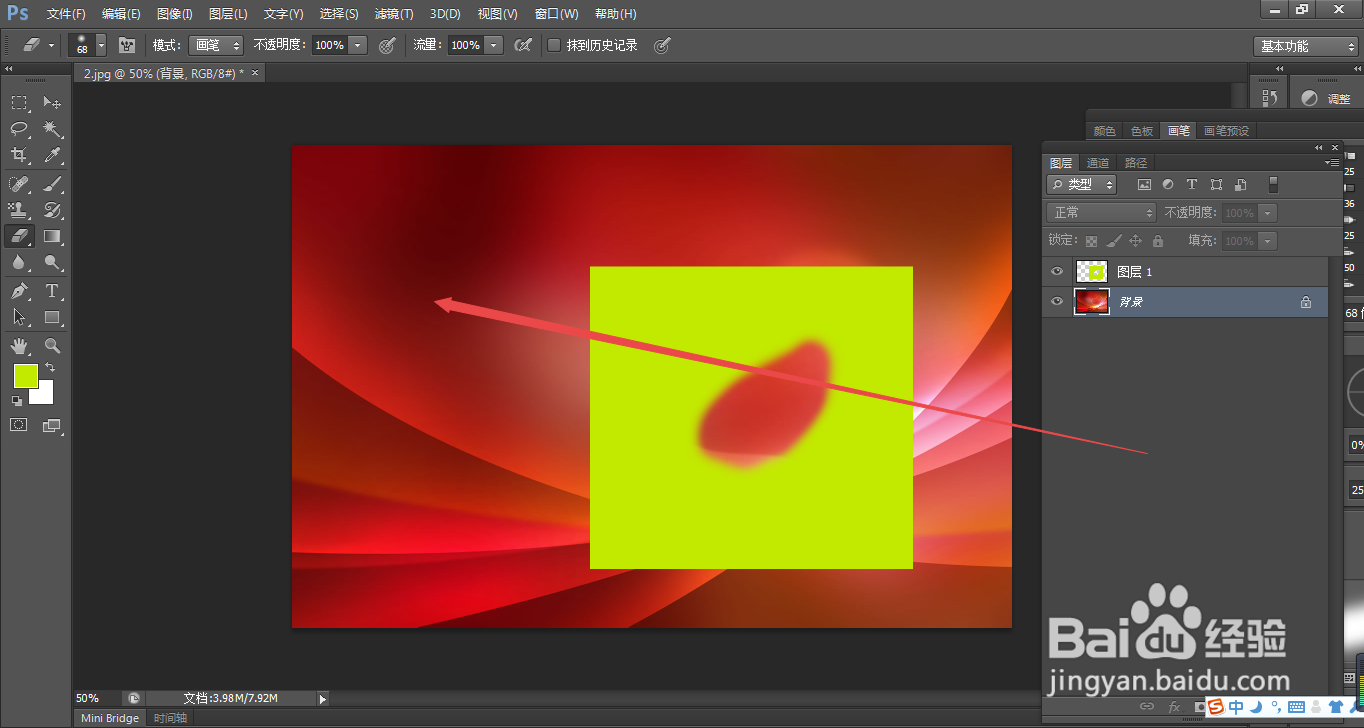
6、6.如图所示,我们点击箭头所指的“背景”图层,就可以选到“背景”图层中了。

PS中的背景橡皮擦工具如何使用

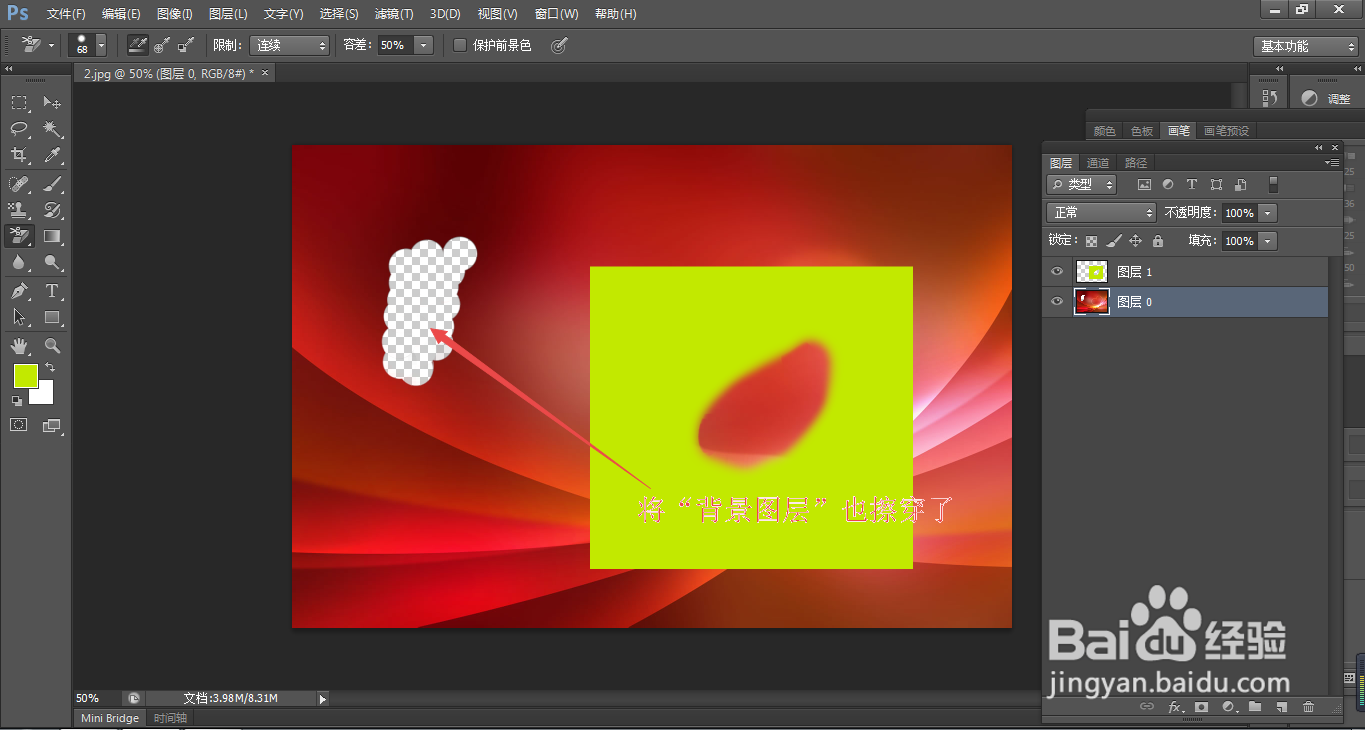
7、7.如图所示,我们在背景图层中,将箭头所指的地方,用“背景橡皮擦工具”开始擦除。
PS中的背景橡皮擦工具如何使用

8、8.如图所示,我们使用“背景橡皮擦工具”就可以将箭头所指的地方擦穿了,这说明“背景橡皮擦工具”不仅可以擦穿普通图层的图层,还可以擦穿背景图层的图像哦!
PS中的背景橡皮擦工具如何使用

  • Photoshop如何设置替换颜色的容差值#校园分享#
  • 如何利用PS制作礼花
  • 如何用PS快速设计水晶球
  • 用PS制作一枚晶莹剔透的水晶球
  • ps如何将通道复制到图层
  • 热门搜索
    如何下载mp3 怎么看怎么办 从零开始的异世界生活本子 健康的生活习惯 mg是什么车 cf闪退怎么解决 圣安地列斯怎么跳 红斑狼疮是什么病 武汉工程职业技术学院怎么样 如何修改照片背景颜色