Win11 22H2完美解决无法连接共享打印机709报错

 时间:2026-04-29 15:08:54

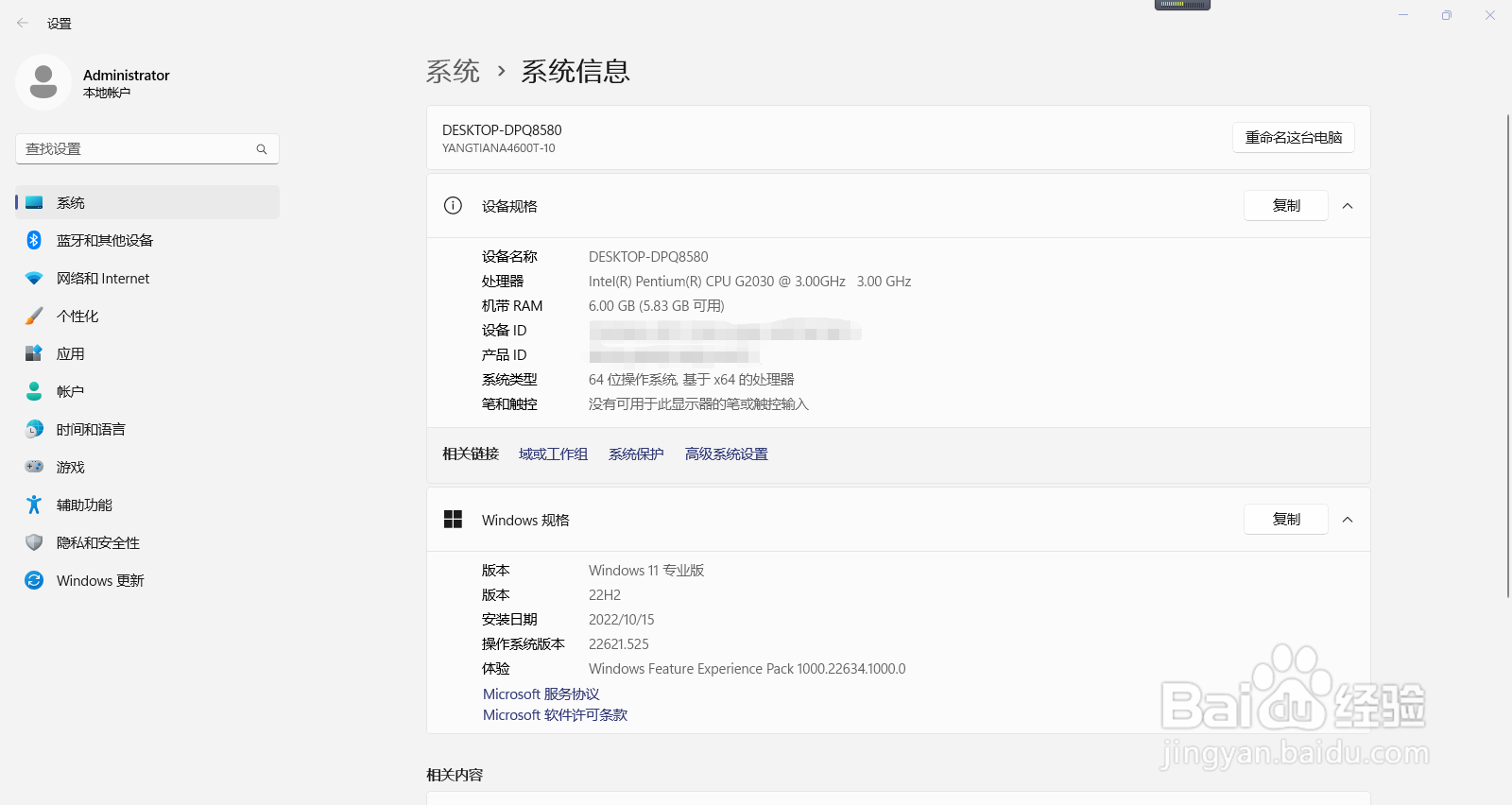
1、首先看一下电脑的具体信息

PS:电脑官方下载的镜像全新安装
Win11 22H2完美解决无法连接共享打印机709报错

2、确保电脑中Guest用户已启用

Win11 22H2完美解决无法连接共享打印机709报错

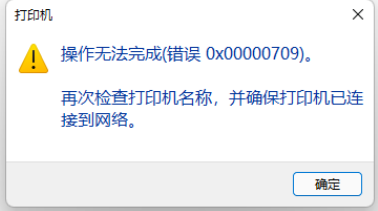
3、首次添加共享打印机的时候会报错0x00000709,(此方法是在网络中,打开有共享打印机的电脑,直接连接共享打印机)
Win11 22H2完美解决无法连接共享打印机709报错

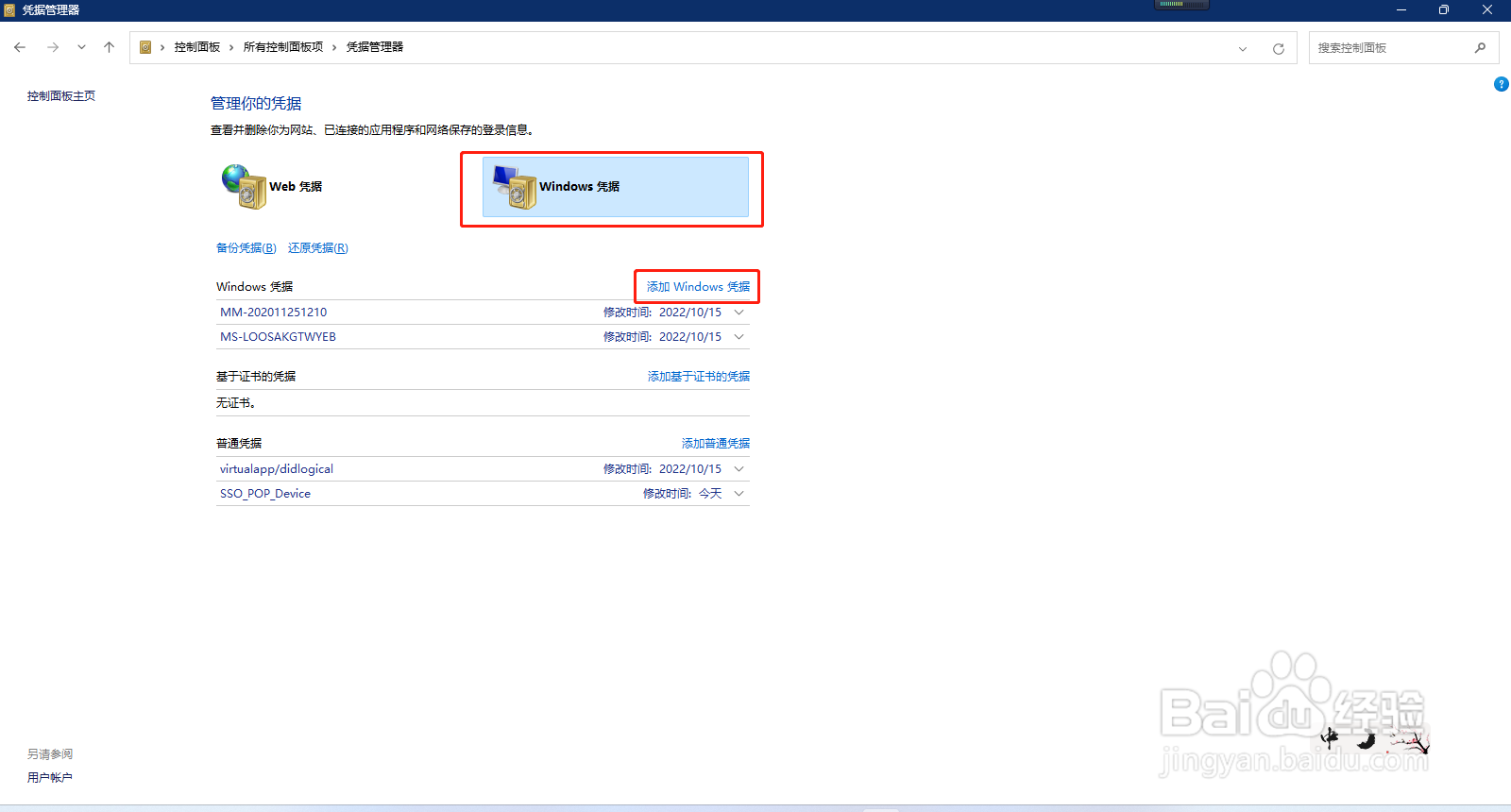
4、1.打开控制面板,将“查看形式”改为大图标,然后点击“凭据管理器”

Win11 22H2完美解决无法连接共享打印机709报错

Win11 22H2完美解决无法连接共享打印机709报错

5、2.点击“Windows凭据”,然后点击“添加Windows凭据”

Win11 22H2完美解决无法连接共享打印机709报错

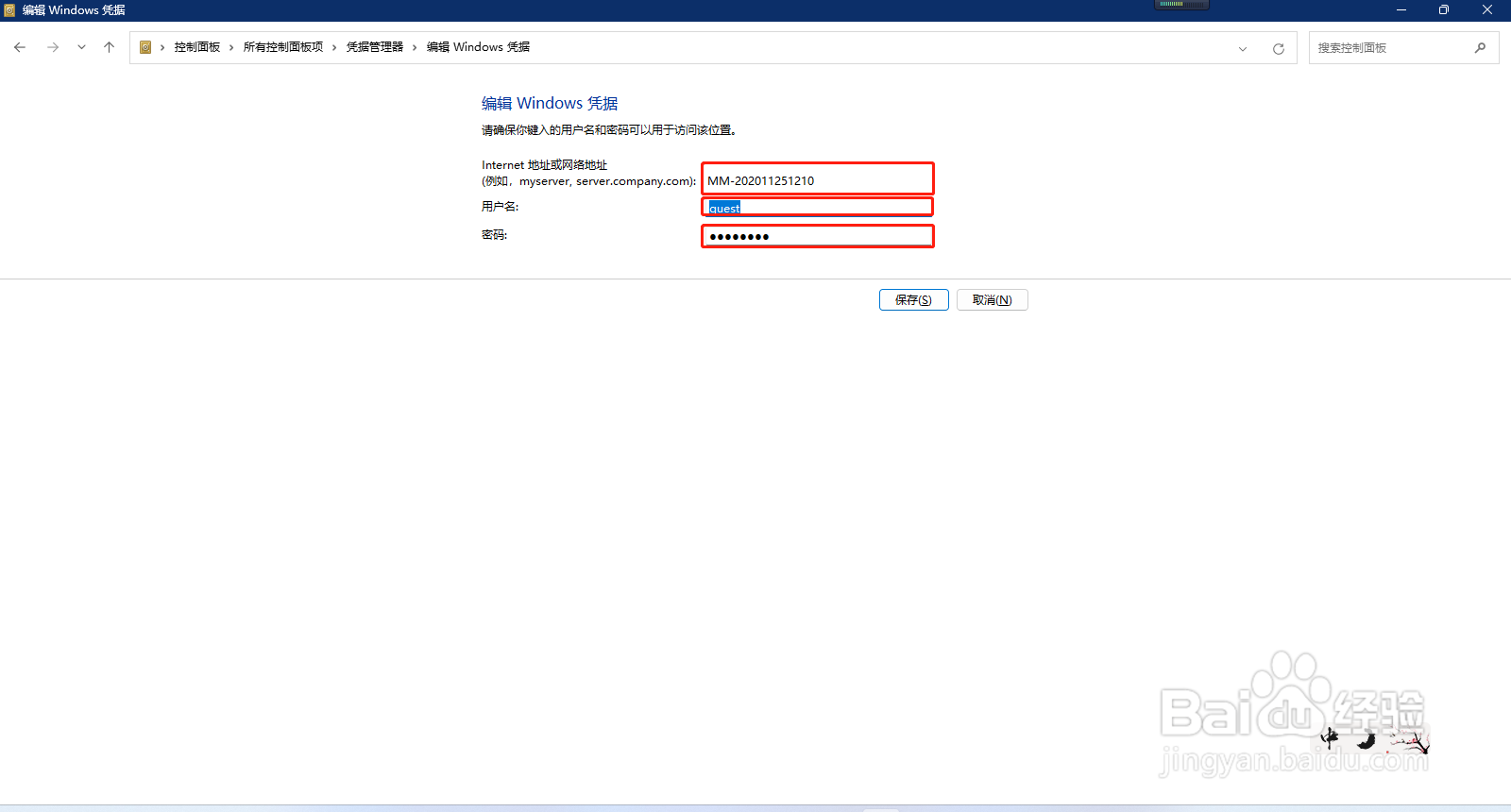
6、3.第一栏输入:"\\+共享打印机的电脑名称"

  第二栏输入:guest

  第三栏输入:guest用户密码,我的没设密码就空着

  内容输入完毕后点击“确定”
Win11 22H2完美解决无法连接共享打印机709报错

7、4.在网络中找到共享打印机的电脑,双击需连接的共享打印机即可完成安装。

Win11 22H2完美解决无法连接共享打印机709报错

  • 0x00000709 无法连接网络打印机
  • 操作无法完成错误0x0000709再次检查打印机名称
  • 计算机无法访问,您可能没有权限使用网络资源.请与这台服务器的管理员联系以查明您
  • 如何解决Win10添加共享打印机0X00000709错误
  • win11共享打印机无法连接
  • 热门搜索
    我的世界法杖怎么做 皇室战争新手攻略 暗黑破坏神攻略 跑步多久才能起到减肥的作用 名门暖婚之权爷追妻攻略全文免费阅读 快速减肥的方法 宝宝不听话怎么办 动感单车减肥吗 围巾颜色搭配 打篮球能减肥吗