如何解决Win10添加共享打印机0X00000709错误

 时间:2026-02-15 22:17:42

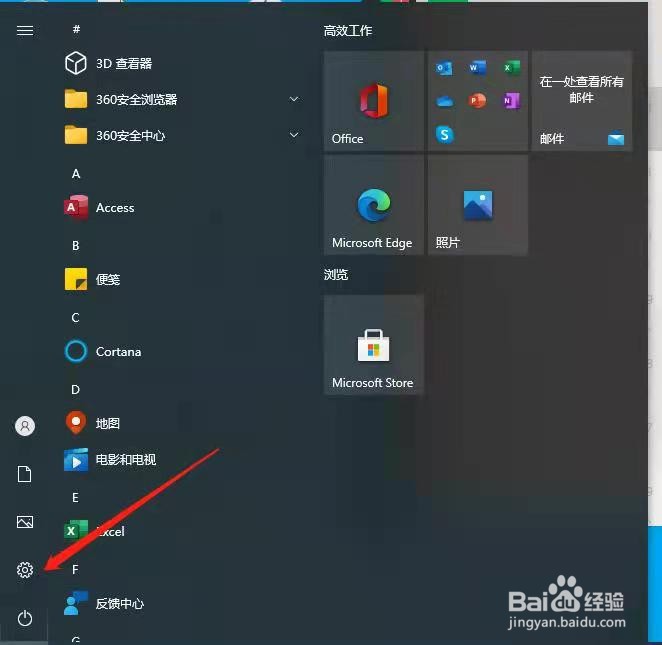
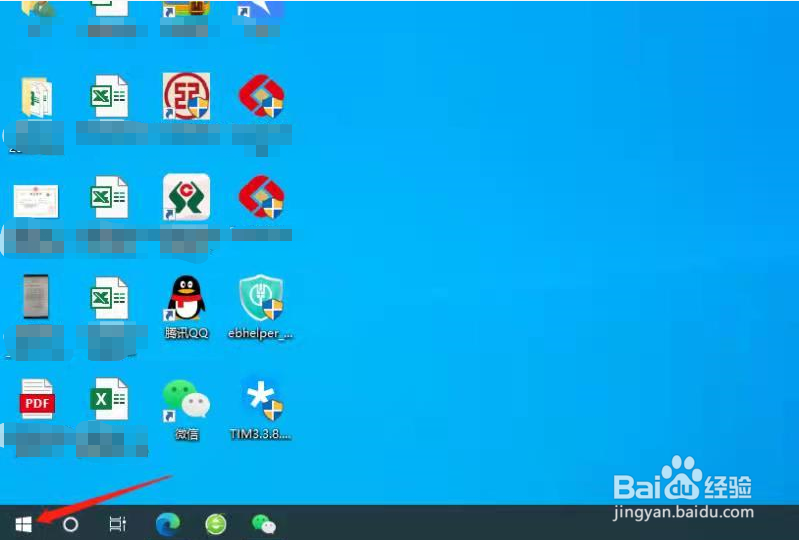
1、进入开始菜单

如何解决Win10添加共享打印机0X00000709错误

2、打开设置

点击齿轮图标。

如何解决Win10添加共享打印机0X00000709错误

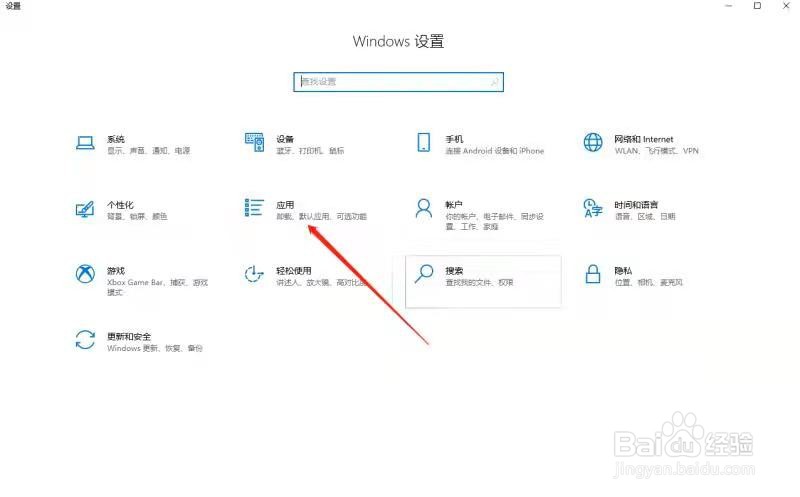
3、进入应用

如何解决Win10添加共享打印机0X00000709错误

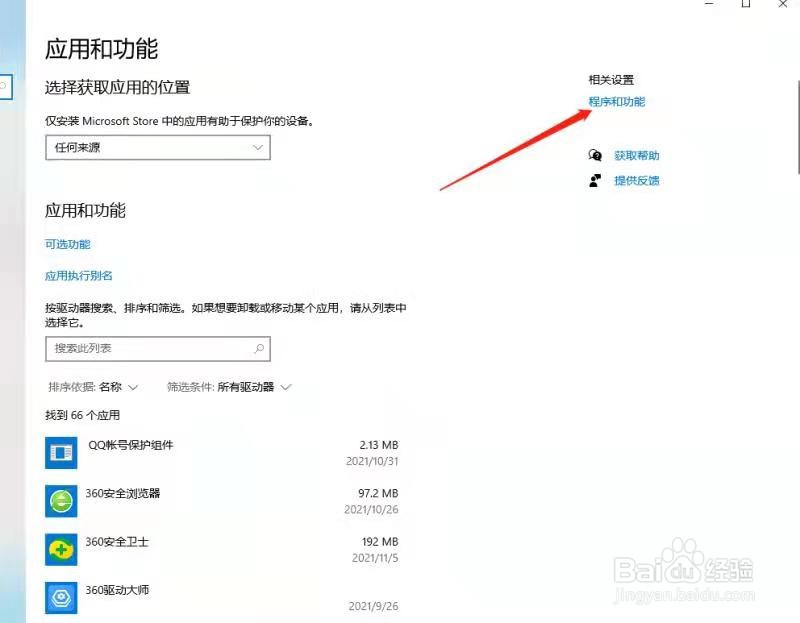
4、进入程序和功能

在右上方。

如何解决Win10添加共享打印机0X00000709错误

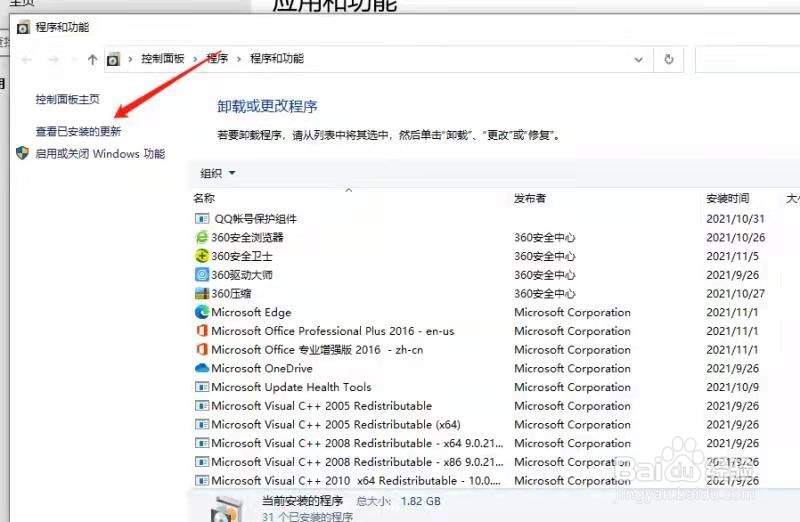
5、查看已安装的更新

如何解决Win10添加共享打印机0X00000709错误

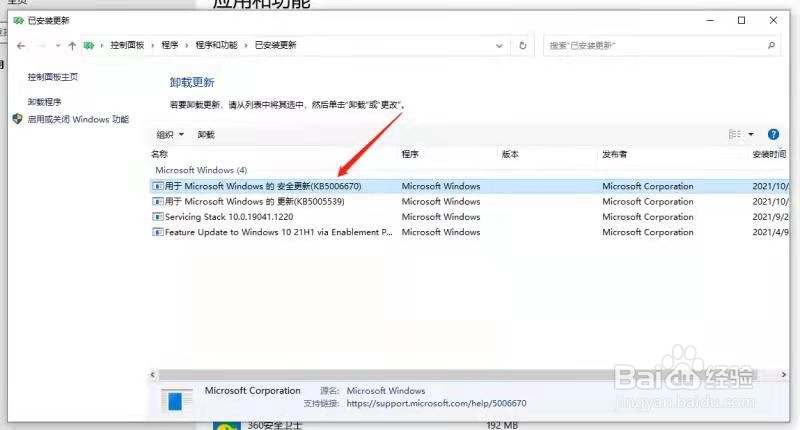
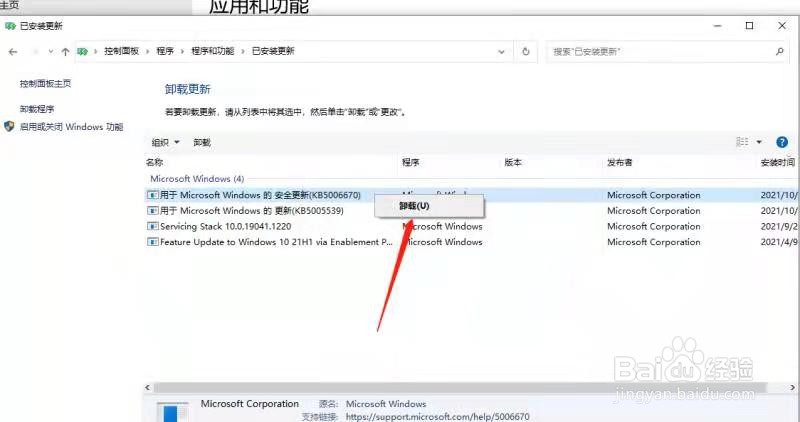
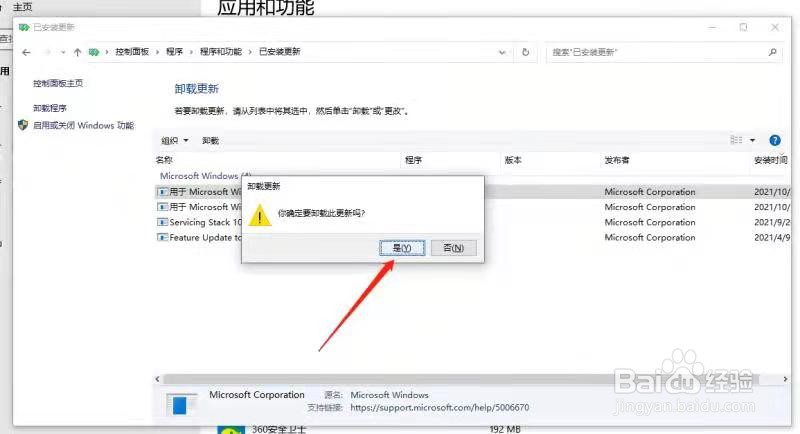
6、卸载更新

找到KB5006670更新,卸载后重启电脑。

如何解决Win10添加共享打印机0X00000709错误

如何解决Win10添加共享打印机0X00000709错误

如何解决Win10添加共享打印机0X00000709错误

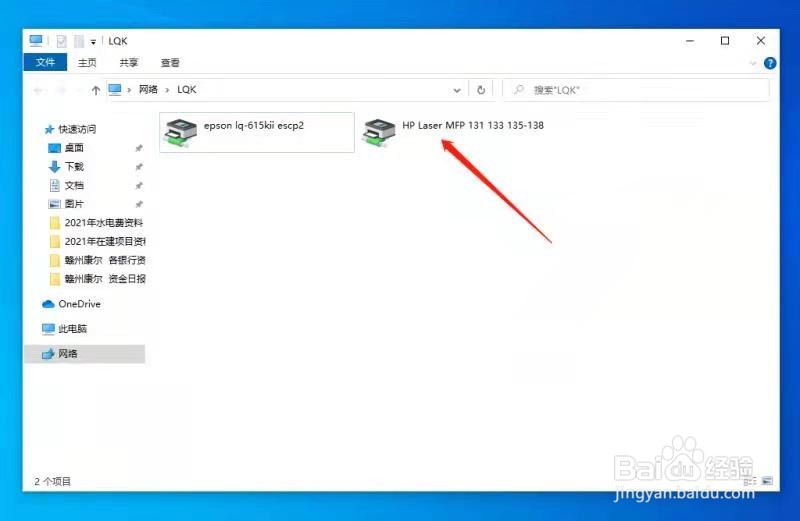
7、添加打印机

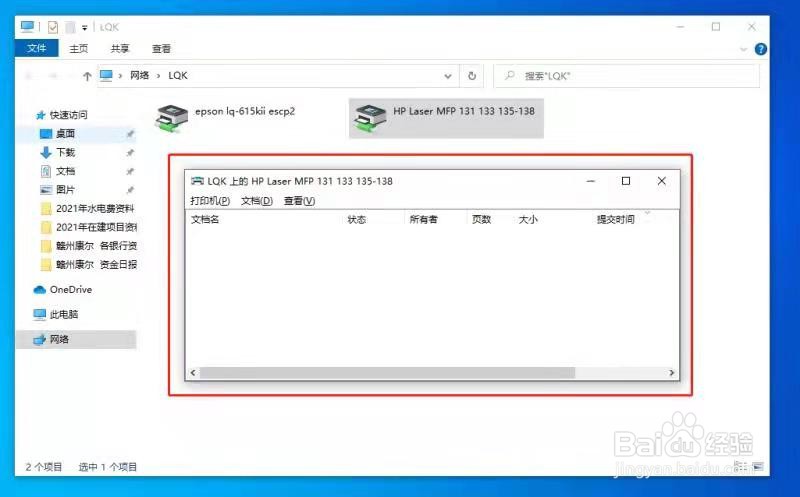
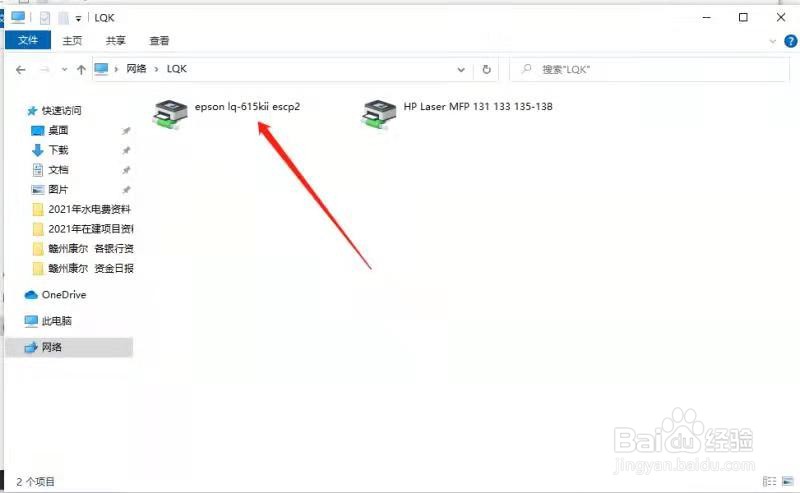
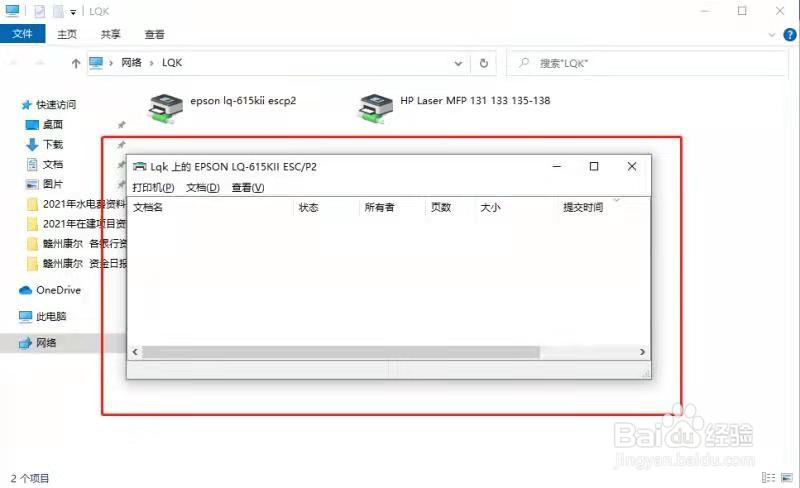
进入网络,双击共享打印机即可添加。

如何解决Win10添加共享打印机0X00000709错误

如何解决Win10添加共享打印机0X00000709错误

如何解决Win10添加共享打印机0X00000709错误

如何解决Win10添加共享打印机0X00000709错误

  • 0x00000709 无法连接网络打印机
  • 操作无法完成错误0x0000709再次检查打印机名称
  • 计算机无法访问,您可能没有权限使用网络资源.请与这台服务器的管理员联系以查明您
  • 解决打印机“无法连接到打印机请检查打印机名”
  • 连接共享打印机0x0000011b错误怎么办
  • 热门搜索
    辉山奶粉怎么样 郑多燕减肥食谱 苹果4怎么样 守卫剑阁攻略 减肥的水果 吴磊个人资料简介 洛克王国攻略 lol卡屏怎么解决 刺梨可以减肥吗 经期减肥法最快方法