拍大师的上下进入转场效果怎么制作

 时间:2026-02-19 02:27:59

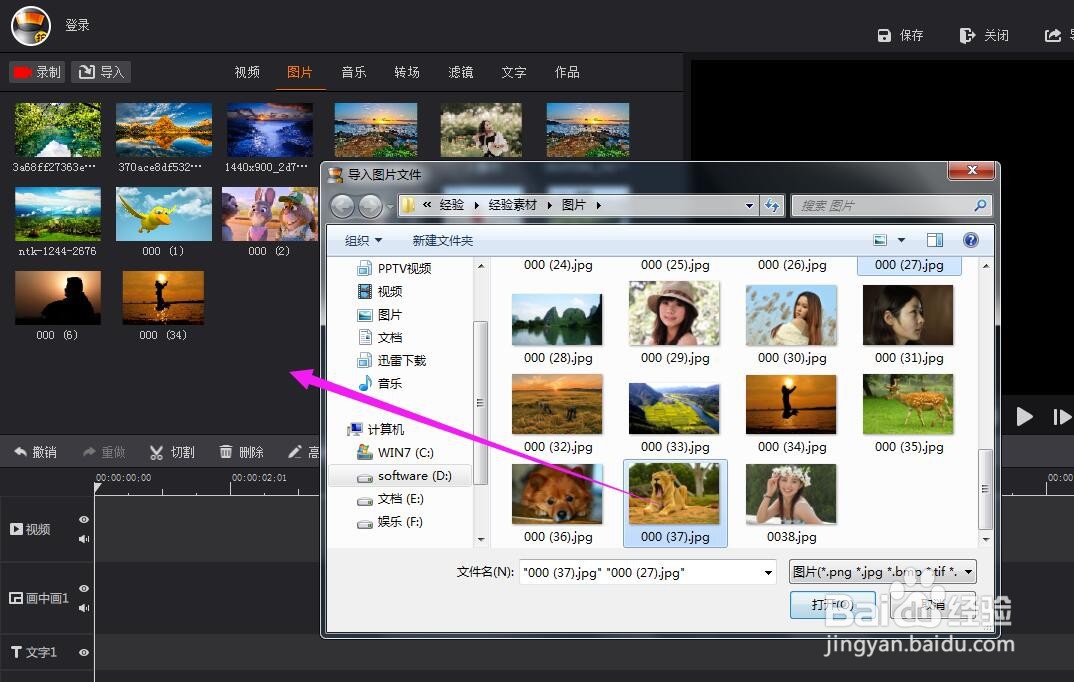
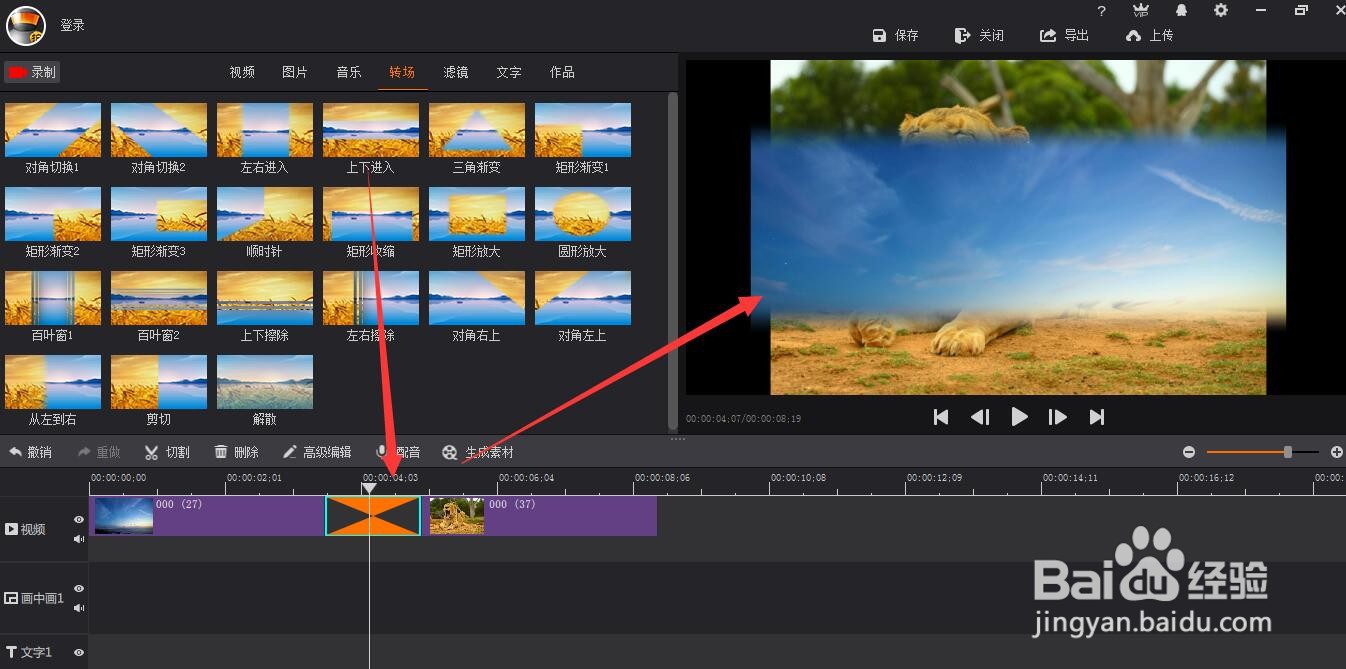
1、首先就是这个“上下进入”是在拍大师里面的-转场-里面可以找到。

拍大师的上下进入转场效果怎么制作

2、接下来就是素材的导入,可以是视频也可以是图片。

拍大师的上下进入转场效果怎么制作

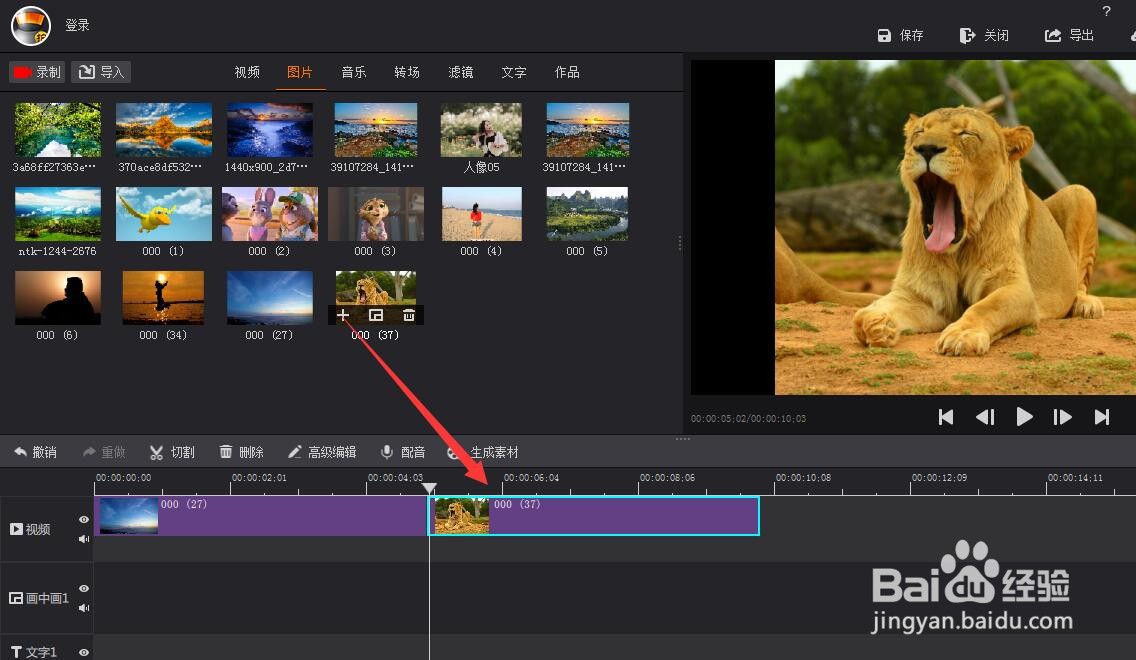
3、导入之后,将两段素材首尾相接导入拍大师的时间线视频轨道。

拍大师的上下进入转场效果怎么制作

4、找到这个上下进入效果,拖动到两段素材的中间,形成上下进入转场。

拍大师的上下进入转场效果怎么制作

5、我们可以用播放键或者空格键预览我们的初始上下进入特效情况。

拍大师的上下进入转场效果怎么制作

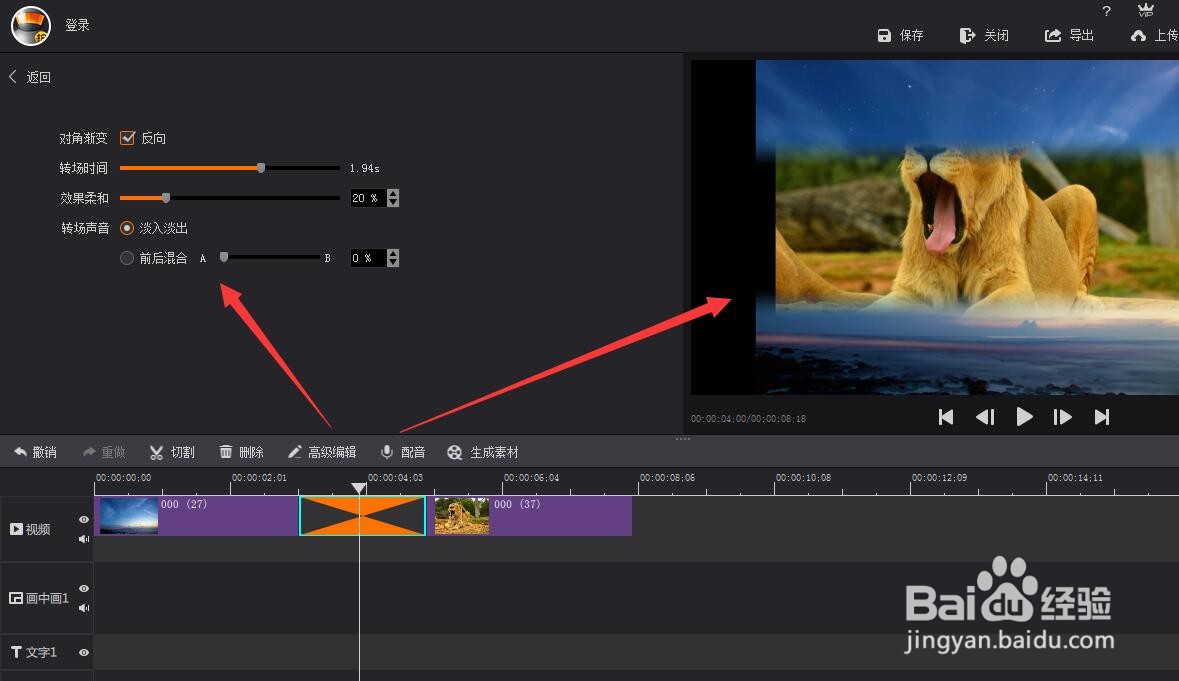
6、接下来就是进行转场参数的设置,点击-高级编辑-之后,可以设置:反向、专场时间以及效果的柔和程度。这样就完成了上下进入转场效果的制作。
拍大师的上下进入转场效果怎么制作

1、1、特效位置的确认;

2、素材的导入;

3、素材导入时间线;

4、特效的拖拽添加;

5、特效参数的更改及效果预览。

  • 拍大师的三角渐变转场效果怎么制作
  • 拍大师的上下擦除效果怎么制作
  • 拍大师的对角左上效果怎么制作
  • 拍大师的矩形渐变转场效果怎么制作
  • 拍大师的矩形放大转场效果怎么制作
  • 热门搜索
    腊肠饭的做法 炒花生米的做法 饼的做法 焦糖奶茶的做法 魔芋的做法 玉米烙的做法视频 家常凉拌菜做法大全 虾皮的做法 花椒油的做法 萝卜丝丸子的做法