拍大师的三角渐变转场效果怎么制作

 时间:2026-02-19 01:51:17

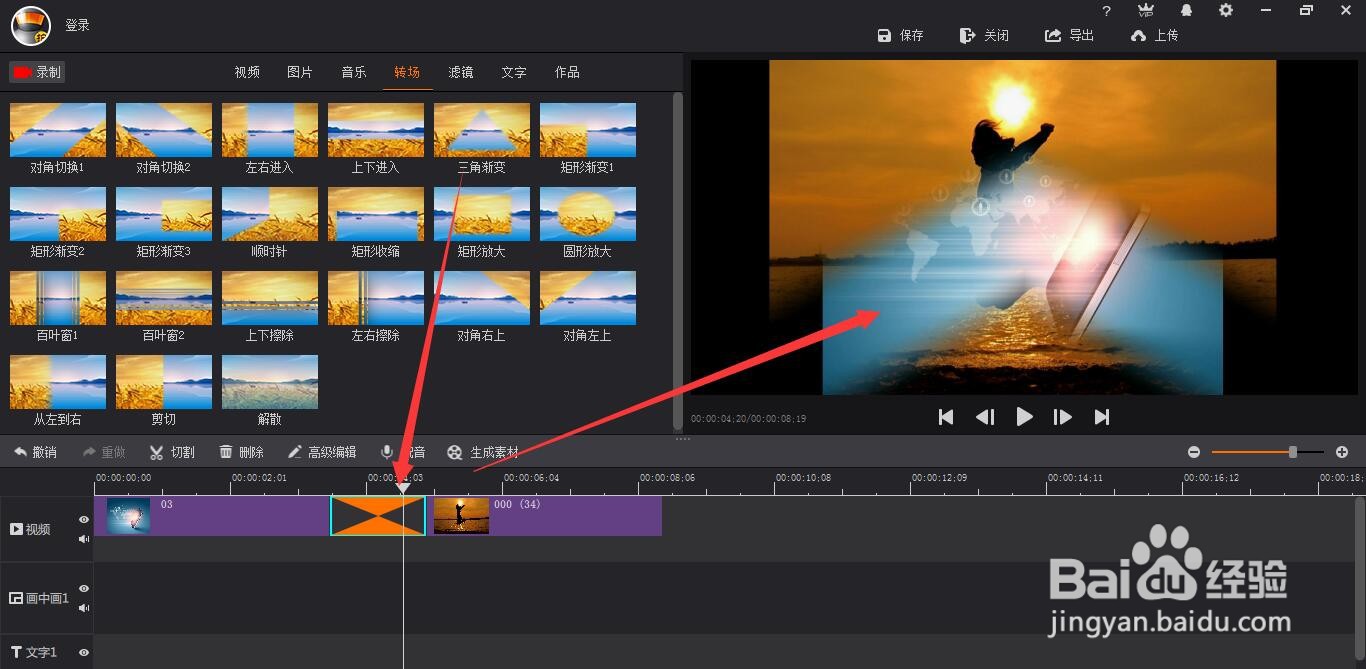
1、首先就是这个“三角渐变转场”是在拍大师里面的-转场-三角渐变转场 里面可以找到。

拍大师的三角渐变转场效果怎么制作

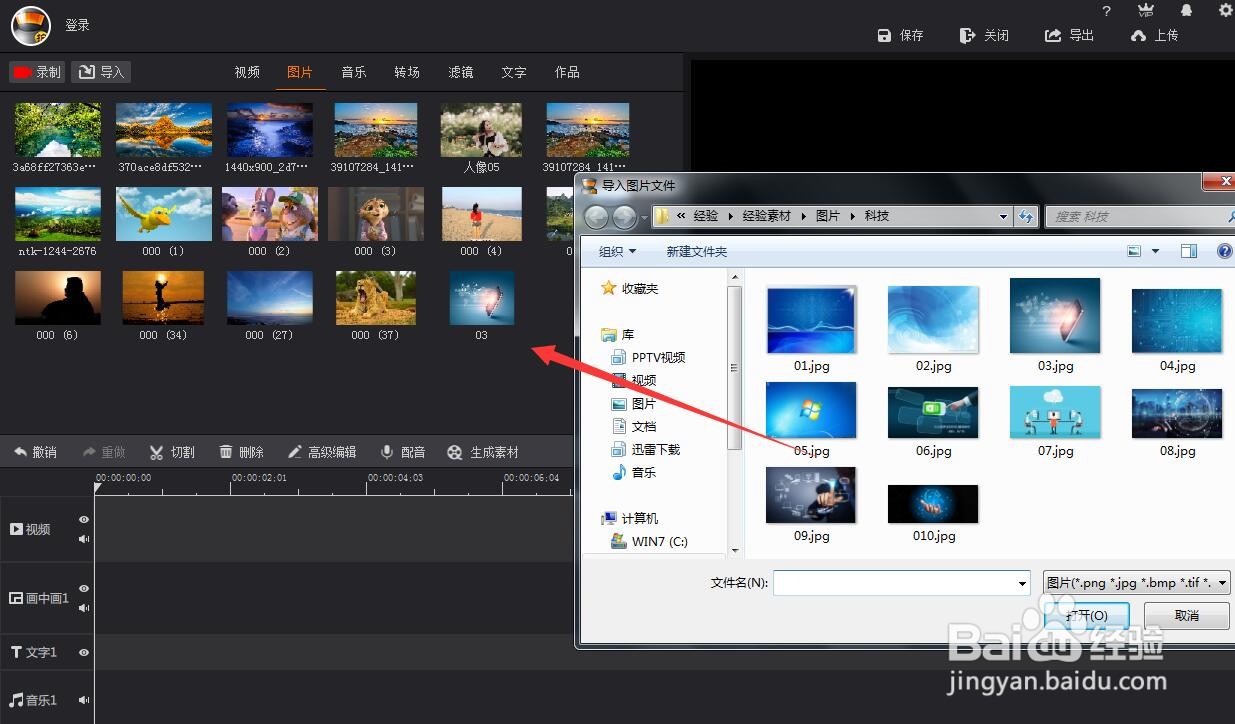
2、接下来就是素材的导入,可以是视频也可以是图片。

拍大师的三角渐变转场效果怎么制作

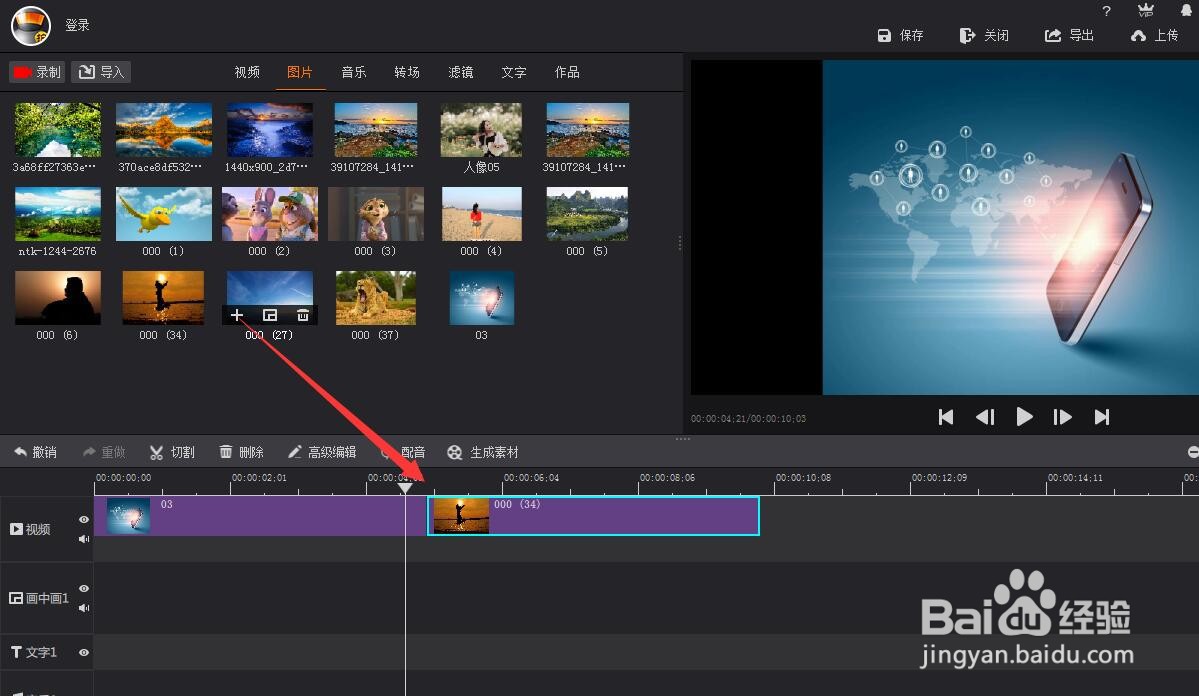
3、再就是点击视频左下角的+号,将其导入时间线上的视频轨道。

拍大师的三角渐变转场效果怎么制作

4、找到这个三角渐变转场效果,拖动到两段素材的中间,形成三角渐变转场。

拍大师的三角渐变转场效果怎么制作

5、我们可以用播放键或者空格键,预览我们的初始特效情况。

拍大师的三角渐变转场效果怎么制作

6、接下来就是进行三角渐变转场参数的设置,点击-高级编辑-之后,可以设置:反向、专场时间以及效果的柔和程度。
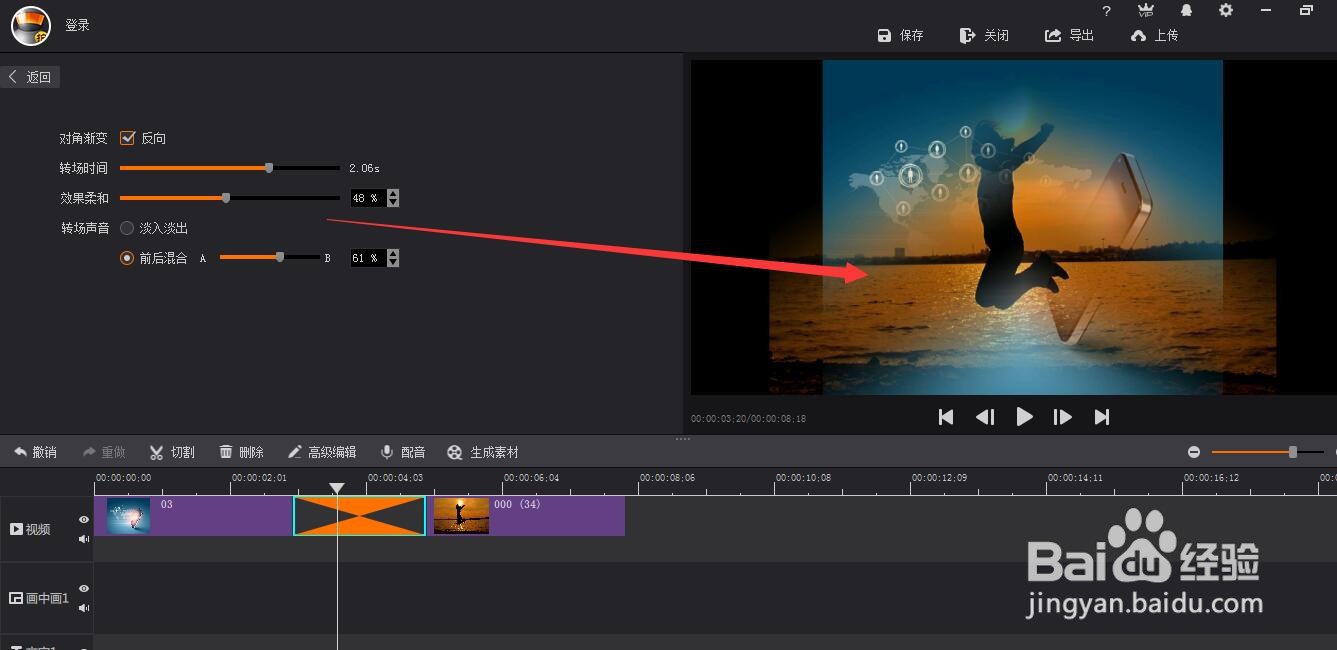
拍大师的三角渐变转场效果怎么制作

1、1、特效位置的确认;

2、素材的导入;

3、素材导入时间线;

4、特效的拖拽添加;

5、特效参数的更改及效果预览。

  • 如何在pr中制作高光渐变转场
  • 图片的渐变擦除转场效果怎么制作
  • 怎样制作视频专题片中图片的矩形渐变转场效果
  • premiere的渐变擦除转场怎么制作
  • 拍大师的对角切换转场效果怎么制作
  • 热门搜索
    显卡太低怎么办 生活小创意旧物改造 曾梦想仗剑走天涯是什么歌 如何打顿号 腹式呼吸法怎么练 男士如何美白 蝴蝶的生活习性 口臭如何治疗 倩碧眼霜怎么样 怎么用ps做一寸照片