premiere的渐变擦除转场怎么制作

 时间:2026-02-19 19:01:26

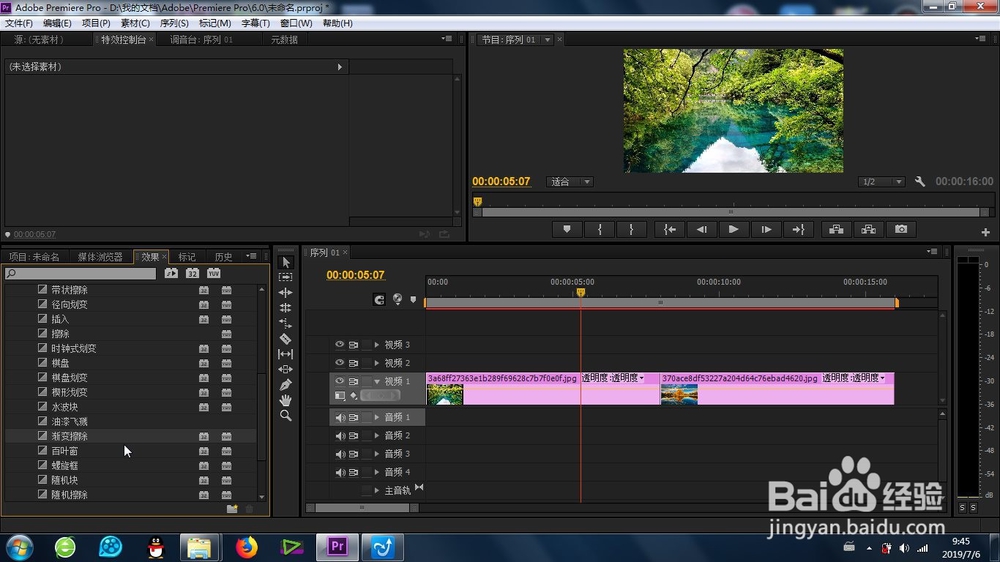
1、接下来就是找到这个渐变擦除转场的位置:效果-视频切换-擦除-渐变擦除转场。

premiere的渐变擦除转场怎么制作

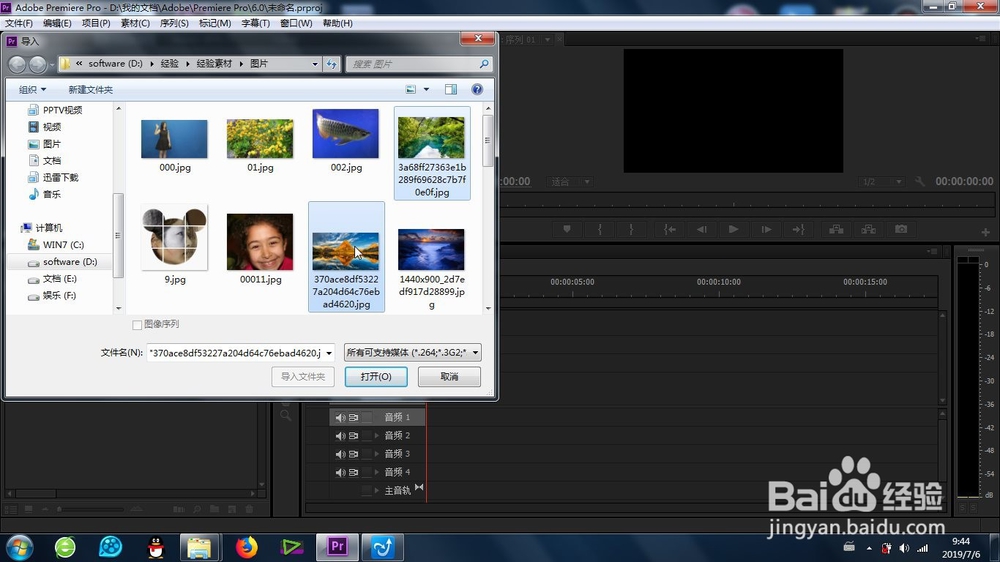
2、再有就是将素材导入素材库(图片或者视频都可以)。

premiere的渐变擦除转场怎么制作

3、素材导入时间线后,有时候会显示过小,我们就要放大时间轴来更好显示。

premiere的渐变擦除转场怎么制作

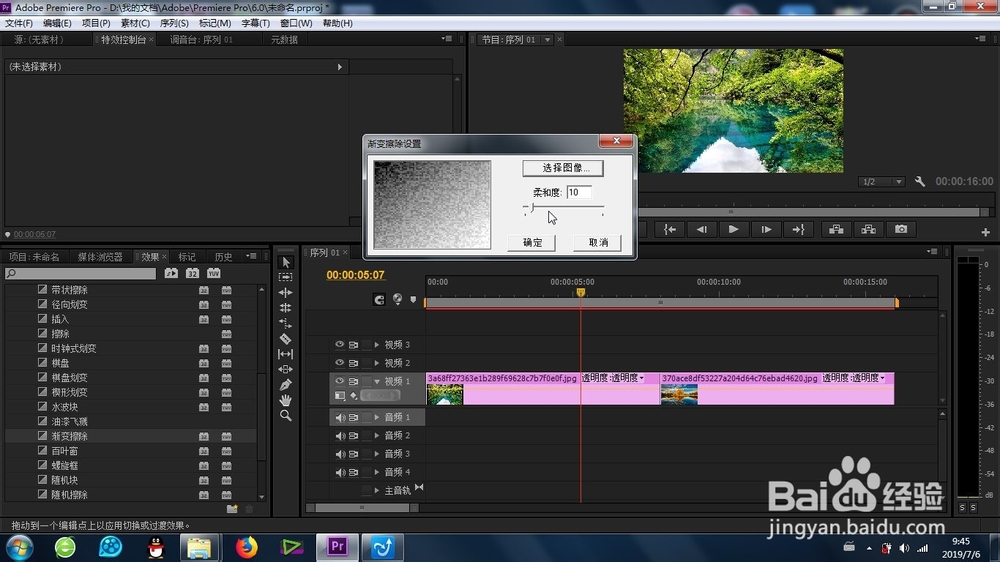
4、接下来就是关键的效果添加,拖动“渐变擦除转场”效果到素材上即可。

premiere的渐变擦除转场怎么制作

premiere的渐变擦除转场怎么制作

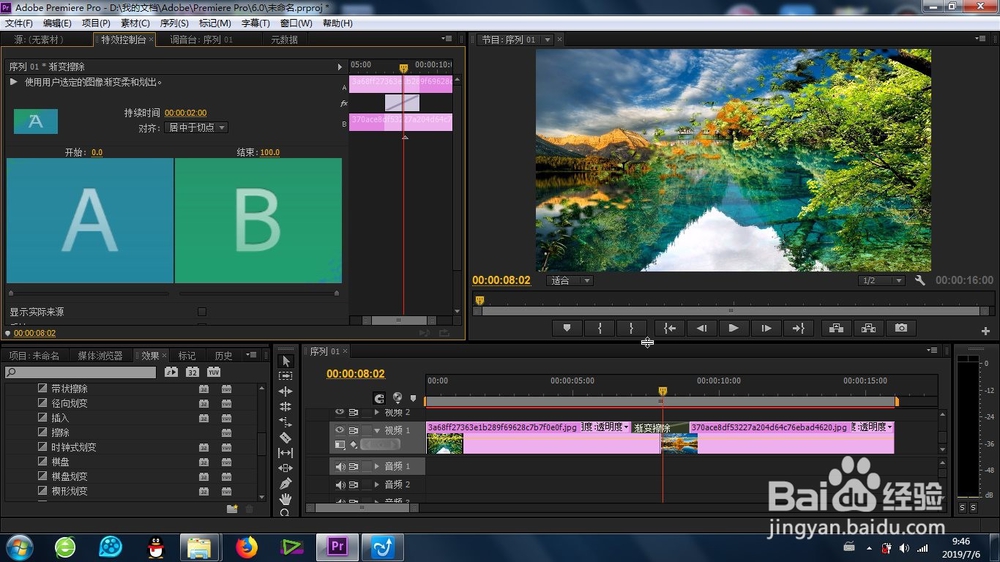
5、要想调整渐变擦除转场参数,可以找到左上角的特效控制台,里面就有相应的参数。
premiere的渐变擦除转场怎么制作

premiere的渐变擦除转场怎么制作

6、还有就是这里的参数(图像实际来源、转场图像自定义以及转场时间)都是可以进行手动调节的,调节完成后就完成了 的制作。
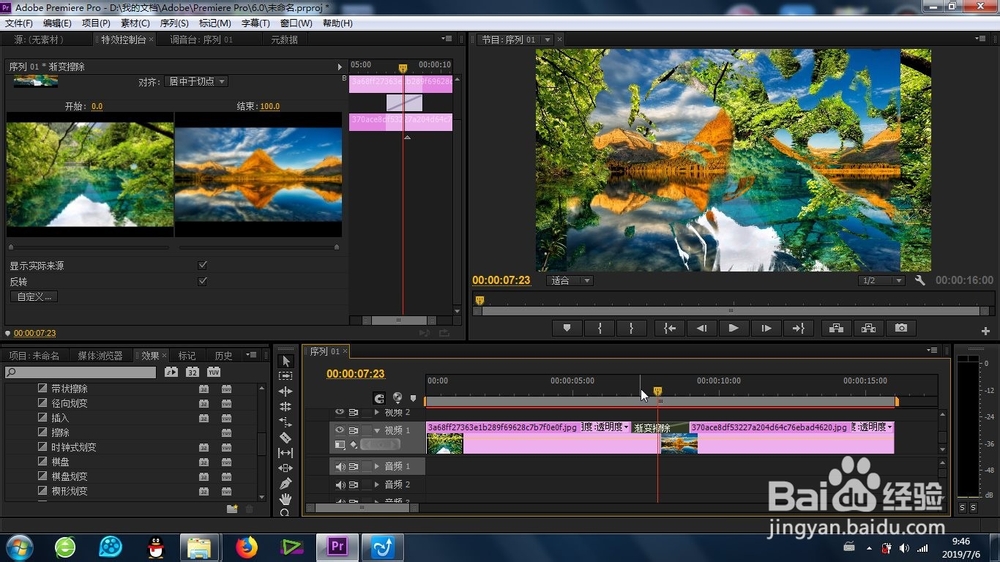
premiere的渐变擦除转场怎么制作

1、1、特效位置的确认;

2、素材的导入;

3、素材导入时间线调整大小;

4、特效的拖拽添加;

5、特效参数的更改及效果预览。

  • 怎么变化视频尺寸
  • pr如何自动降低噪声
  • 原监视器窗口剪辑素材效果设计实例premiere
  • Premiere PR怎么设置视频翻转效果
  • PR2019如何实现闪光灯效果
  • 热门搜索
    养牛技术大全 朱棣简介 罗马音大全可复制 初中班级目标大全 手机锁屏图案大全 康有为简介 微信怎么加群号 脚上长了鸡眼怎么办 儿童辫子的编法大全 蒜泥茄子怎么做