Premiere PR怎么设置视频翻转效果

 时间:2026-04-22 02:10:58

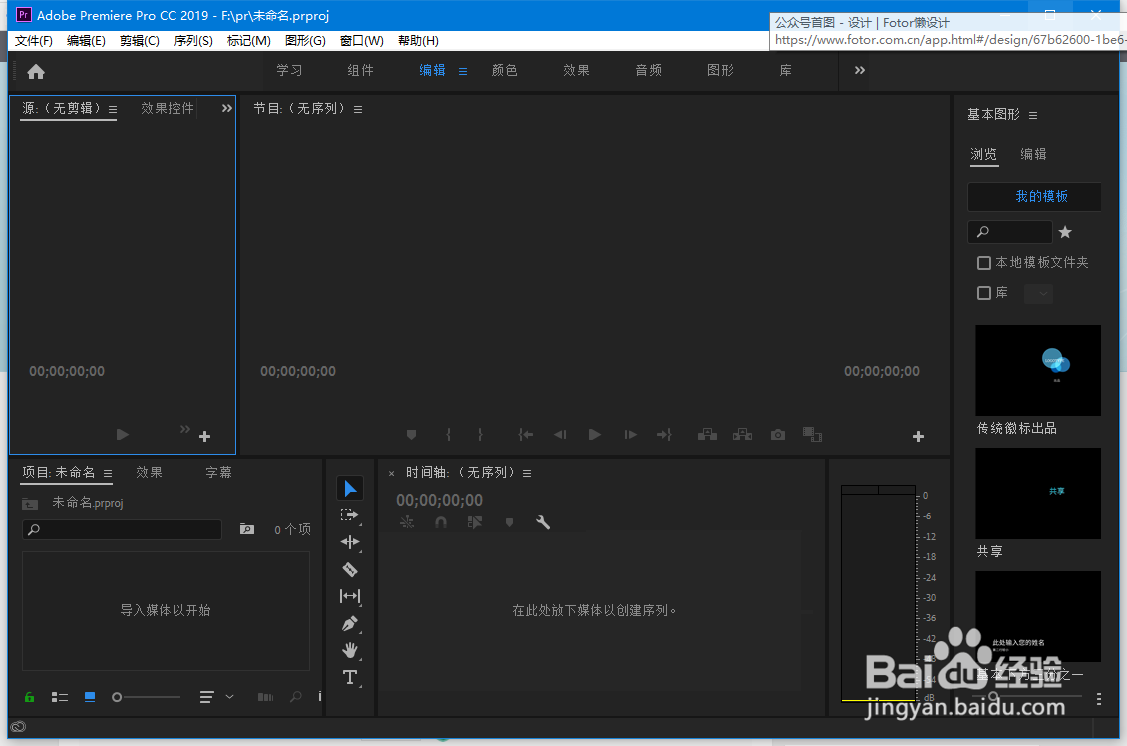
1、打开pr软件

Premiere PR怎么设置视频翻转效果

2、ctrl+n新建一个项目

Premiere PR怎么设置视频翻转效果

Premiere PR怎么设置视频翻转效果

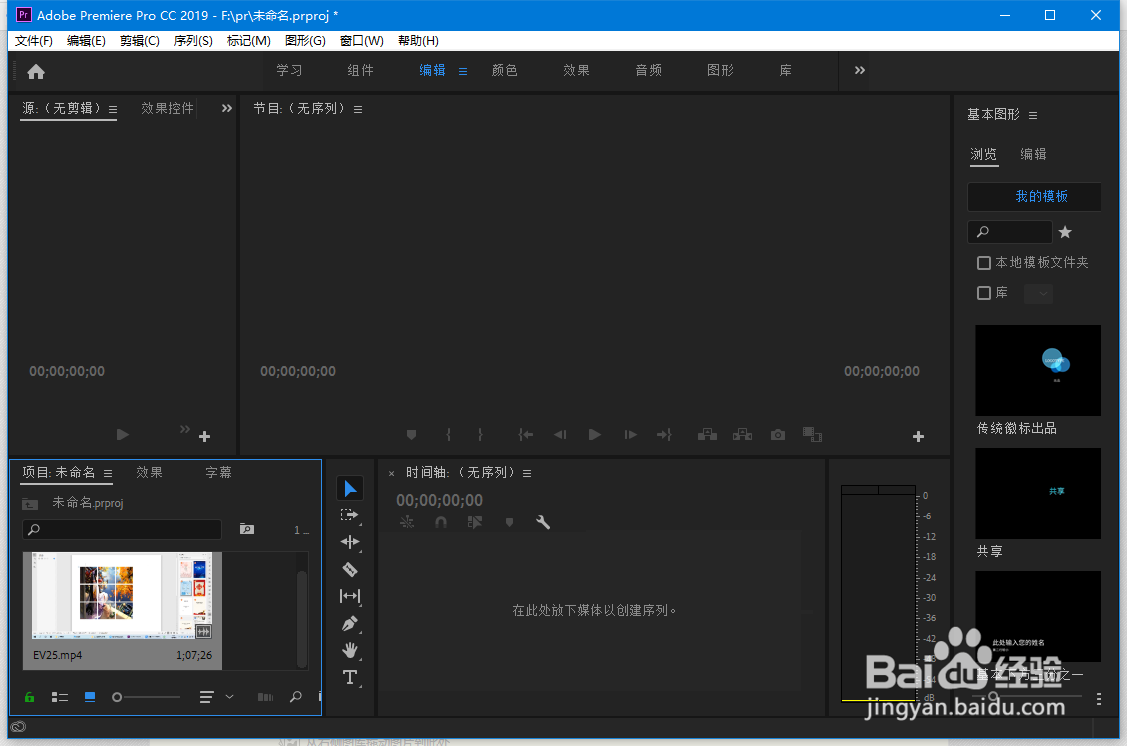
3、导入视频素材

Premiere PR怎么设置视频翻转效果

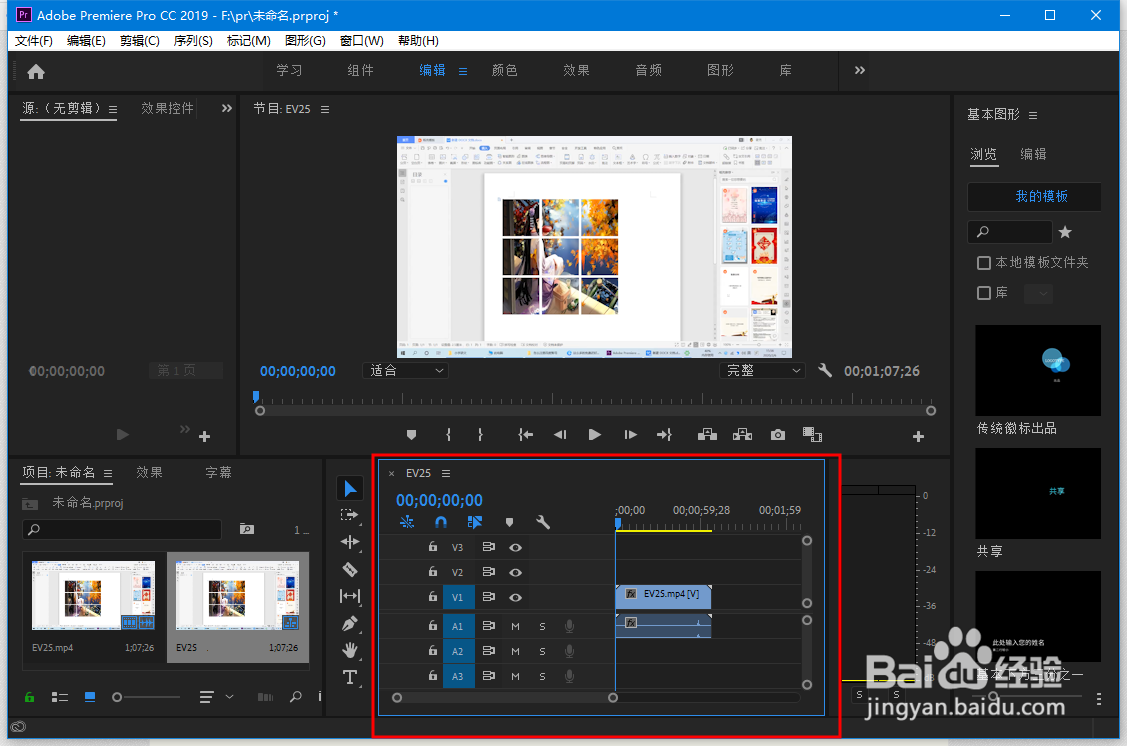
4、直接将视频素材拖到时间轴上创建默认序列

Premiere PR怎么设置视频翻转效果

5、把视频中间剪断一下

Premiere PR怎么设置视频翻转效果

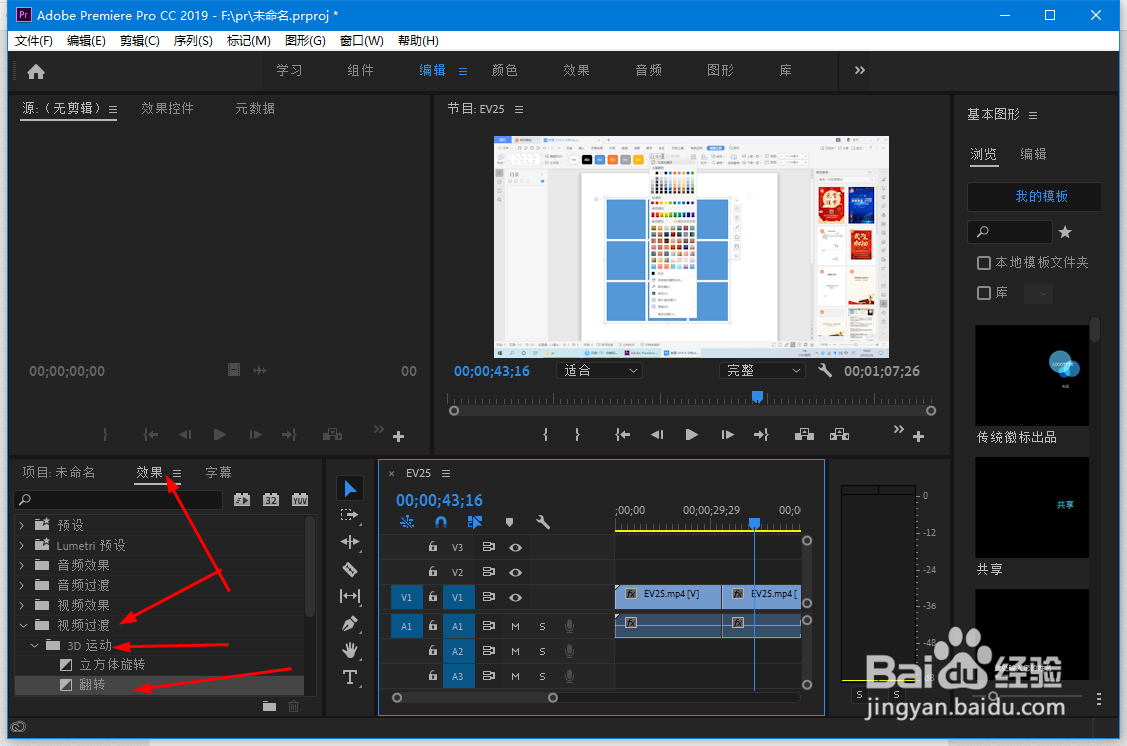
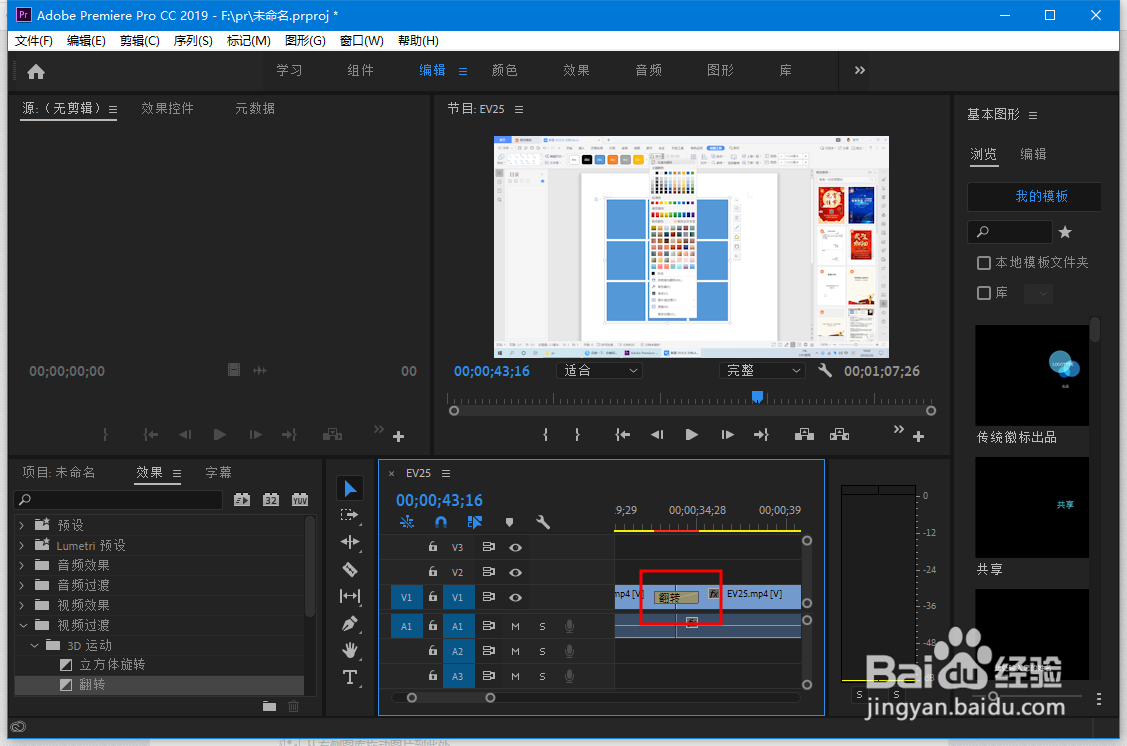
6、接着依次单击效果→视频过渡→3D运动→翻转

Premiere PR怎么设置视频翻转效果

7、然后我们把翻转拖动两段视频的中间添加效果

Premiere PR怎么设置视频翻转效果

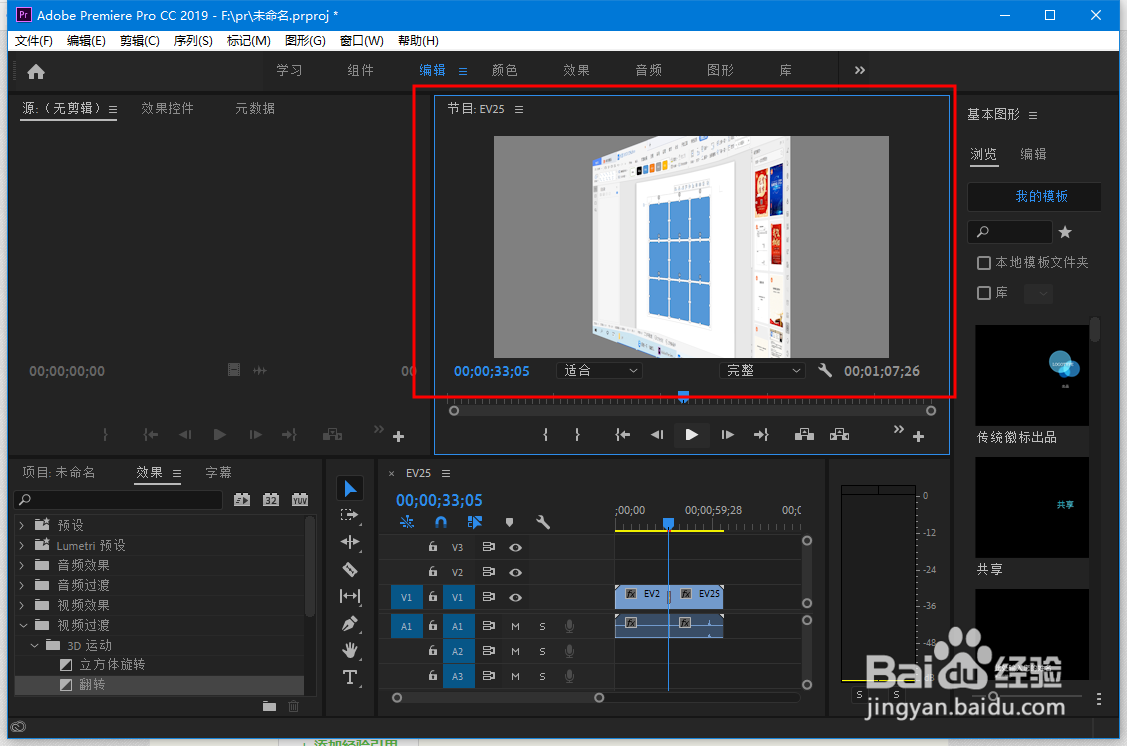
8、这样翻转效果就添加完成了

Premiere PR怎么设置视频翻转效果

  • PR用快速颜色校正器来快速调色视频
  • Premiere亮度和对比度效果
  • 如何用pr扣绿幕
  • pr如何制作人物出场描边?
  • Adobe Premiere如何添加默认视频切换效果
  • 热门搜索
    生活百事通 怎么恢复眼睛 c1驾照能开什么车 丰田车质量怎么样 美国成年性色生活片 宝宝如何添加辅食 隆鼻怎么样 怎么样才能缓解痛经 城堡破坏者怎么双人 股票如何分红