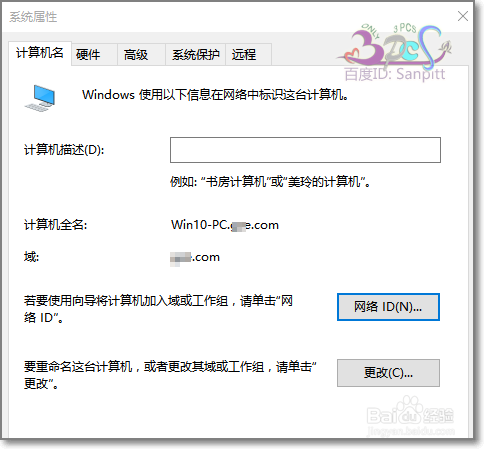
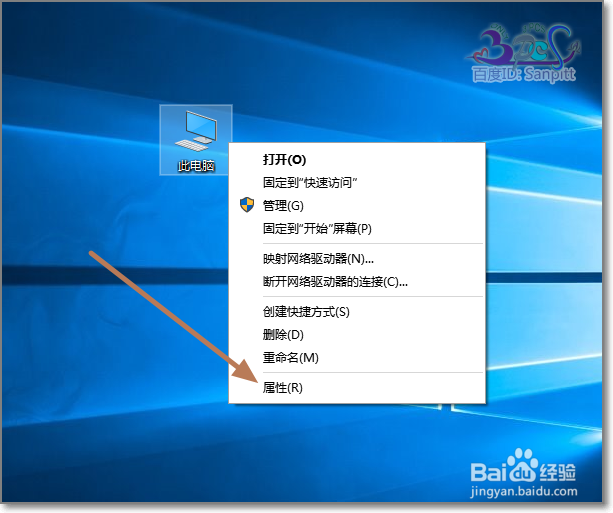
1、首先来看看我们熟悉的老操作方式,此电脑(我的电脑)右键属性。操作很简单,罗列出来的目前主要是为了同新的设置功能作对比。
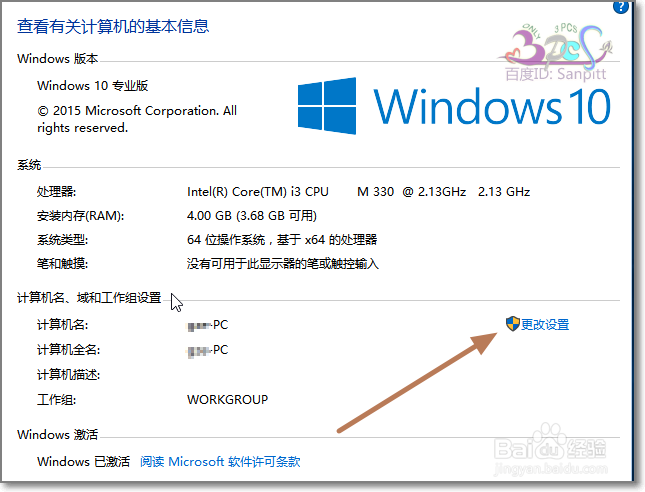
2、进入计算机基本信息查看界面,点击【更改设置】。
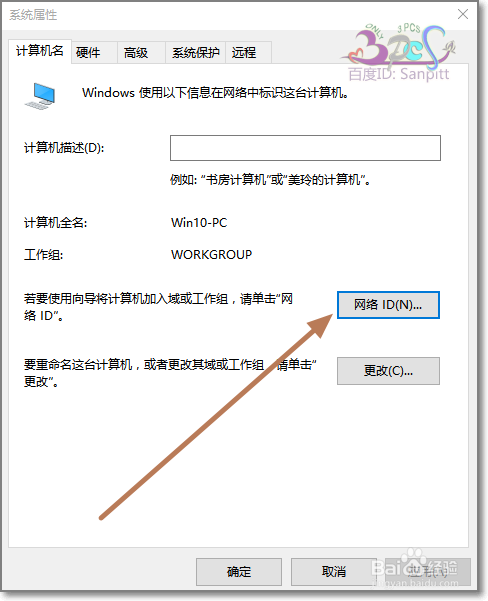
3、若要使用向导将计算机加入域或工作组,请单击【网络ID】。
4、选择描述网络的选项。点击【下一步】。
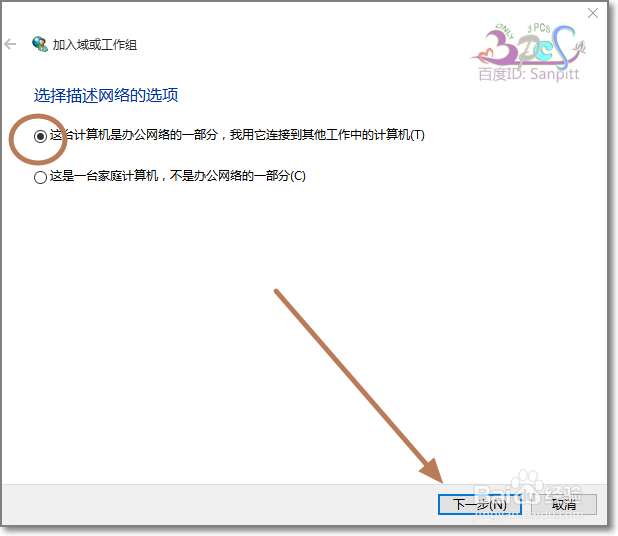
5、选择公司使用带域的网络。点击【下一步】。
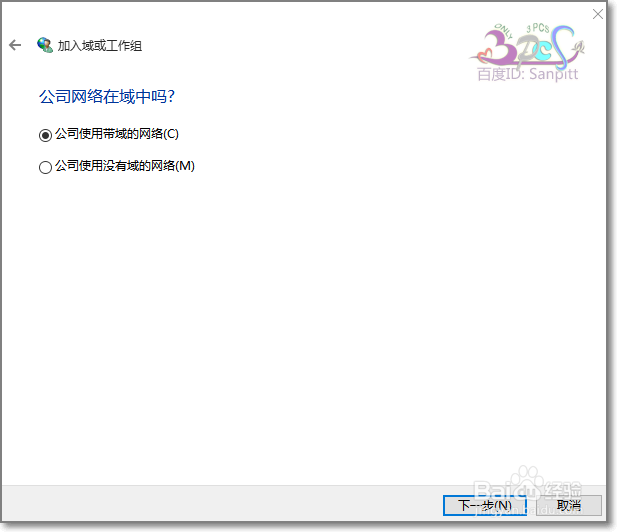
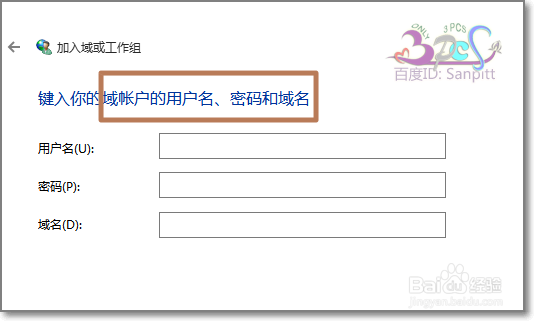
6、输入你的域用户名、密码、域名,然后输入这个域的管理员账户与密码,确认让这个电脑加入到域。完成重启即可。加入域旧的方式在Windows10没有多少改变。重点来看看Win10新的功能设置。
1、打开Win10设置,在系统页面点击【关于】-【加入域】。
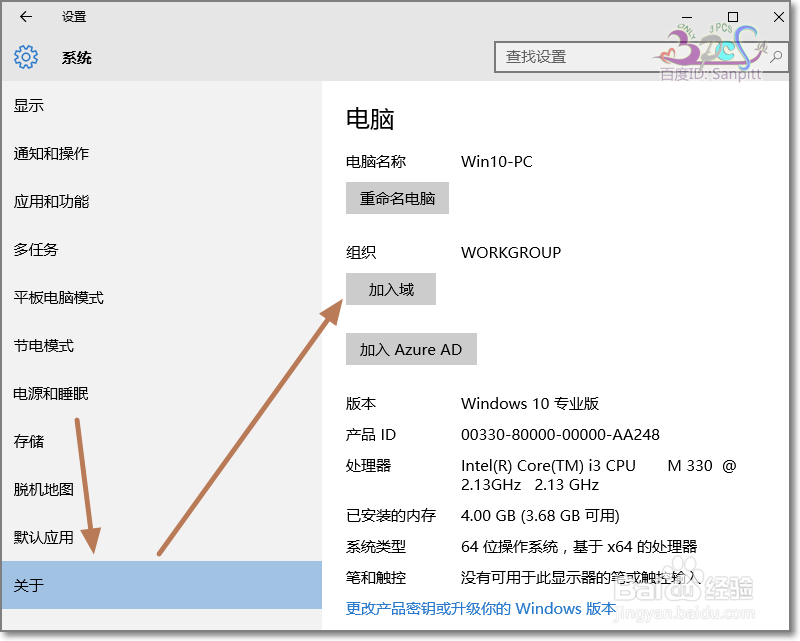
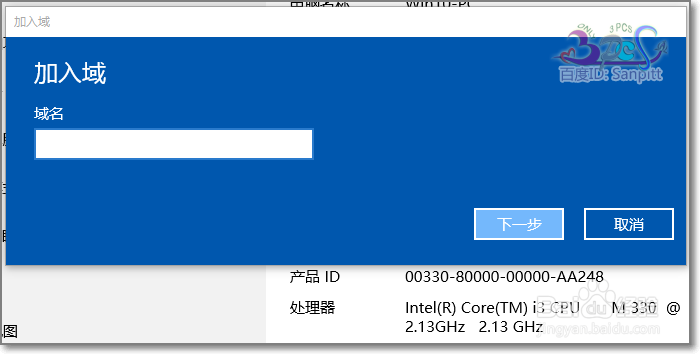
2、直接输入需要加入的域的域名,这比以前的方式简洁了好几个步骤。
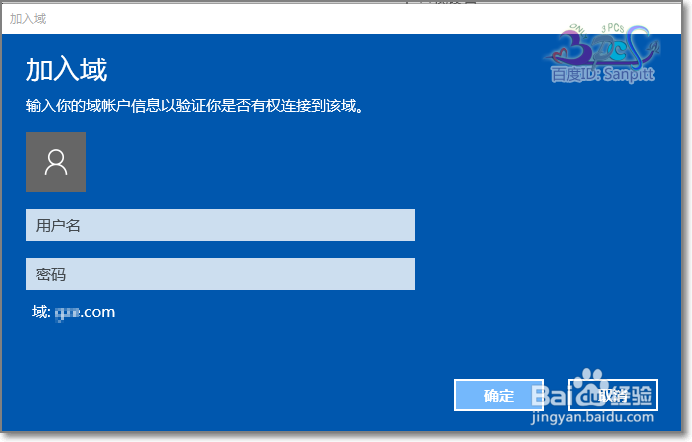
3、然后输入域用户名、密码。可以看到域:XXX.com这是你前一个步骤输入的域名。
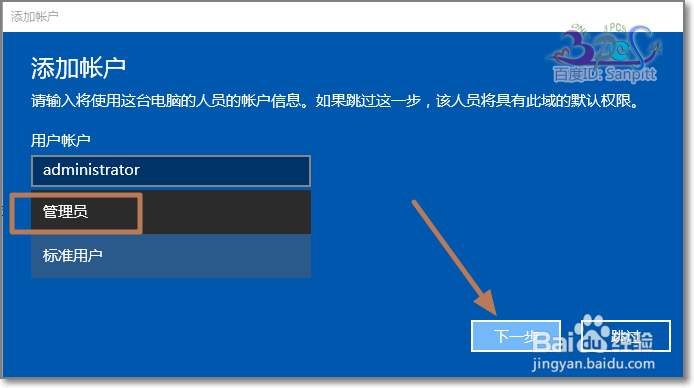
4、下一步添加此用户的域权限。若上一步是以域管理员账号与密码登录的,会多一个管理员权限的选项。
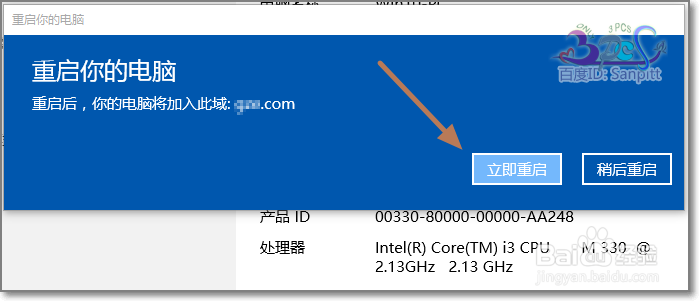
5、完成设置后,要求重启电脑。可以看新的方式比旧的方式操作步骤更简单,让不是很会电脑的用户也可以轻松完成加入域的操作。
6、重启后打开系统属性,可以查看到新加入的域。若的加入域失败,新旧两种方式都失败,那么分两种情况,一是全新从未加入过域的,这种很少出现不能成功加入域的,这种情况我也没遇到过,另外就是以前这台电脑就加入了域,但升级安装Windows10无法加入到域,nslookup 域名,解析也正常,这种情况,可以使用域管理员账户进行域用户加入,成功后,再使用普通域成员账号登录。