Windows Server 2019如何安装?

 时间:2026-02-14 04:06:56

1、将制作好的U盘启动盘插入要装系统的电脑

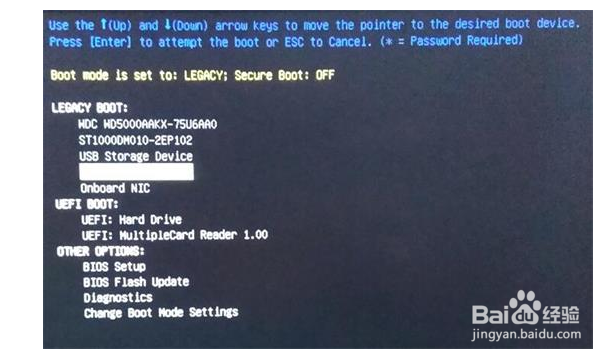
  开机并按F12进入BIOS设置。
Windows Server 2019如何安装?

2、将光标移至U盘并敲回车,从U盘启动。

Windows Server 2019如何安装?

3、系统自动引导进入安装程序。

Windows Server 2019如何安装?

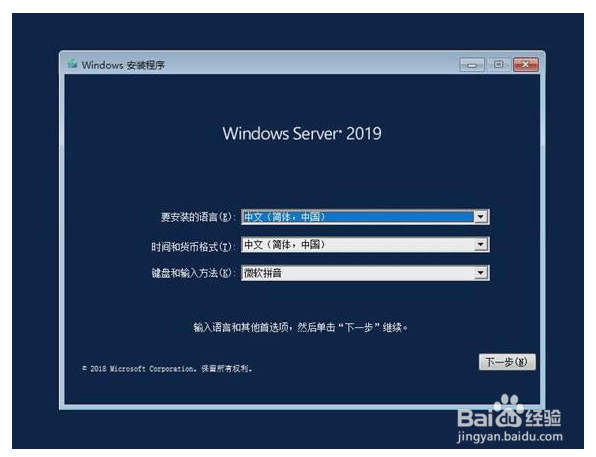
4、根据系统引导,设置时间、语言、输入法,点“下一步”。

Windows Server 2019如何安装?

5、点击“现在安装”

  根据提示输入秘钥,如无秘钥,点击“我没有秘钥”,下一步。

Windows Server 2019如何安装?

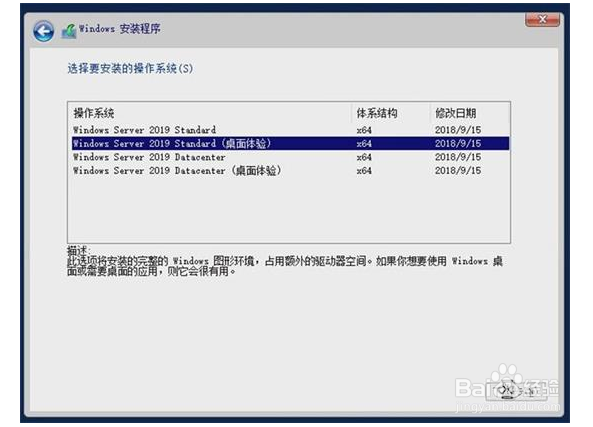
6、选择要安装的版本,点“下一步”。 【版本介绍:Standard:标准版,Datacenter:数据中心版,桌面体验:带Windows的操作界面,否则为DOS操作界面】
Windows Server 2019如何安装?

7、 接受许可条款,点“下一步”

Windows Server 2019如何安装?

8、选择安装类型,选“自定义:仅安装Windows(高级)”

Windows Server 2019如何安装?

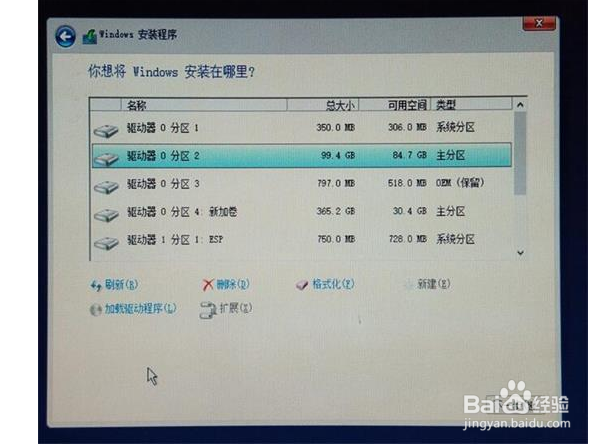
9、出现选择安装盘界面,选择安装Win2019的那个磁盘,并格式化,点“下一步”。 【一般选择“磁盘0”的主分区2,如不确定,在备份了重要资料的前提下,删除分区,然后再新建分区,选择你要安装的磁盘,并格式化。如无“格式化”按钮请点击“驱动器选项(高级)”】
Windows Server 2019如何安装?

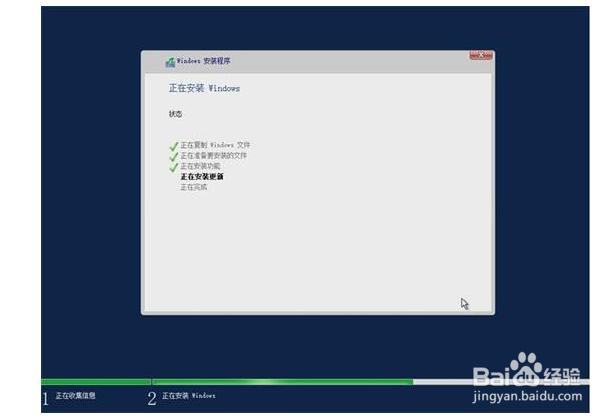
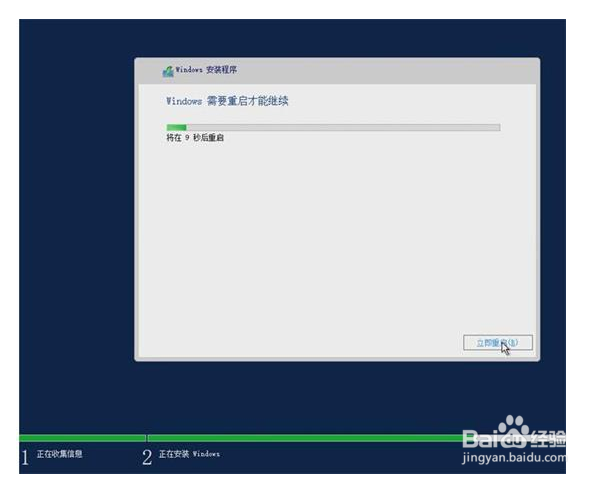
10、Win2019开始安装(安装过程中会重启一次)。

Windows Server 2019如何安装?

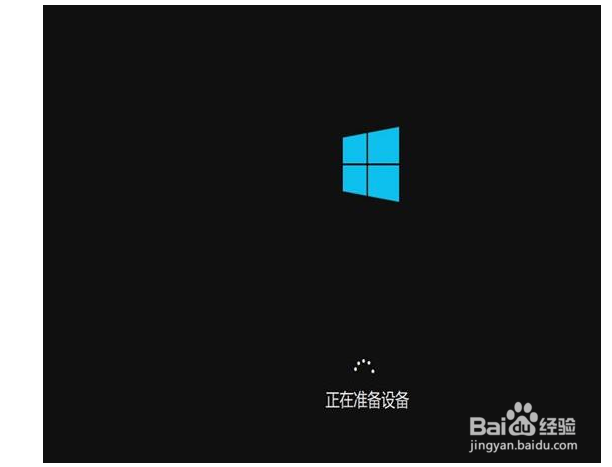
11、 安装完成后,自动重启。第一次启动Win2019会进行一些配置,如图:
Windows Server 2019如何安装?

12、根据提示,设置用户名及密码。

Windows Server 2019如何安装?

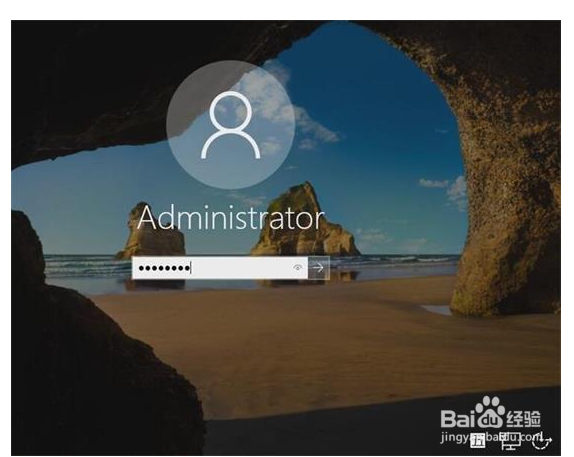
13、根据提示,输入用户密码,开始进入桌面。

Windows Server 2019如何安装?

14、此时Win2019已安装完成。

Windows Server 2019如何安装?

  • Windows server 2012安装教程
  • 打开组策略的命令
  • windows server2016远程桌面如何设置
  • win7系统开机出现0xc0000428错误提示如何解决
  • 虚拟机如何设置从u盘启动?
  • 热门搜索
    win8怎么激活 长春科技学院怎么样 我们的生活年代 美国成年性色生活片 定向流量是什么意思 莅临是什么意思 hold是什么意思 克隆是什么意思 如何截取一段视频 我也是生活的主角