1、点击任务栏开始按钮,找到word2013文档,如图。

2、选择空白文档,如图。

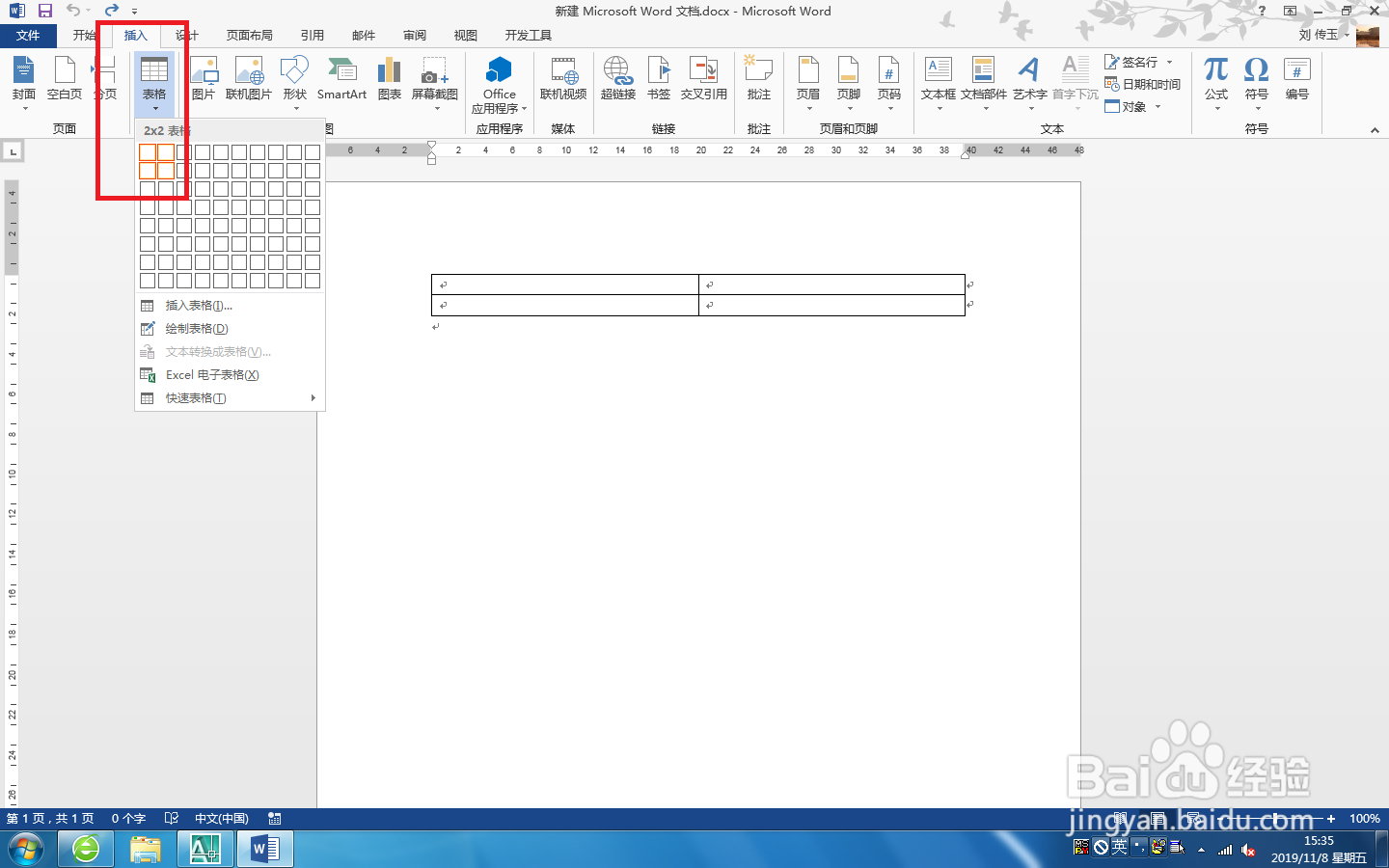
3、在常用工具栏上选择【插入】-【表格】,拖动鼠标在文档中绘制表格,如图。
这是只是演示一种插入表格的形式,至于其他方法查看之前的经验。
4、输入文字,用于演示,如图。

5、选中表格,右击鼠标选择【自动调整】-【根据文字内容调整表格】,如图。

6、这是根据文字内容调整后的表格

时间:2026-04-25 03:29:45
1、点击任务栏开始按钮,找到word2013文档,如图。
2、选择空白文档,如图。
3、在常用工具栏上选择【插入】-【表格】,拖动鼠标在文档中绘制表格,如图。
这是只是演示一种插入表格的形式,至于其他方法查看之前的经验。
4、输入文字,用于演示,如图。
5、选中表格,右击鼠标选择【自动调整】-【根据文字内容调整表格】,如图。
6、这是根据文字内容调整后的表格
