1、教程以新建的Word文档为例来介绍如何实现跨页表格各页顶端都显示标题。

2、鼠标左键双击Word图标即可快速打开该应用程序。

3、教程以下列跨页表格为例,让第二页表格顶端也显示第一页的标题栏。首先选择第一页标题整行。

4、右键单击第一页标题行选择区域,在弹出的菜单中选择表格属性命令。
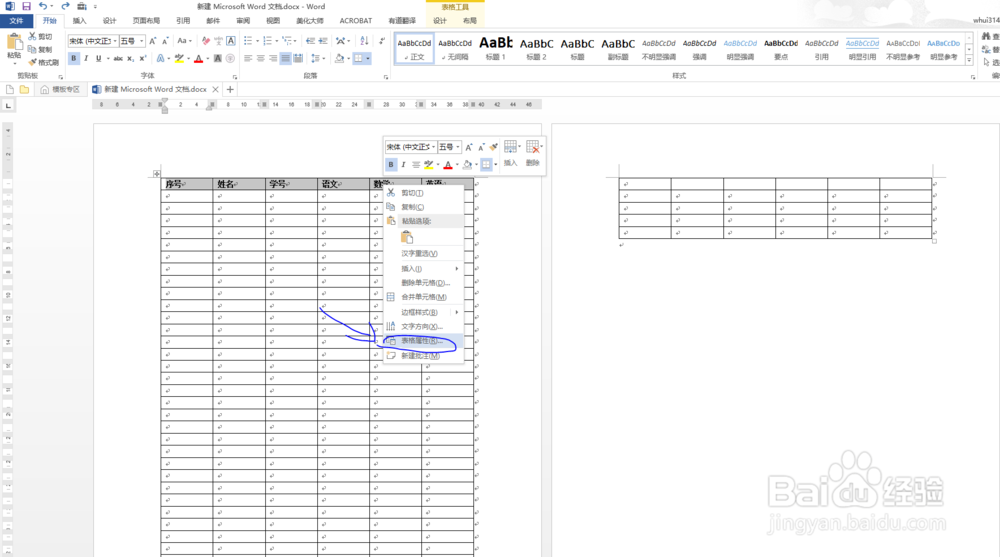
5、在表格属性行栏中勾选各页顶端以标题栏形式重复出现命令,然后单击确认即可。

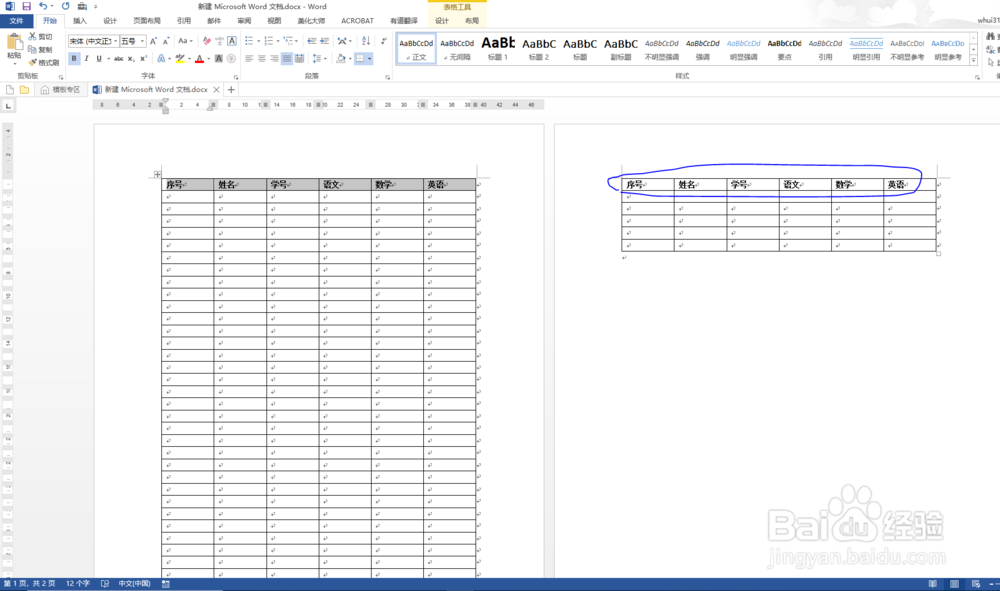
6、此时即可看到跨页表格顶端都显示了标题栏,如图所示。
时间:2026-04-22 16:36:42
1、教程以新建的Word文档为例来介绍如何实现跨页表格各页顶端都显示标题。
2、鼠标左键双击Word图标即可快速打开该应用程序。
3、教程以下列跨页表格为例,让第二页表格顶端也显示第一页的标题栏。首先选择第一页标题整行。
4、右键单击第一页标题行选择区域,在弹出的菜单中选择表格属性命令。
5、在表格属性行栏中勾选各页顶端以标题栏形式重复出现命令,然后单击确认即可。
6、此时即可看到跨页表格顶端都显示了标题栏,如图所示。
