1、首先创建一个1280*720,像素大小的文件。如果什么都不设置就会显示这样。


2、如果我们需要多个画板,可以填写画板数量。
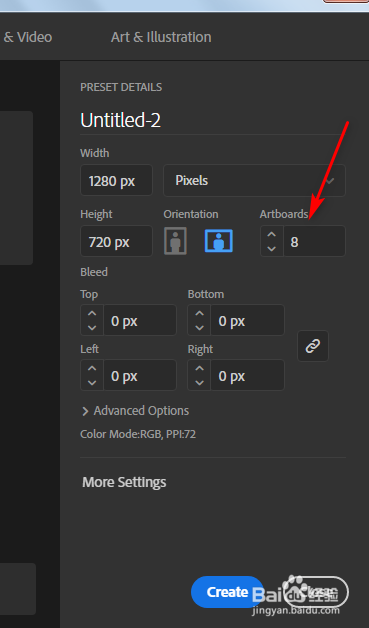

3、我们可以设置横向和纵向。


4、点击更多设置后,有更多高级的选项。
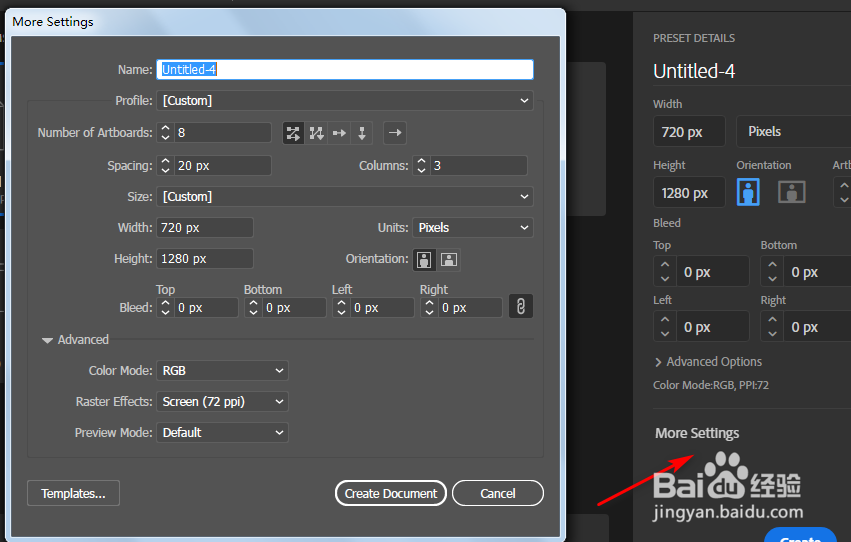
5、可以设置一共多少列。


6、如果画板之间的间距太小,那么我们可以设置一下间距。


7、如果是打印的话,要设置出血位。


8、最后高级的选项是颜色模式和效果选项了。

时间:2026-04-23 08:49:14
1、首先创建一个1280*720,像素大小的文件。如果什么都不设置就会显示这样。
2、如果我们需要多个画板,可以填写画板数量。
3、我们可以设置横向和纵向。
4、点击更多设置后,有更多高级的选项。
5、可以设置一共多少列。
6、如果画板之间的间距太小,那么我们可以设置一下间距。
7、如果是打印的话,要设置出血位。
8、最后高级的选项是颜色模式和效果选项了。
