AI软件制作珍珠纹饰图案

 时间:2026-02-13 11:48:44

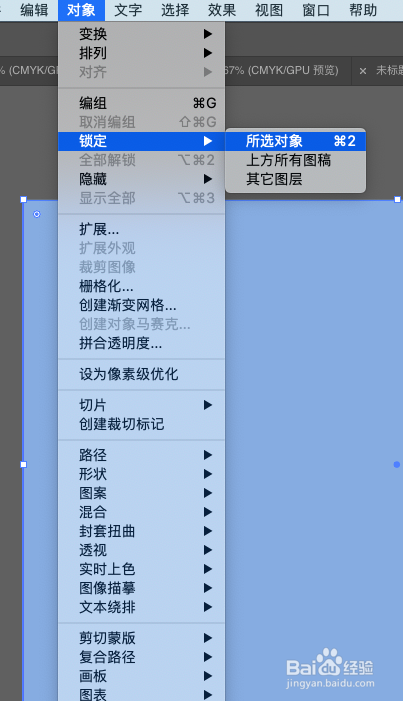
1、新建文档,绘制矩形,填充淡蓝色作为背景,并将其锁定。

AI软件制作珍珠纹饰图案

AI软件制作珍珠纹饰图案

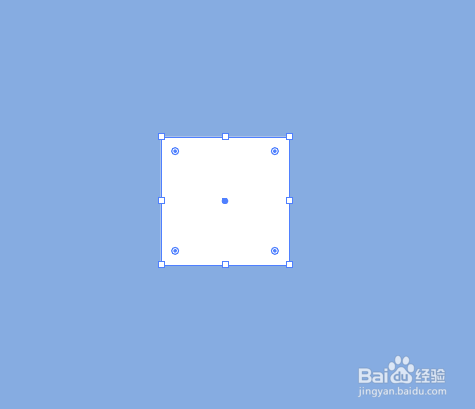
2、点击矩形工具,绘制一矩形。

AI软件制作珍珠纹饰图案

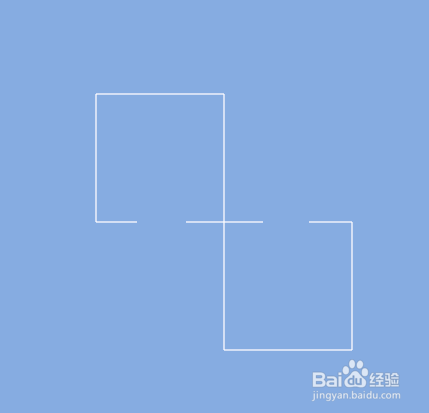
3、按alt复制,移动对齐如下,然后改为白色描边。

AI软件制作珍珠纹饰图案

AI软件制作珍珠纹饰图案

4、点击剪刀工具,剪开两处,然后按control+J.

AI软件制作珍珠纹饰图案

AI软件制作珍珠纹饰图案

5、点击椭圆工具,按shift绘制一个小圆,按alt复制,再按control+D重复操作。

AI软件制作珍珠纹饰图案

AI软件制作珍珠纹饰图案

AI软件制作珍珠纹饰图案

6、将所有小圆框选,建立图案。

AI软件制作珍珠纹饰图案

AI软件制作珍珠纹饰图案

7、将生成的图案拖入画笔,勾选图案画笔。

AI软件制作珍珠纹饰图案

AI软件制作珍珠纹饰图案

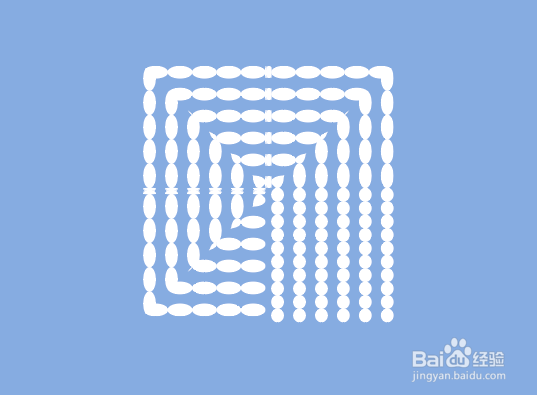
8、选择一开始绘制好的路径,在画笔面板找到新建的图案画笔,应用图案画笔。

AI软件制作珍珠纹饰图案

9、点击对象-扩展外观,再将多余的部分去掉,生成最终效果如下。

AI软件制作珍珠纹饰图案

  • AI标点挤压设置在哪个位置
  • illustrator将星形图案改变为花形图案
  • 怎样用AI绘图软件添加“铜板雕刻”效果?
  • AI中塑料包装效果怎么设置
  • ai如何画虚线框
  • 热门搜索
    金华职业技术学院怎么样 金庸群侠传2攻略 教你怎么接吻 男人瘦身减肥方法 冰箱密封条不严怎么办 第二学位怎么考 西安美食攻略 海贼王简介 奴隶少女攻略 油汀取暖器怎么样