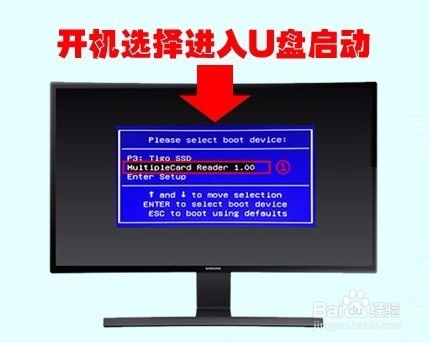
1、第一步 开机选择U盘引导
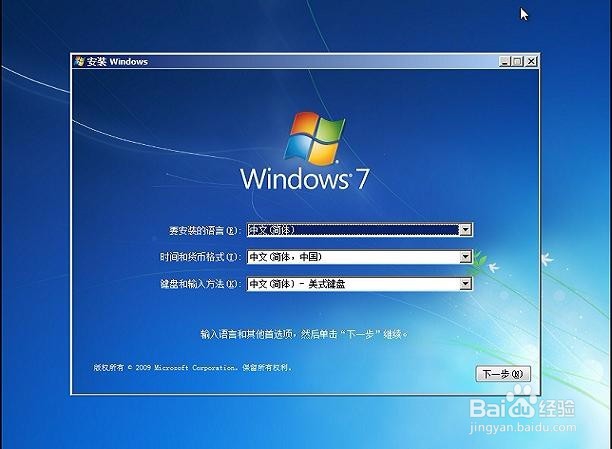
2、第二步 进入系统安装界面 点击“下一步”
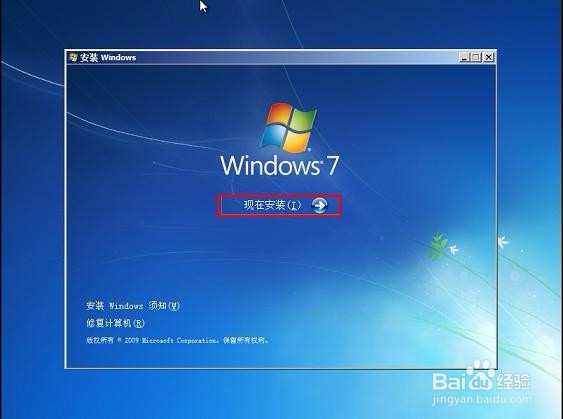
3、第三步 点击“现在安装”
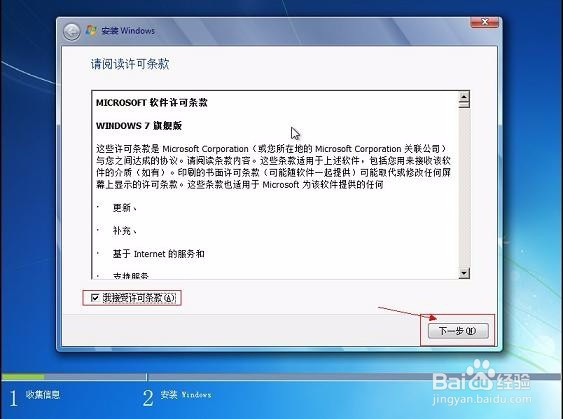
4、第四步 勾选“我接受许可条款”,单击“下一步”按钮
5、第五步 选择“自定义”安装
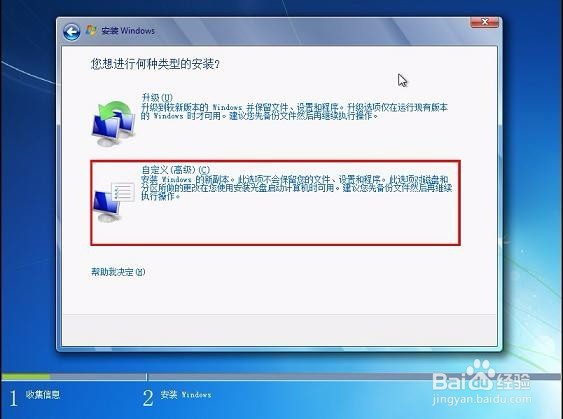
6、第六步 选择系统安装路径
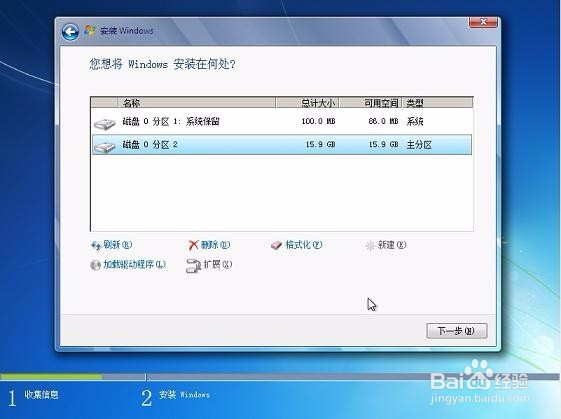
7、第七步 设置计算机帐户
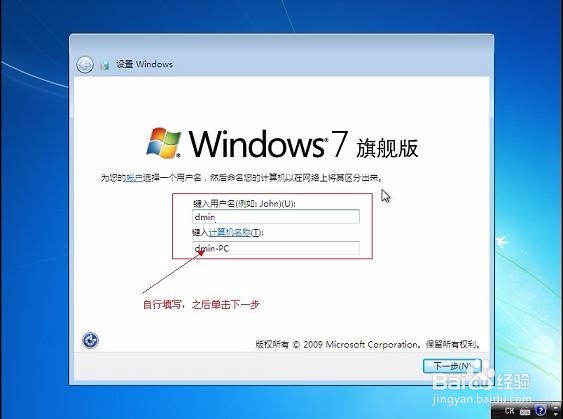
8、第八步 点击“跳过”
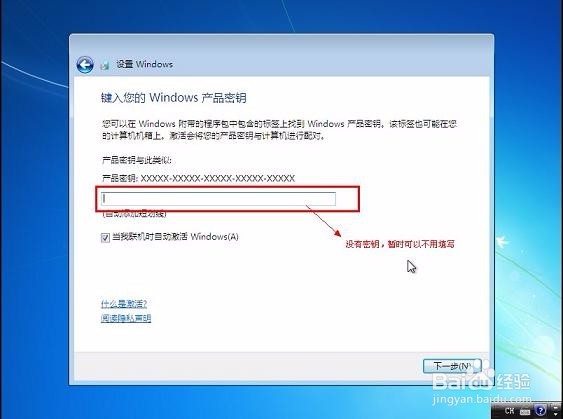
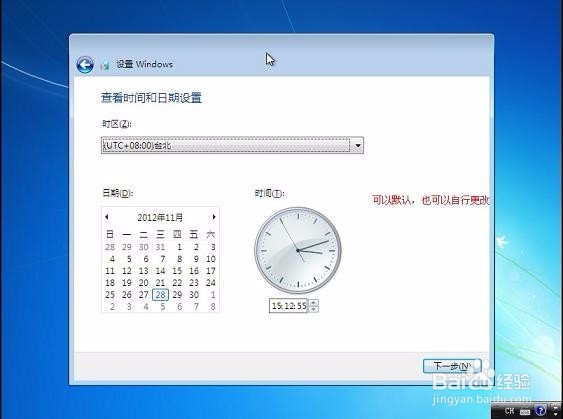
9、第九步 设置系统时间
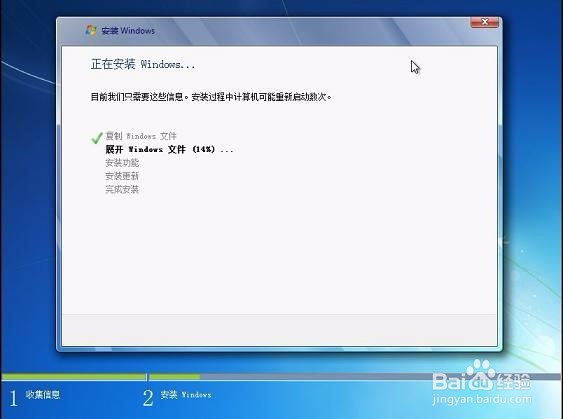
10、第十步 等待完成配置
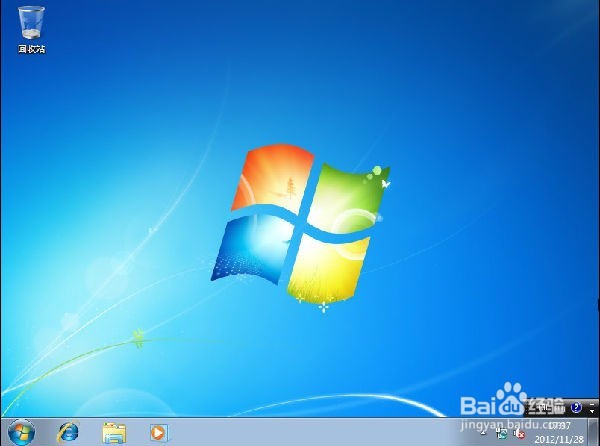
11、第十一步 进入桌面
时间:2026-04-25 21:37:46
1、第一步 开机选择U盘引导
2、第二步 进入系统安装界面 点击“下一步”
3、第三步 点击“现在安装”
4、第四步 勾选“我接受许可条款”,单击“下一步”按钮
5、第五步 选择“自定义”安装
6、第六步 选择系统安装路径
7、第七步 设置计算机帐户
8、第八步 点击“跳过”
9、第九步 设置系统时间
10、第十步 等待完成配置
11、第十一步 进入桌面
