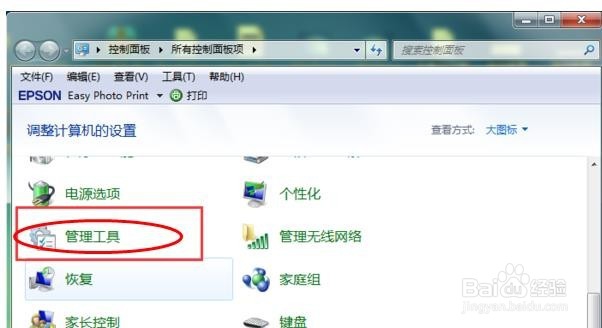
1、首先,我们知道,它是系统自带的内存诊断功能,在控制面板内。

2、接着我们打开管理工具。
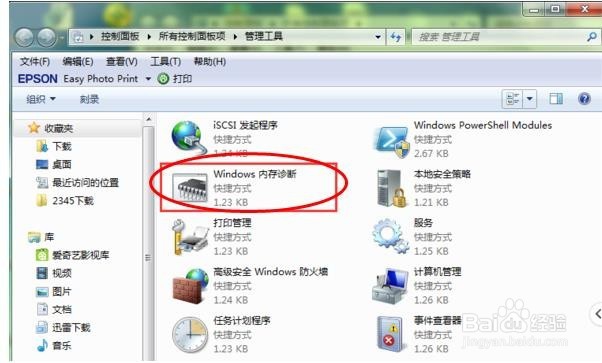
3、现在,如图所示,Windows内存诊断工具,点击打开。
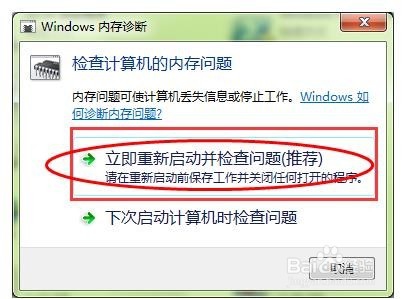
4、然后会弹出窗口,点击立即重新启动并检查问题,注意先把系统中运行的文件保存,以免数据丢失,如图所示。
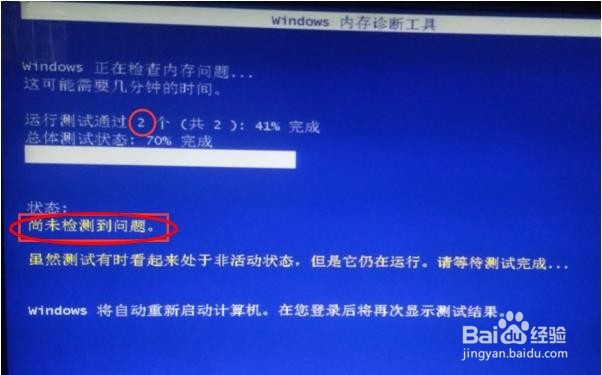
5、再接着,重启电脑,系统会自动检测,如图是检测画面,观察下面的状态,如果它一直显示尚未检测到问题,就说明内存是正常的。如图是第一阶段。
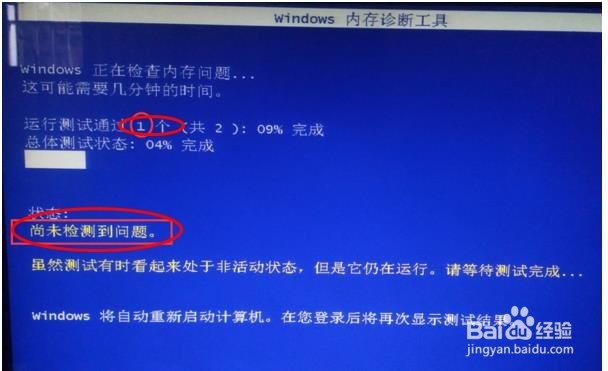
6、最后,检测第二阶段,检测到100%都没有问题,说明你的内存条是健康的。
时间:2026-05-01 12:30:47
1、首先,我们知道,它是系统自带的内存诊断功能,在控制面板内。
2、接着我们打开管理工具。
3、现在,如图所示,Windows内存诊断工具,点击打开。
4、然后会弹出窗口,点击立即重新启动并检查问题,注意先把系统中运行的文件保存,以免数据丢失,如图所示。
5、再接着,重启电脑,系统会自动检测,如图是检测画面,观察下面的状态,如果它一直显示尚未检测到问题,就说明内存是正常的。如图是第一阶段。
6、最后,检测第二阶段,检测到100%都没有问题,说明你的内存条是健康的。
