1、首先先要在电脑上面登录自己的qq帐号,登录qq帐号以后在qq面板的最下面点击打开系统设置按钮,如图所示:

2、在qq面板下面点击打开系统设置按钮以后进入到系统设置窗口,在系统设置窗口上面的基本设置下面点击文件管理,然后在右侧点击打开个人文件夹,如图所示:

3、点击打开个人文件夹以后会进入到个人文件夹窗口,在窗口里面找到CustomFace和CustomFace.dbc两个文件,并将这两个文件剪切下来,如图所示:

4、将CustomFace和CustomFace.dbc两个文件剪切以后在Windows任务管理器,然后在进程里面点击qq进程,然后在点击结束进程将QQ进程关闭,如图所示:

5、qq进程关闭以后,在将剪切的两个文件粘贴到电脑的桌面上面,然后在登录qq帐号,在QQ面板下面点击打开消息管理器按钮,如图所示:
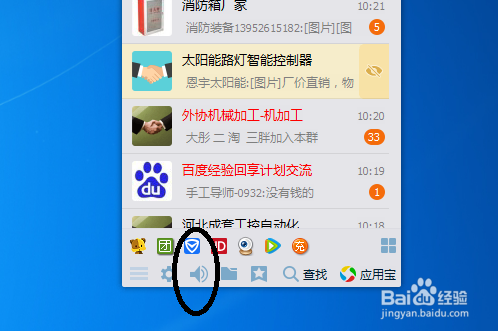
6、在QQ面板下面点击打开消息管理器按钮以后进入到消息管理器窗口,在消息管理其窗口上面点击右上角的下拉箭头,然后在下拉菜单上面点击导入消息记录,如图所示

7、点击导入消息记录以后进入到数据导入工具窗口,在数据导入工具窗口上面选择自定义表情,然后点击下一步,如图所示:

8、点下一步以后在导入工具窗口上面将选择导入自定义表情方式选择为从指定文件导入,然后再点击浏览,如图所示:

9、点击浏览以后在选择窗口上面选择桌面,然后在桌面上面点击粘贴到桌面上的文件,然后再点击打开,如图所示:

10、点击打开以后文件就成功的添加到了导入文件栏里面,然后再数据导入工具窗口下面点击导入,如图所示:

11、再数据导入工具窗口下面点击导入以后自定义表情就成功的导入了,在窗口上面会看到导入的数量,点击完成关闭窗口就可以了,打开聊天窗口就可以看到找回的QQ表情了,如图所示:

