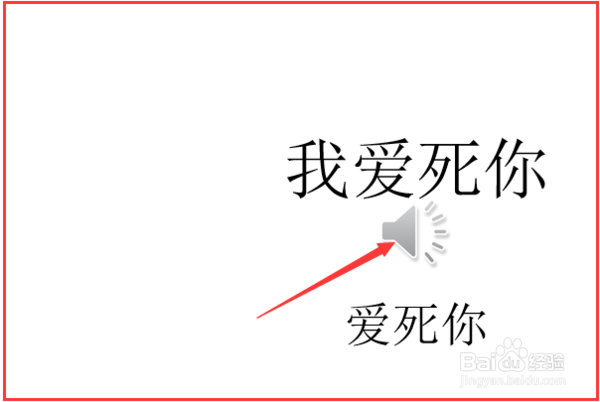
1、首先在PPT的第2张幻灯片页面点击你要使用自动播放背景音乐的【喇叭图标】。
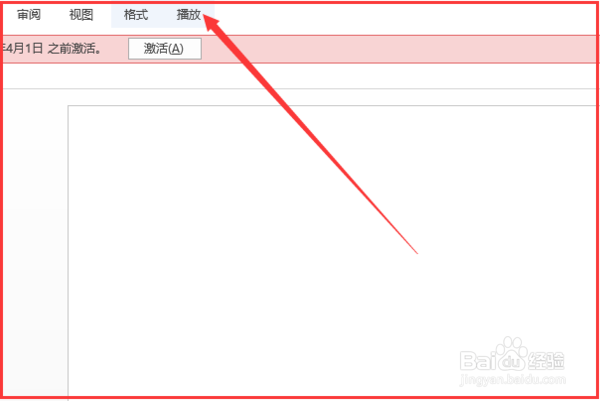
2、进入到背景音乐的播放工具的页面以后,然后在页面的上方点击【播放】
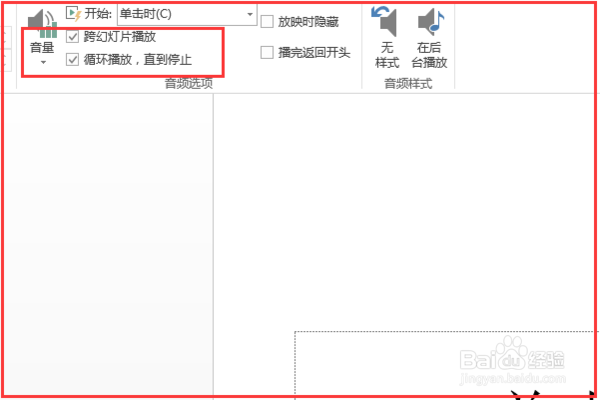
3、最后在音频的播放界面,将【跨幻灯片播放】与【循环播放直到停止】前面的控制给进行勾选。
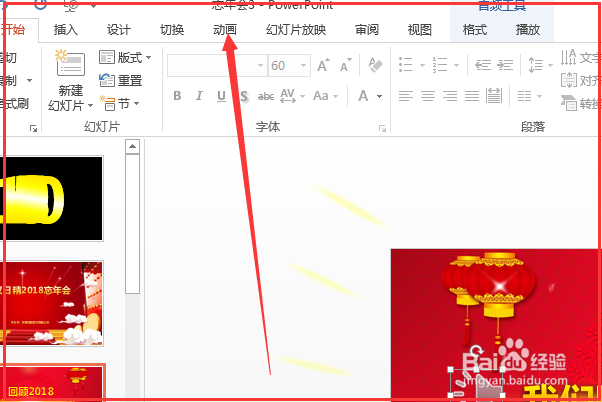
4、接着在页面的上方点击【动画】。
5、进入到动画的页面以后,接着点击页面上方的【动画窗格】。

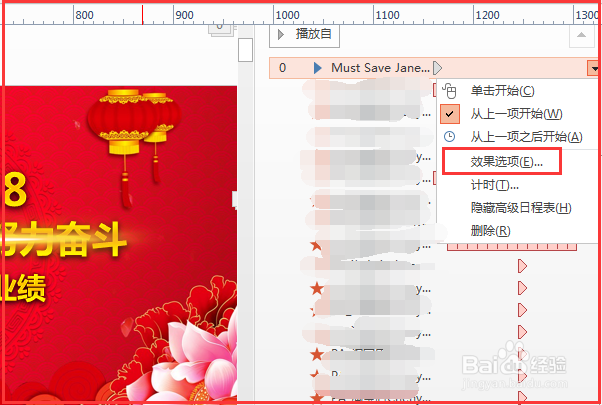
6、然后鼠标右击你的音乐,接着在弹出来的页面点击【效果选项】。
7、最后在停止播放的页面中选择【在5张幻灯片店后】,然后点击【确定】。

时间:2026-05-04 06:51:37
1、首先在PPT的第2张幻灯片页面点击你要使用自动播放背景音乐的【喇叭图标】。
2、进入到背景音乐的播放工具的页面以后,然后在页面的上方点击【播放】
3、最后在音频的播放界面,将【跨幻灯片播放】与【循环播放直到停止】前面的控制给进行勾选。
4、接着在页面的上方点击【动画】。
5、进入到动画的页面以后,接着点击页面上方的【动画窗格】。
6、然后鼠标右击你的音乐,接着在弹出来的页面点击【效果选项】。
7、最后在停止播放的页面中选择【在5张幻灯片店后】,然后点击【确定】。
